안녕하세요 with 윌리입니다학창시절과는 달리 TV에 익숙했던 시청환경이 태블릿으로 넘어간 지 꽤 된 듯 익숙합니다. 태블릿으로 넷플릭스를 통해 드라마부터 영화까지 좋아하는 콘텐츠를 선택해서 시간이 나면 보고 있습니다. 가끔 아이패드로 넷플릭스를 보려고 하면 자막달린 영상을 귀찮게 하는 2가지 요소가 있습니다. 자막의 반투명 배경과 크기입니다. 신경 쓰이는 자막 때문에 불편한 일이 가끔 있어요. 아이폰에서도 마찬가지로 적용되는 방법이라는 점, 알아두시기 바랍니다.
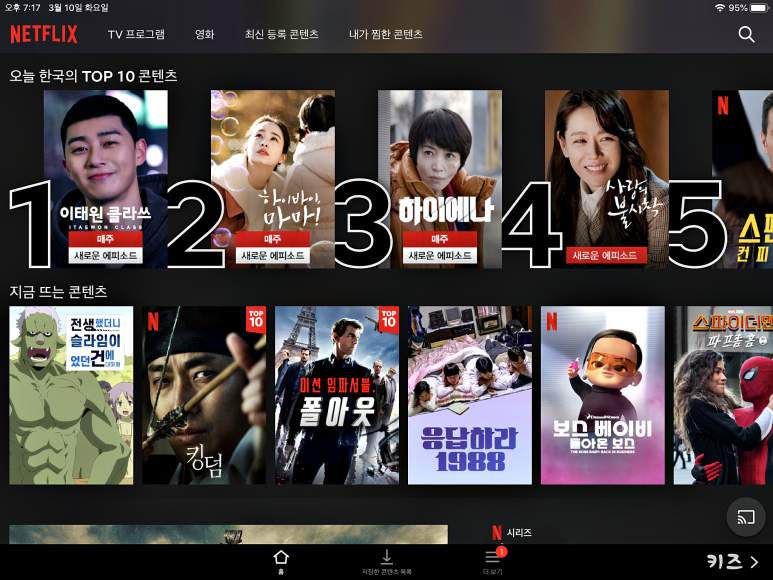
요즘 재밌게 보고 있는 드라마 중에 이태원 반이라고 이태원 반이 알게 모르게 재밌을 줄 알았는데 TOP 10 콘텐츠 중에 1등을 하고 있었거든요. 한국 드라마인데 자막으로 보면 어떻게 자막이 표기되는지 상당히 답답해 보여요. 검은 반투명 영역 때문에 가뜩이나 자막 때문에 가려지는 영상에 몰입감이 떨어지는데 크기까지 생각보다 커서 조절하고 싶은 욕구가 생겨요.
영상에서 제공하는 자막이 있으면 영어로도 한글로도 설정해서 볼 수 있습니다. 이때 나오는 자막에 대한 설정은 안드로이드와 달리 애플의 디바이스인 아이패드와 아이폰에서 설정하는 방식이 다릅니다. 기본적으로 자막 설정이 애플 기기는 애플의 설정 값을 참조하기 때문인 것 같습니다.
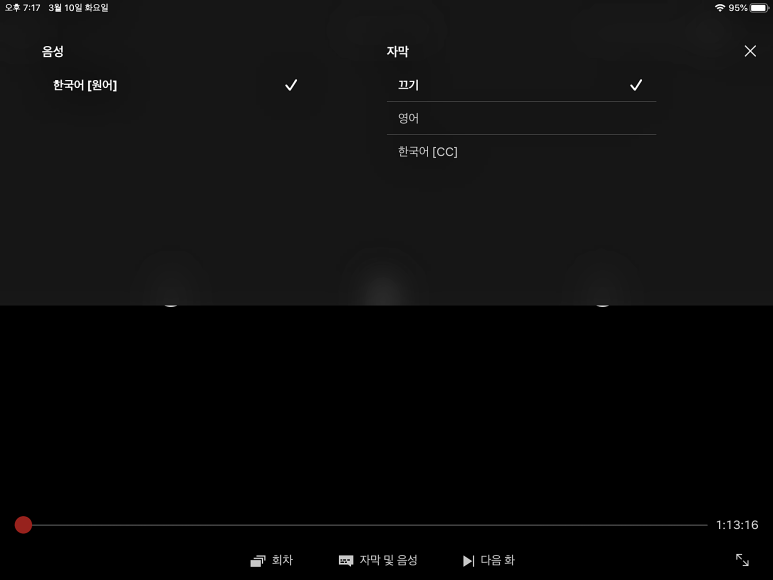
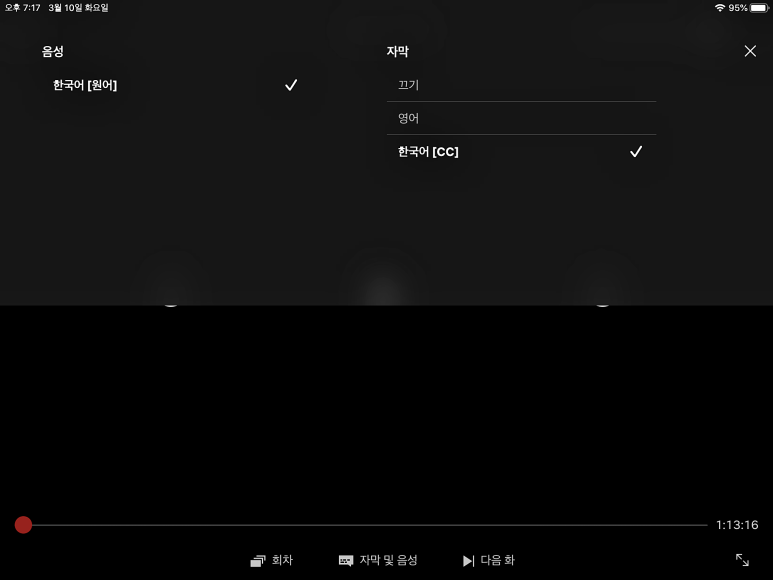
자막을 설정하는 방법은, 영상이 재생되는 상태에서 화면을 클릭하면, 하단의 영상의 바아래에 「자막 및 음성」메뉴가 표시됩니다. 자막과 음성을 선택해 주시면 상부에서 음성과 자막을 분류하여 사용 여부를 선택해 줍니다. 여기서 자막 언어를 선택하면, 어떠한 영상에서도, 서포트하는 언어를 자막으로 볼 수 있습니다.아이폰/아이패드에서 넷플릭스 자막 설정 자막 크기, 자막 반투명 배경 설정 변경
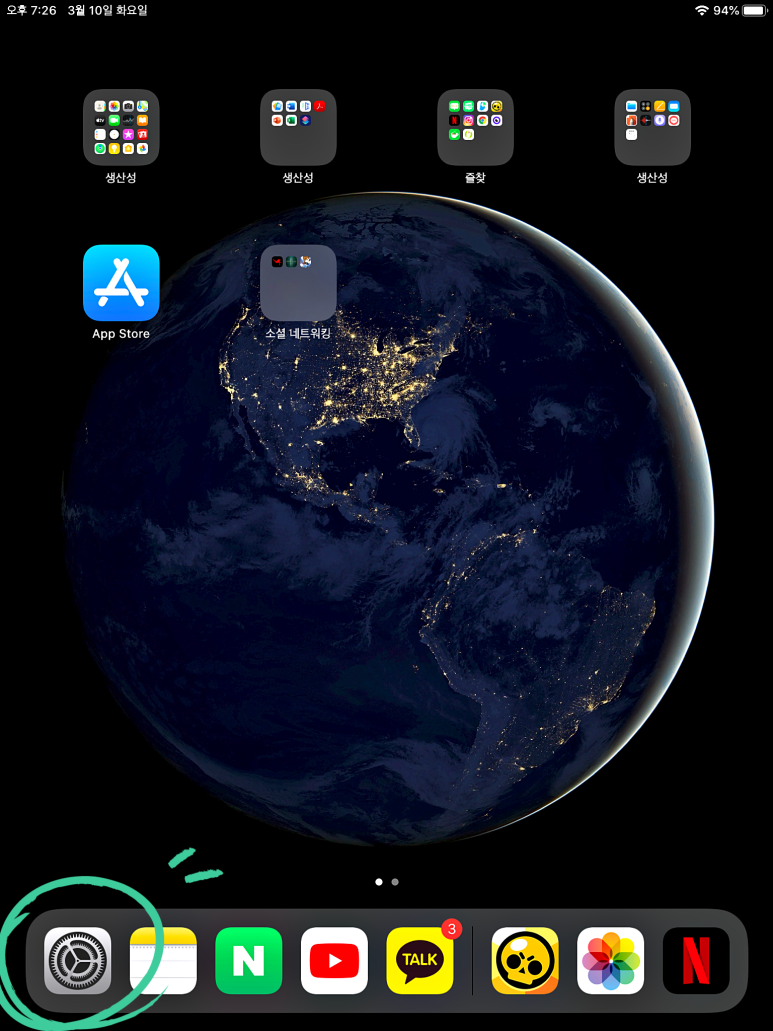
아이폰과 아이패드의 설정 방법은 동일하니 애플 기기에서 순서에 따라주시면 됩니다 처음으로 설정 앱을 실행합니다.
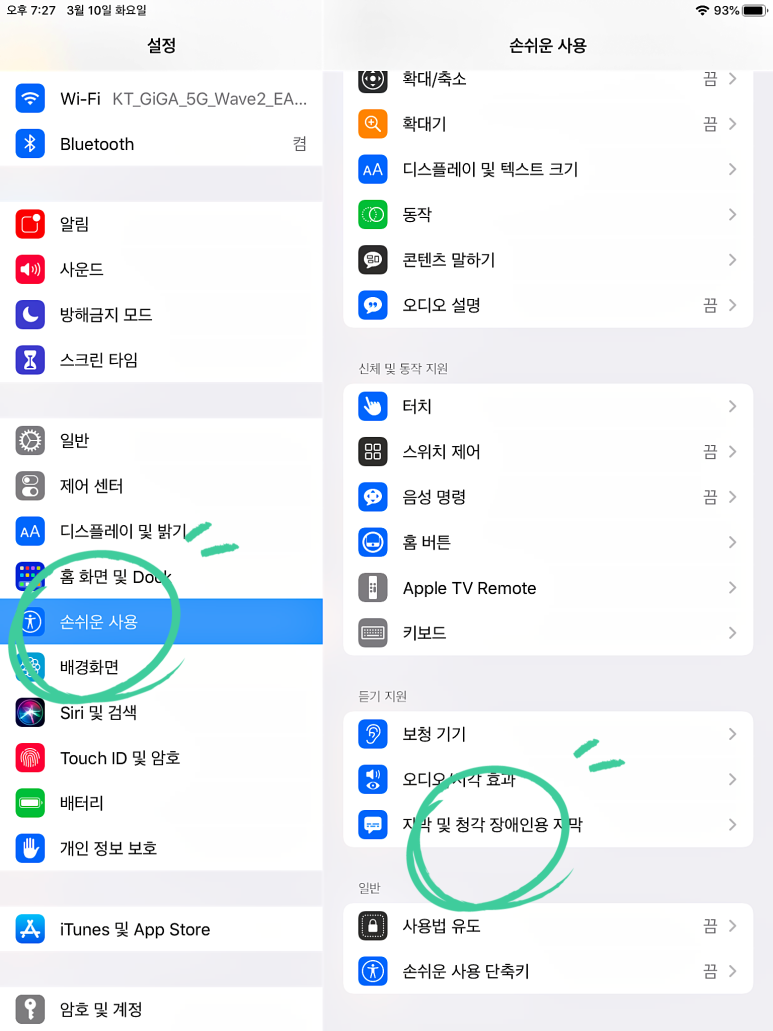
설정 > 간편한 사용 > 듣기 지원 > 자막과 청각 장애인용 자막, 순서대로 선택해주세요. 디바이스에서는 자막을 장애인을 위한 지원 기능으로 구분하여 사용하고 있는 것 같습니다. 자막을 보는 것이 장애인이라는 것과는 관계가 없습니다만, 분류 기준이 조금 애매합니다.
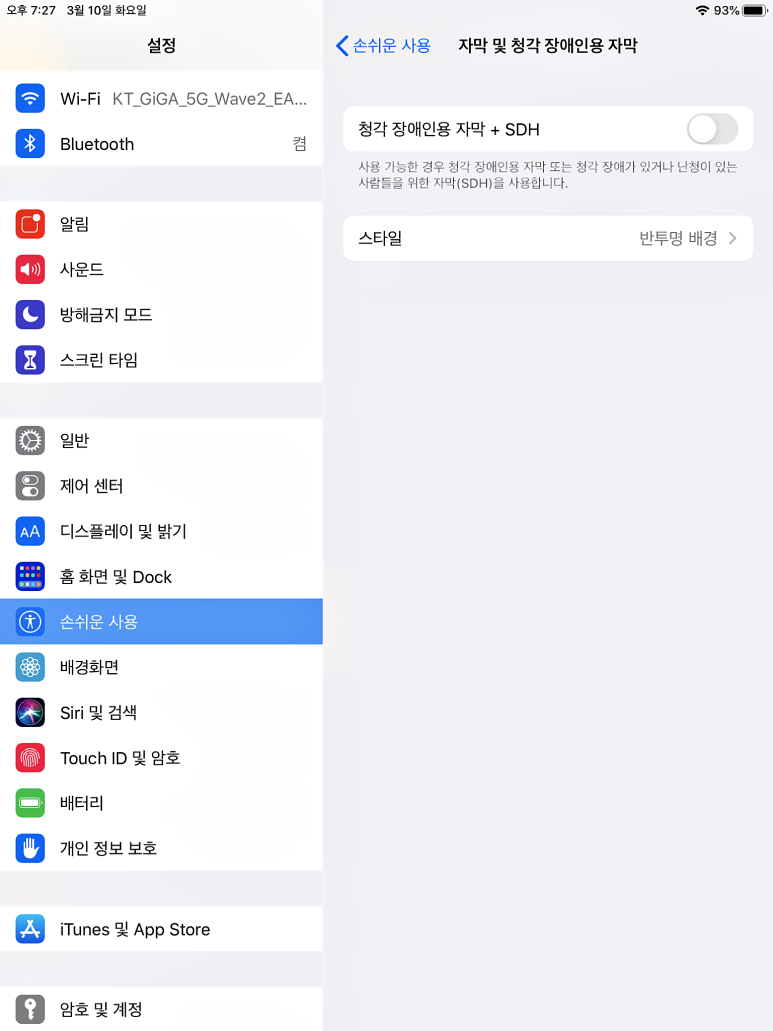
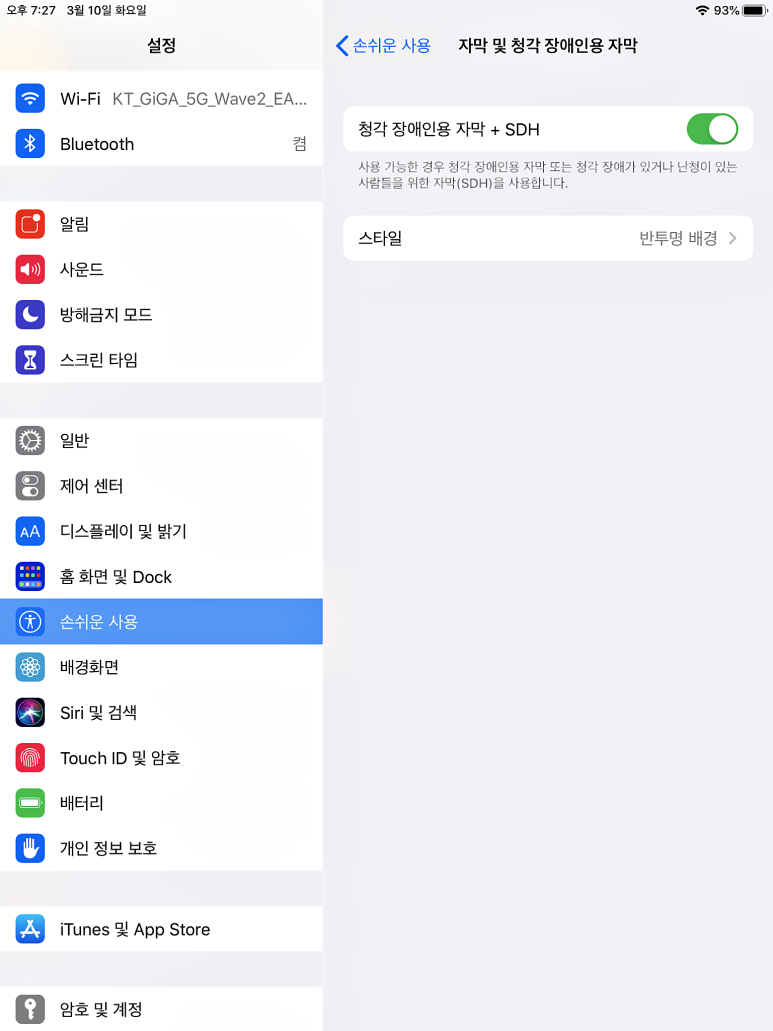
설정하는 메뉴에는, 「청각 장애인용 자막+SDH」기능과「스타일」메뉴가 있습니다. 위의 두 기능중 자막과 관련된 기능은 ‘스타일’ 기능 하위에 있으므로 ‘스타일’ 메뉴를 선택해주세요.
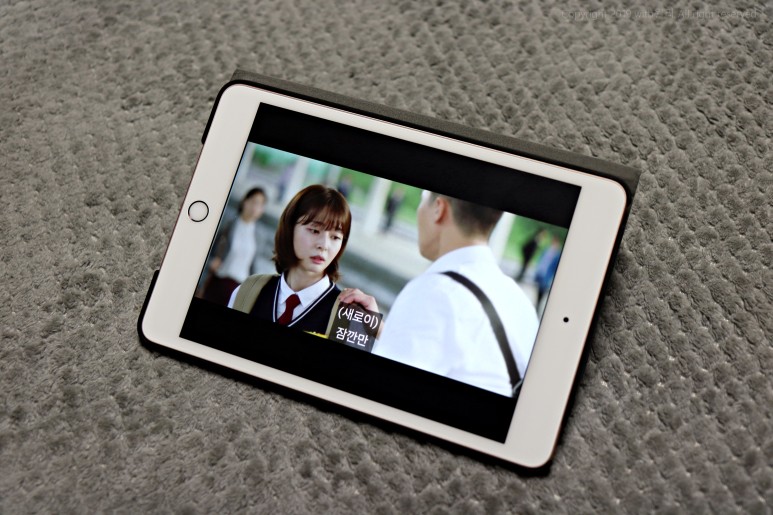
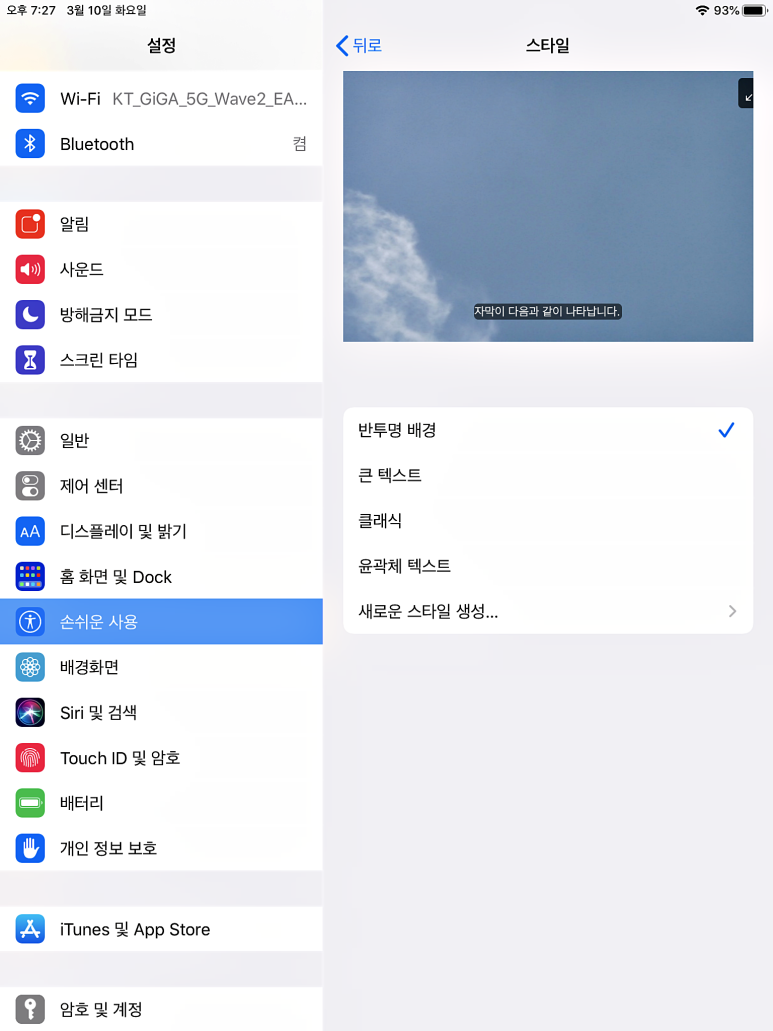
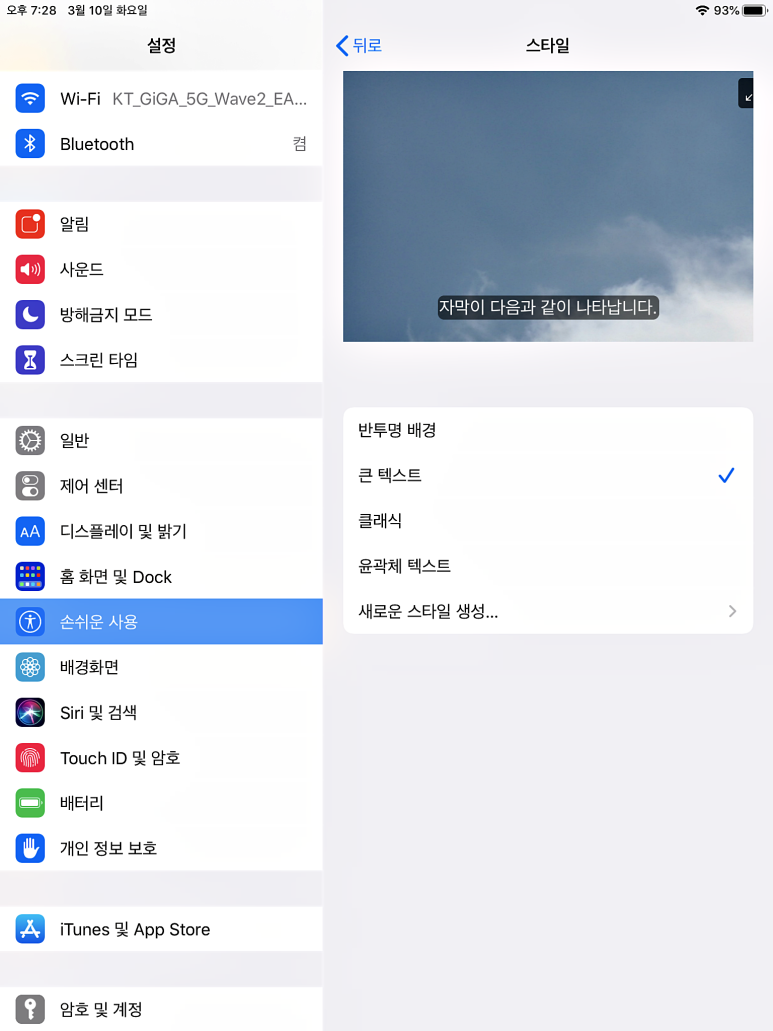
선택된 자막의 메뉴에는 기본적으로 설정되어 있는 값이 4개 있습니다. 반투명 배경이 기본 설정이기 때문에 넷플릭스에서 확인했을 때 배경이 반투명하게 설정되어 표기되어 있었습니다. 이것을 확인하고, 선택 옵션별로 눌러 주시면, 어떠한 설정 값으로 자막이 변경되는지를, 위의 스타일 이미지에서 확인할 수 있습니다.
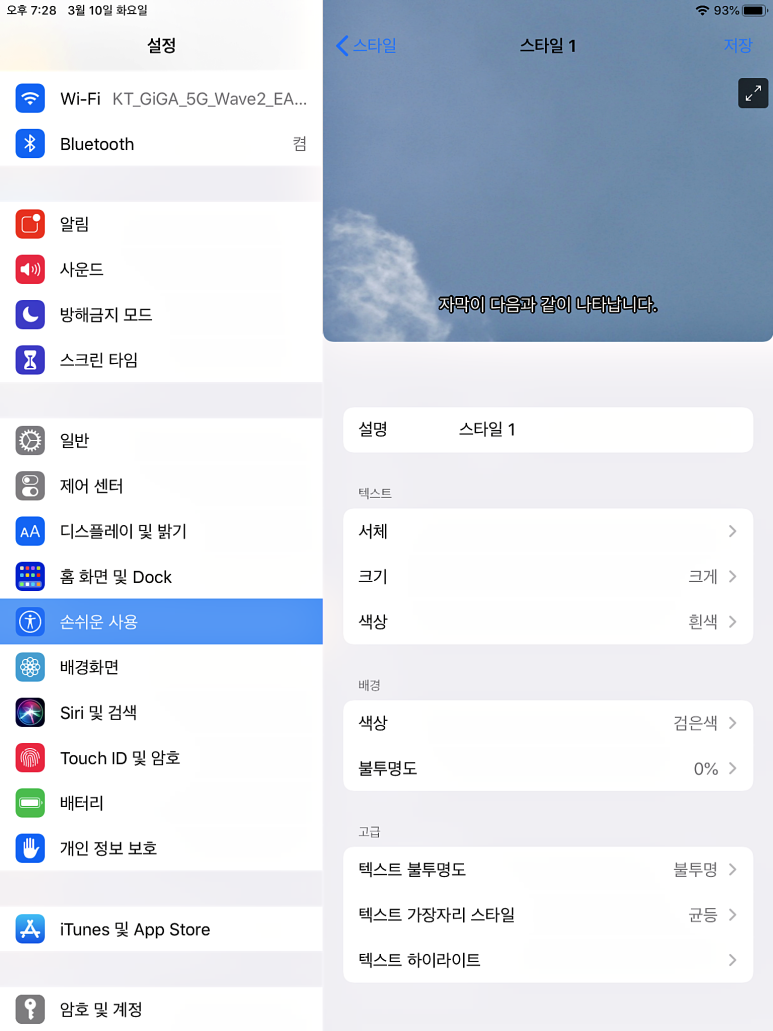
설정을 하다 보니까 생각보다 자유롭지 못한 설정이 되더라고요 기본적으로 제공하는 설정을 그대로 사용하기 위해서지만, 사용자의 요구에 맞게 설정을 커스텀 하기 위해서는 “새로운 스타일 생성” 기능을 선택하여 텍스트, 배경, 고급 기능까지 설정 가능합니다. 텍스트에서는 자막 크기를 조정할 수 있고 배경을 통해 반투명의 배경을 삭제할 수도 있습니다. (자막 크기는 넷플릭스에서는 적용되지 않습니다.) 희망에 따라 텍스트의 불투명도와 배경의 끝 스타일까지도 변경하실 수 있습니다.
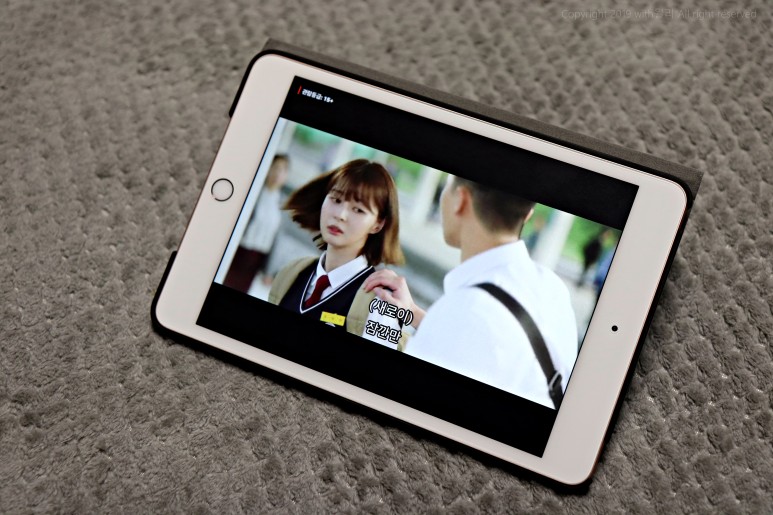
새로 변경한 자막을 보시죠. 자막의 크기는 특별히 변경하지 않았지만 반투명 자막의 배경을 삭제해 보았습니다. 위와 같이 사이즈도 설정해서 바꾸면 원하는 크기로 설정할 수 있다고는 하지만 아직 넷플릭스에서는 정식으로 지원해주지 않는 것 같습니다. 설정 가능한 글꼴 크기는 작게, 중간, 크게, 더 크게 선택할 수 있고 기본 설정 값은 중간 크기입니다. 하지만 변경해도 바뀌지 않는다는 것… 글자 크기로 ‘비디오 오버라이드’ 기능이 활성화 되어 있든, 결과는 같든 Netflix에서 아이패드에서 설정한 값을 그대로 반영하는 패치가 적용되어야 합니다.