나의 첫 스마트폰은 아이폰 4였습니다.이후에도 계속 새로 출시되는 기종으로 사용하고 있습니다.에어팟, 애플워치, 아이패드, 맥북프로까지 애플 로고가 달린 디바이스만 이용하고 있으니 안드로이드는 정말 어렵네요.이해할 수 없지만, 전화를 어떻게 받아야 할지 몰라서 곤란한 적도 있었습니다.어려운 게 아니라 생소한 안드로이드… 이제 저도 조금은 익숙해졌어요. 아이폰 사용자에게도 갤럭시 화면 캡처와 스크롤 캡처, 화면 녹화 방법은 정말 쉬웠죠.
여러가지 알려드릴테니 한번씩 직접 해보시고 저한테 가장 편한걸로 찾아보세요.
꼭 안드로이드 폰을 사용한다면 저는 노트 시리즈를 사용해보고 싶습니다.S펜으로 할 수 있는 게 정말 많거든요.이제 만날 수 없는 기종이 되어 아쉬움이 큽니다.오늘 갤럭시 화면 캡처, 스크린 캡처, 화면 녹화 방법은 갤럭시 노트 20에서 설명하겠습니다.
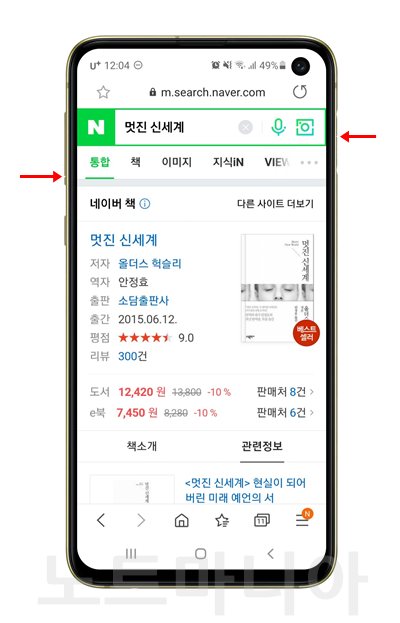
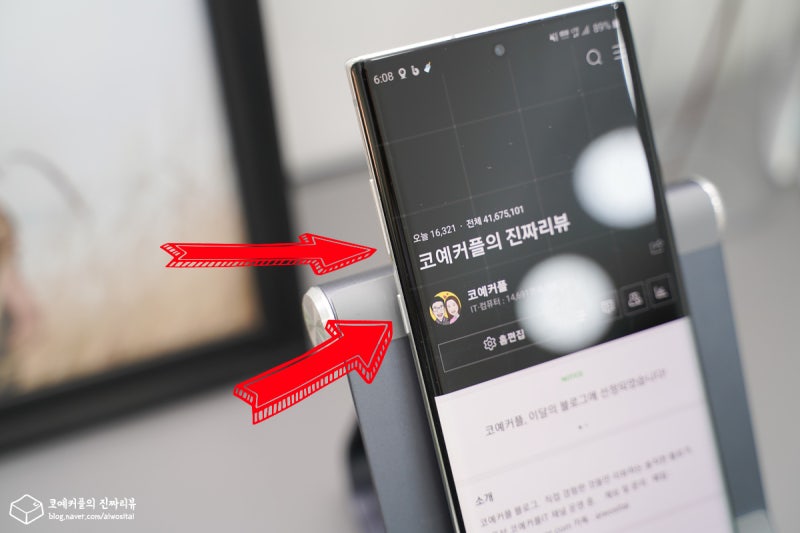
가장 기본적인 방법은 볼륨 줄이기 버튼과 사이드 버튼을 함께 누르는 것입니다.기종에 따라 단추 위치가 다른점 참고 부탁드립니다.요즘 스마트폰 크기가 커지면서 양손으로 눌러야 하는 점이 조금 불편하긴 합니다.
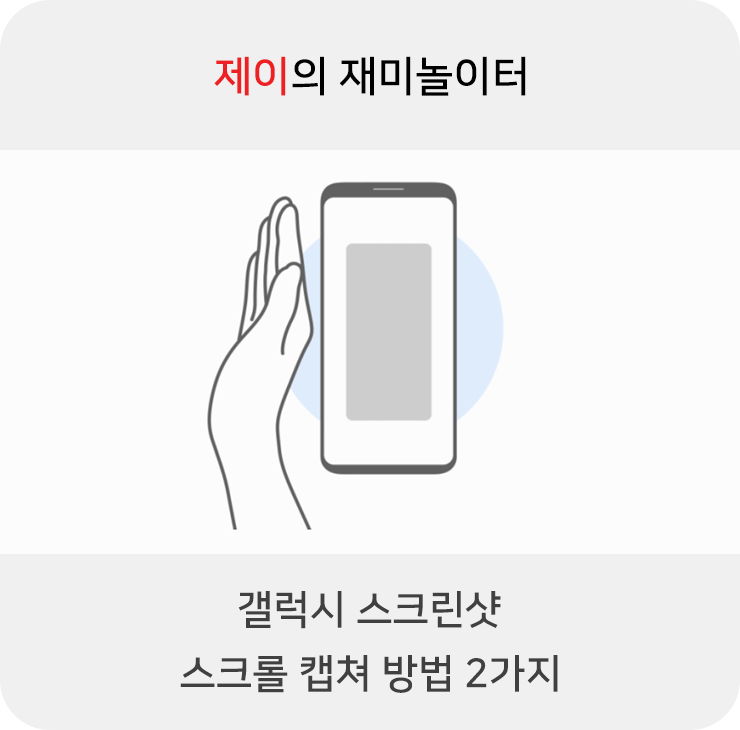
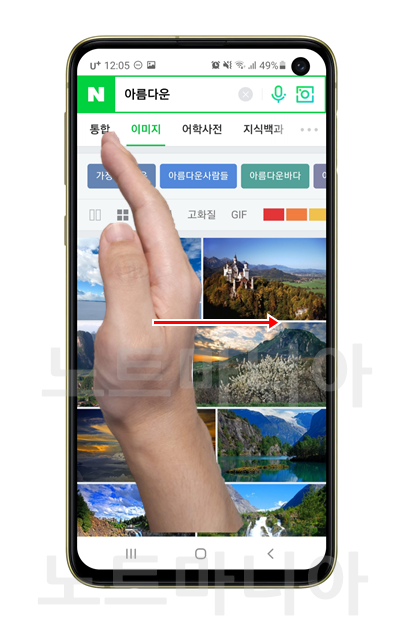
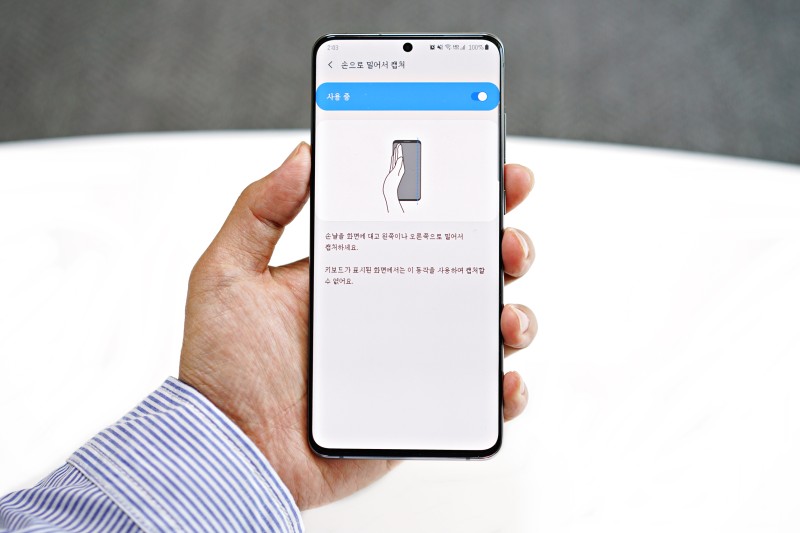
설정 – 유용한 기능. – 모션이나 제스처에 들어가 손으로 눌러 캡처를 활성화하고 스크린샷을 찍고 싶은 화면 가장자리에 손날을 대고 반대편으로 누르는 방법이 있습니다.이 경우 타이밍을 잘못 잡거나 손이 디스플레이에 닿으면 페이지가 어긋나기 때문에 조심해야 합니다.
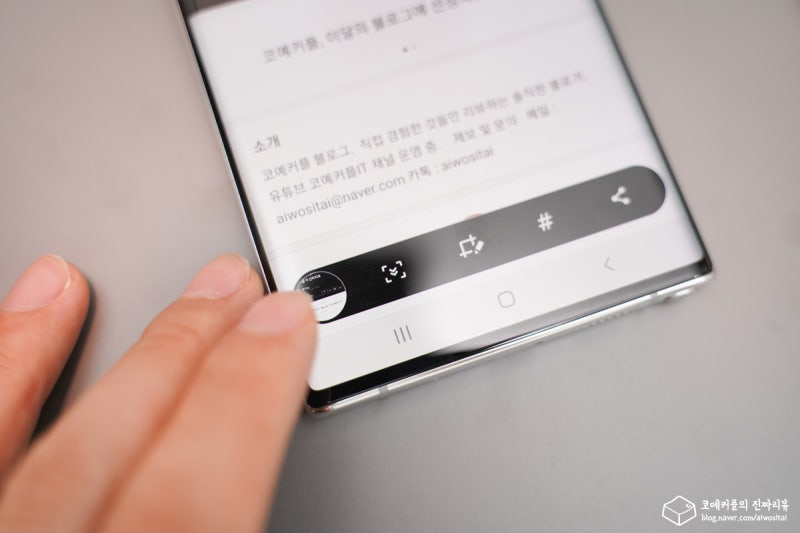
내가 가장 좋아하는 방법은 엣지 패널을 열고 아이콘을 한 번 클릭하는 것입니다.엣지 패널을 열고 아래 설정을 누르십시오.Tasks를 활성화하고 맨 아래 편집을 누른 후 화면 캡처 아이콘을 패널에 추가합니다.
갤럭시 화면 캡처를 할 때 엣지 패널을 열고 아이콘을 누르면 끝!! 가장 쉬운 방법이라고 생각합니다.
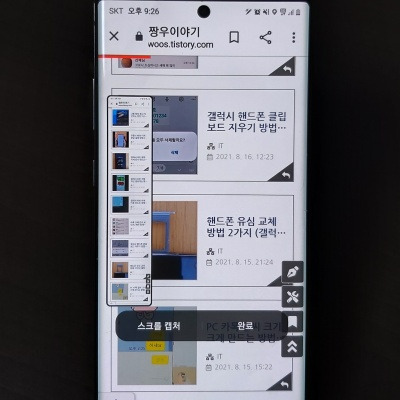
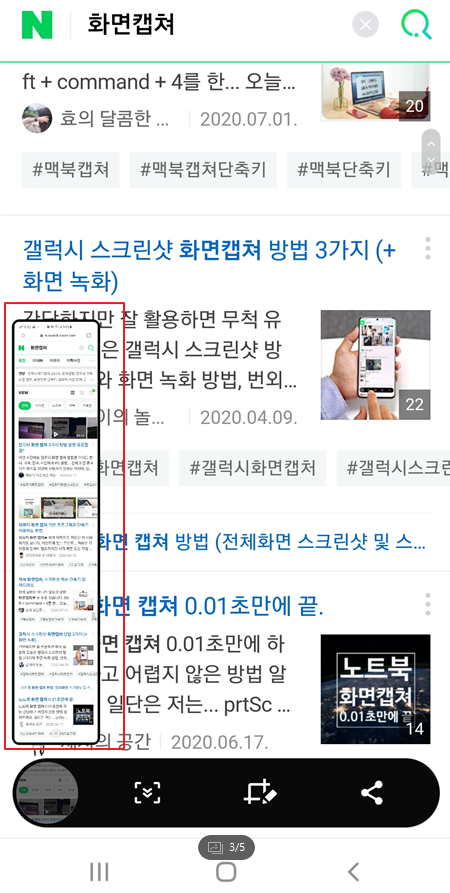
보이는 화면뿐만 아니라 밑에 숨어있는 내용도 같이 넣는 것을 스크롤 캡처라고 하는데, 먼저 스크린샷을 찍고 팝업되는 메뉴에서 아래로 화살표 아이콘을 누르면 보이지 않는 아래 내용까지 모두 담을 수 있습니다.
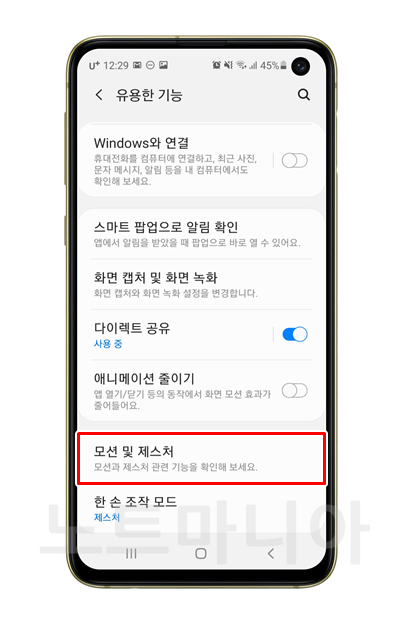
위에 소개한 갤럭시 화면 캡처 방법을 동영상으로 찍어봤습니다. 글로 이해가 안 될 때 참고하세요.
갤럭시 화면 녹화는 상단 바를 쓸어내리면 보이는 퀵패널에서 볼 수 있습니다.저는 자주 사용하는 편이라 첫 페이지로 옮겨놓고 바로 보이지만 두 번째 페이지에 있는 경우 우측 상단의 세 아이콘을 눌러 버튼 편집을 선택하면 앞으로 이동할 수 있습니다.
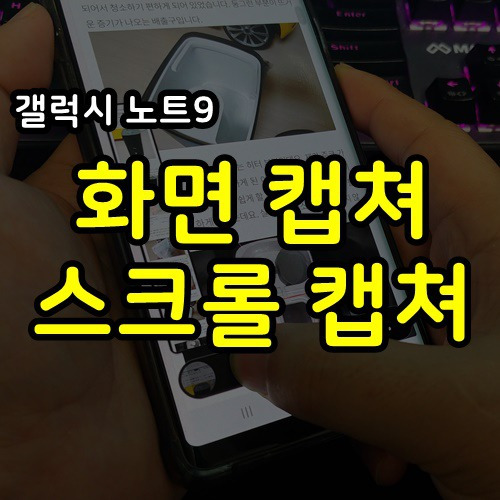
먼저 소리 설정이 필요합니다.아무 소리도 들리지 않게 할 수도 있고 미디어 소리만 넣거나 마이크를 켜고 내 목소리가 들어가도록 녹화할 수도 있기 때문에 편한 것을 고르시면 됩니다.3초 카운트다운 후에 시작합니다.
녹화 중에도 사용할 수 있는 기능이 많습니다. 어디를 봐야 하는지 표시하거나 카메라를 켜거나 자신의 얼굴이 보이도록 설정할 수도 있습니다. 일시정지와 정지버튼도 이쪽에 있습니다.갤럭시 화면 녹화, 화면 캡처, 스크롤 캡처를 한 번만 해보시면 어렵지 않습니다.