- 최근 집에 머무는 시간이 늘어나면서 넷플릭스와 같은 구독 콘텐츠 사업의 인기가 점점 높아지고 있습니다.
- 영화, 드라마, 예능 등이 없는 것 이외는 있지만, 조금 신경 쓰이는 것이 있습니다.영상의 화질입니다.
- 아무리 재미있는 영상이라도 화질이 좋아야 집중할 수 있어요.그래서 설정을 바꾸고 싶은데 찾기 힘들어요.
- 사실은 이유가 있습니다.넷플릭스는 요금제에 따라 지원하는 최대 화질이 다르기 때문입니다.
<절차> 내 정보를 확인하는 모바일로 설정하는 PC에서 설정하는 내 정보를 확인하기-넷플릭스 요금제는 베이직, 스탠다드, 프리미엄 세 가지로 나눌 수 있습니다.
- 각각의 멤버십은 영상 화질 정도와 대응하는 해상도에 차이가 있습니다.자세한 내용은 아래 사진을 참고해주세요.
- 좋은 화질로 영상을 시청하고 싶어서 프리미엄 멤버십을 구독하시는 분들이 많을 것 같아요.
- 하지만 우리의 생각과 달리 본인이 보고 있는 화질이 자신의 멤버십 체계에서 지원하는 화질이 아닐 수 있습니다.
- 비싼 돈을 내고 봤는데 제가 보고 있는 화면이 흐려졌다면 정말 억울할 것 같아요.* 바로 제가 그랬어요.
- 당연히 제가 구독하고 있는 멤버십에 맞춰 영상화질이 자동으로 설정되는 줄 알았어요.
- 알 수 없는 배신감을 극복하고 넷플릭스 화질 설정에 대해 알아봅니다.
- 모바일과 PC 모두 작업이 가능합니다.
모바일로 설정하기 – 일단 넷플릭스 앱으로 바꿔보겠습니다.
- 넷플릭스 앱에 들어갑니다. 초기화면과 함께 오른쪽 상단의 웃는 얼굴 프로필이 표시됩니다.
2. 해당 프로필을 누르면 아래 화면으로 이동합니다.이 화면에서 「앱 설정」을 터치합니다.
3. 아래로 내려가보면 가운데 ‘영상화질’이 보입니다.
- 저는 프리미엄 멤버십을 결제했는데 영상 화질은 표준으로 되어 있었습니다. 지금까지 저화질로 영상을 봤다니.. 은근히 억울합니다.
4. 「영상 화질」을 터치해 들어가면 스탠다드와 고화질 중에서 선택할 수 있습니다.
- 저는 당연히 고화질을 선택했습니다. 하지만 스탠다드와 고화질 각각의 메리트가 있습니다. 만약 휴대전화의 저장공간이 부족하다면 저장공간을 적게 차지하는 ‘스탠다드’가 더 편리합니다.
PC로 설정하기-이번에는 데스크탑을 이용한 방법을 알아보겠습니다.
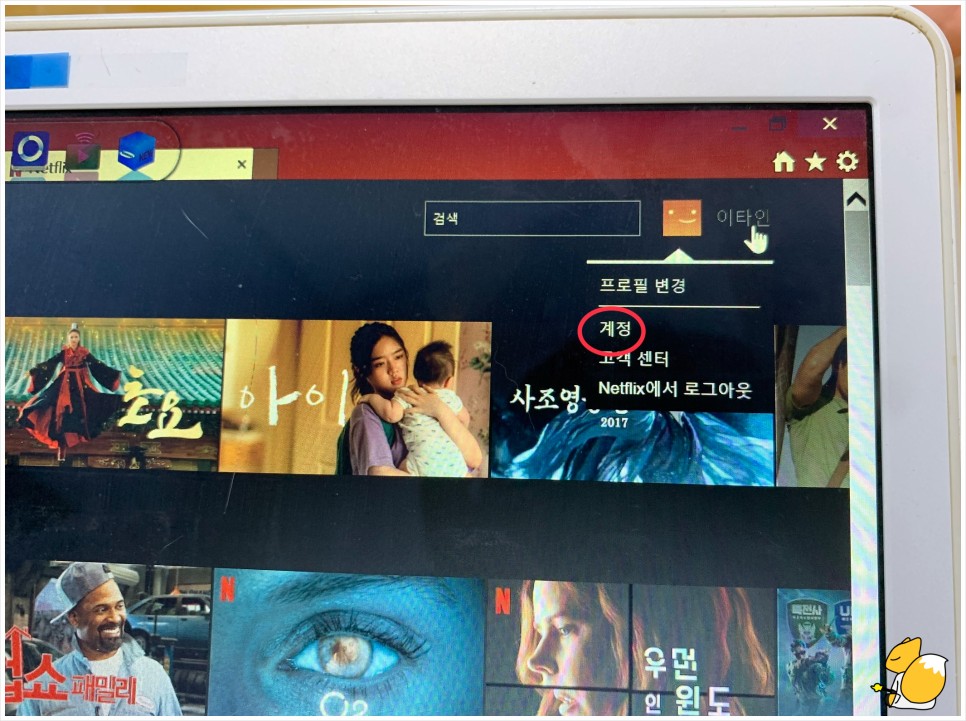
- 컴퓨터로 넷플릭스에 로그인합니다.마찬가지로 오른쪽 상단에 웃는 모습의 프로필이 보입니다.
2. 이 프로필을 클릭하면 프로필 변경 계정 고객센터 로그아웃 메뉴가 나타납니다.이 메뉴들 중 ‘계정’을 선택해 줍니다.
앱 같은 식이다.
3. 이 과정부터 조금 어려울 수 있습니다.계정을 선택한 후 스크롤을 계속 낮추면 본인이 설정한 프로필 목록이 나타납니다.그 중 본인이 화질을 설정할 프로필을 선택하고 프로필 오른쪽에 위치한 ↓ 모양을 클릭하면 아래와 같은 화면이 됩니다. 맨 아래에 「재생 설정」이 표시됩니다.
4. 「재생 설정」에 들어가면, 「화질·데이터 이용 설정」이 표시됩니다.여기서 고화질을 선택하고 저장을 누르면 넷플릭스 화질 설정의 모든 과정이 종료됩니다.
+) 헷갈리는 분들을 위해 영상으로 과정을 남겨봤습니다. 참고가 되었으면 좋겠습니다.
- 오늘은 이렇게 간단하지만 모르고 지나치면 손해보는 작업이 끝났습니다.
- 넷플릭스를 처음 사용하시는 분들도, 혹은 기존에 사용하셨던 분들도 이번 포스팅에서 좀 더 선명한 영상을 감상하셨으면 좋겠습니다.
- 유튜브와는 또 다른 다양한 콘텐츠를 가진 매력으로 많은 사랑을 받고 있는 것 같습니다.
- 오늘도 포스팅 읽어주셔서 감사합니다이타인이었습니다 🙂