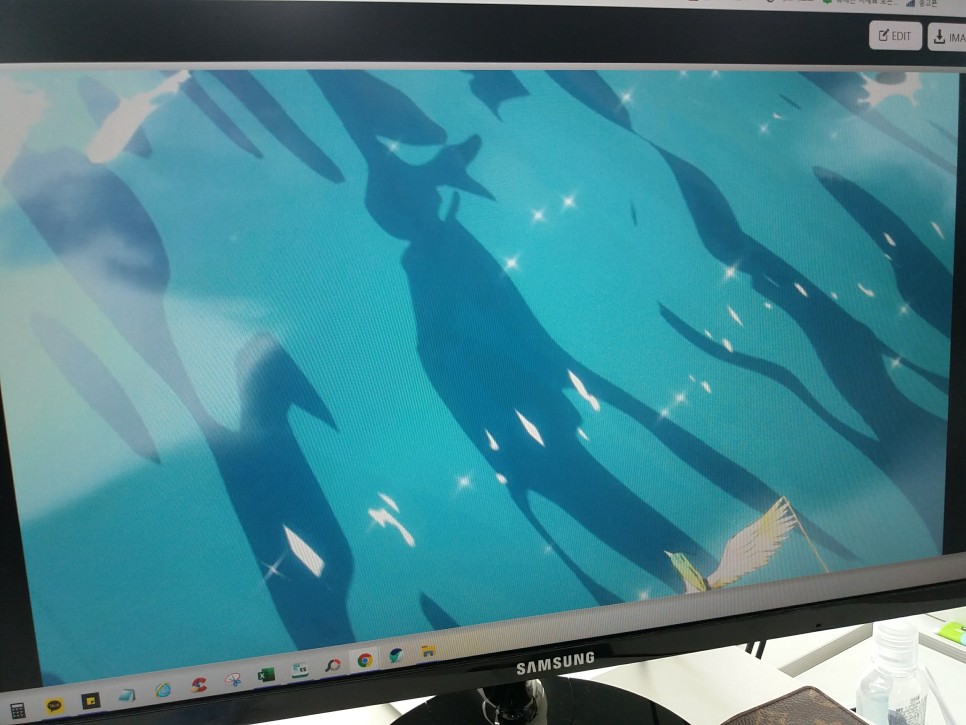
넷플릭스에서 영화, 드라마 등의 콘텐츠를 보다 보면 원하는 장면에서 캡처하고 싶을 때가 있습니다. 굳이 어딘가에 공유하려는 목적이 아니더라도 단순히 마음에 들어서 개인 소장을 하려고 스크린샷을 찍게 되는데… 한번이라도 해보신 분은 아시겠지만 넷플릭스 캡처를 하면 검은 화면과 자막만 나오고 나머지는 찍을 수 없습니다.
이렇게 넷플릭스의 검은 화면이 생겼을 때 어떻게 해야 하는지 캡처하는 방법을 알려드릴게요!
PC 확장 프로그램 추가!
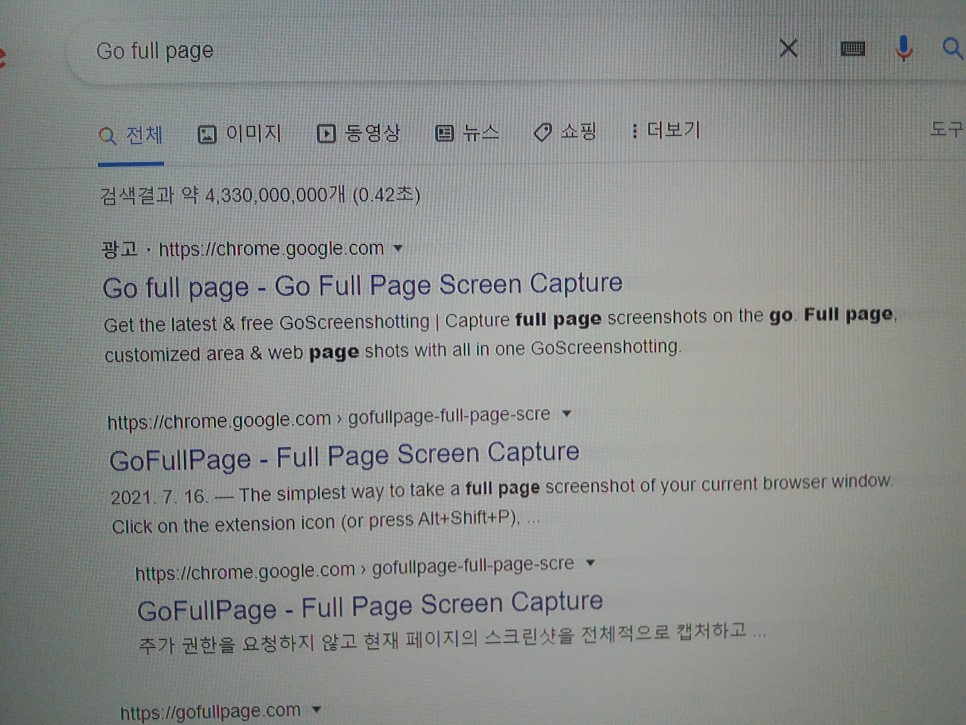
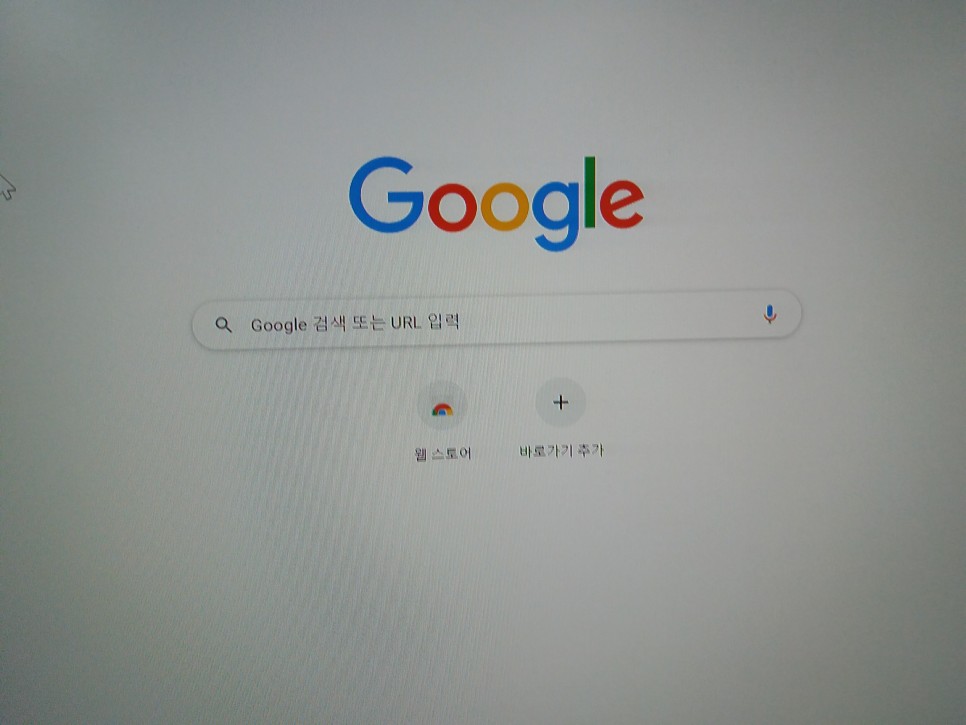
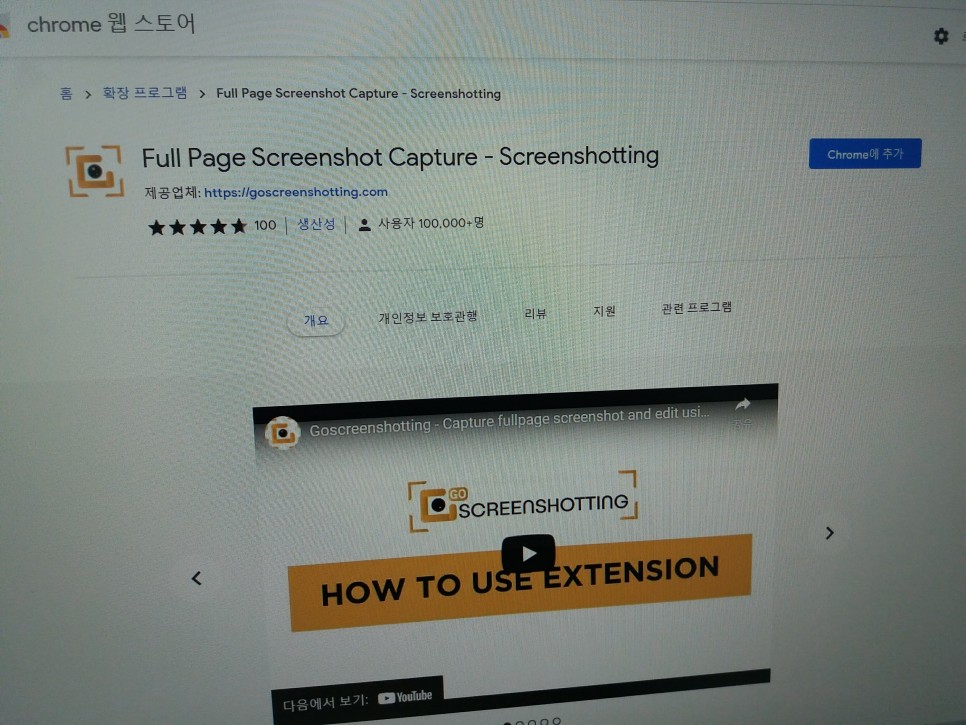
넷플릭스는 모바일 뿐만 아니라 PC 화면에서도 일반적인 캡처 프로그램이나 ‘윈도우+Shift+S’를 활용할 수 없기 때문에 별도의 넷플릭스 캡처를 위한 프로그램을 설치해야 합니다. 크롬 브라우저를 열고 구글에서 Gofullpage를 검색합니다. 그러면 오른쪽 사진처럼 확장 프로그램이 나옵니다.

Gofullpage 링크에 들어가서 오른쪽에 있는 Chrome에 추가 버튼을 누릅니다. (Add to Chrome)
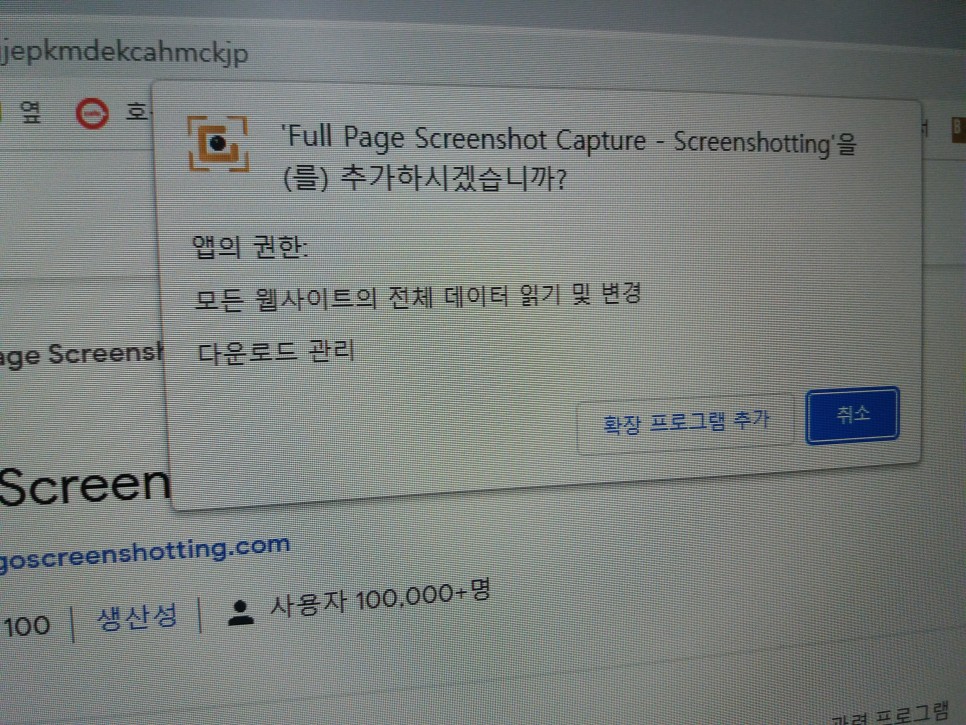
Chrome에 추가를 누르면 이렇게 확장 프로그램을 추가할 것인지 묻는 창이 나타납니다. 이러한 메시지 창이 뜨면 바로 확장 프로그램 추가를 클릭하여 설치하시기 바랍니다.
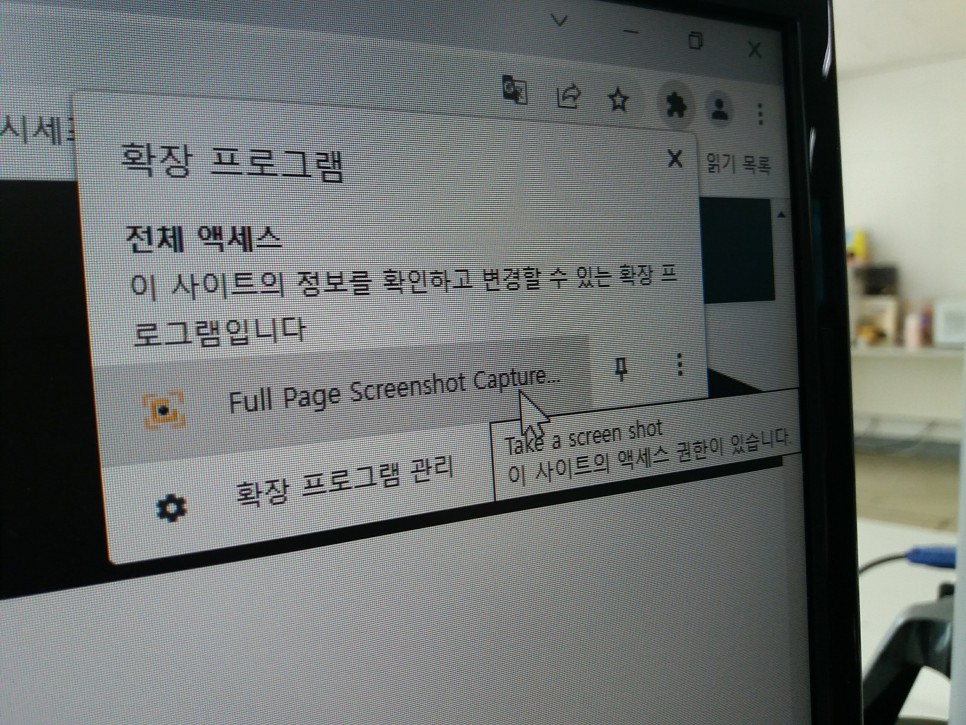
크롬 화면 우측 상단에 보시면, 망치 모양의 아이콘이 생깁니다. 아이콘을 클릭하시면 현재 설치되어 있는 크롬 확장 프로그램을 보실 수 있습니다. 여기서 FullPageScreenshot Capture라고 하는 아까 설치했던 확장 프로그램을 찾아보십시오.
그럼 이렇게 제가 보던 화면 전체가 캡처됩니다. 넷플릭스 캡처 어렵지 않죠? 물론 누워서 핸드폰으로 스크린샷을 찍는 것보다 더 복잡하지만… 일일이 캡처 도구로 영역을 지정하면서 저장하는 것보다는 훨씬 쉬운 방법이라고 생각합니다.
이렇게 넷플릭스의 검은 화면 해결 방법을 알아봤습니다. 아쉽게도 아이폰으로는 넷플릭스 캡쳐가 불가능 합니다. 화면 녹화를 하세요, 화면을 바탕화면에 플로팅하고 캡처하세요 등 많은 방법이 있었지만 지금은 모두 불가능합니다. 넷플릭스에서도 확인하고 조치를 취한 것으로 보이니 참고하시기 바랍니다.
넷플릭스 캡처 방법을 알아보는 분들께 오늘의 포스팅이 도움이 됐으면 좋겠고 여기서 마치도록 하겠습니다. 읽어주셔서 감사합니다.