비록 지금은 많은 분들에게 잊혀지고 있는 구형 운영체제지만 한때 시대를 호령했던 게 Windows7 시리즈가 아닐까 생각합니다. 또, 현시점에서도 구형 노트북 또는 PC를 사용하고 있는 분은, 드라이버 어댑터 호환 문제로 인해, 여전히 Windows 7 을 사용하고 있는 경우도 있다고 생각합니다만, 그 때, 정품 인증을 받지 않은 경우는 일시적인 방법으로 활용할 수 있는 방법도 있기 때문에, 아래의 관련 내용에 주목해 보시기 바랍니다.
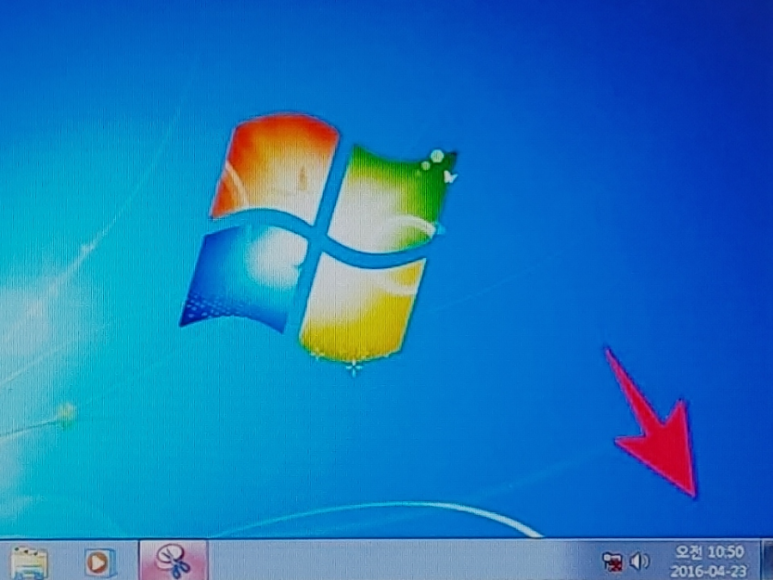
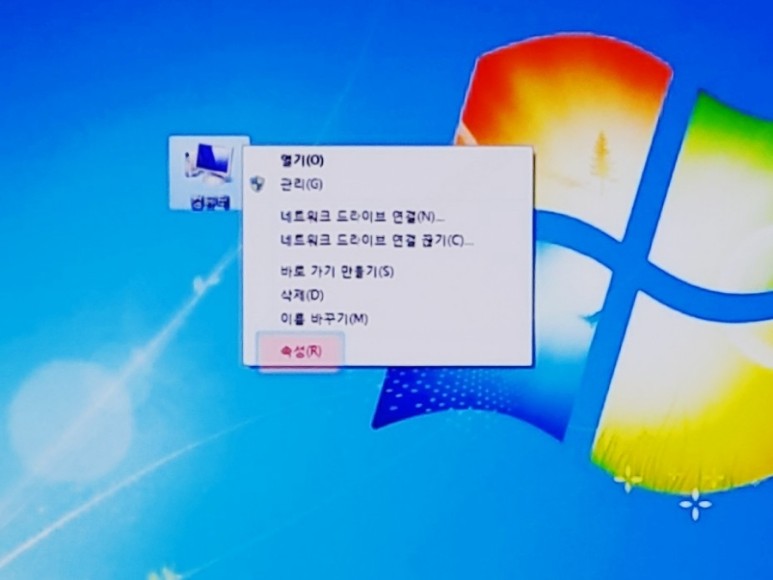
Windows7 정품 인증 제품 키를 통해 현재 사용 중인 노트북 또는 컴퓨터가 정품 인증을 받았는지 확인하는 방법은 매우 간단하고 간단합니다. 기본적으로 화면의 오른쪽 아래에 「Windows7 빌드 7601 개의 Windows는 정품이 아닙니다」라고 하는 메세지가 표시되거나 내 컴퓨터 아이콘의 마우스의 오른쪽 버튼으로 속성을 누르면, 간단하게 인증 가부를 확인할 수 있습니다.
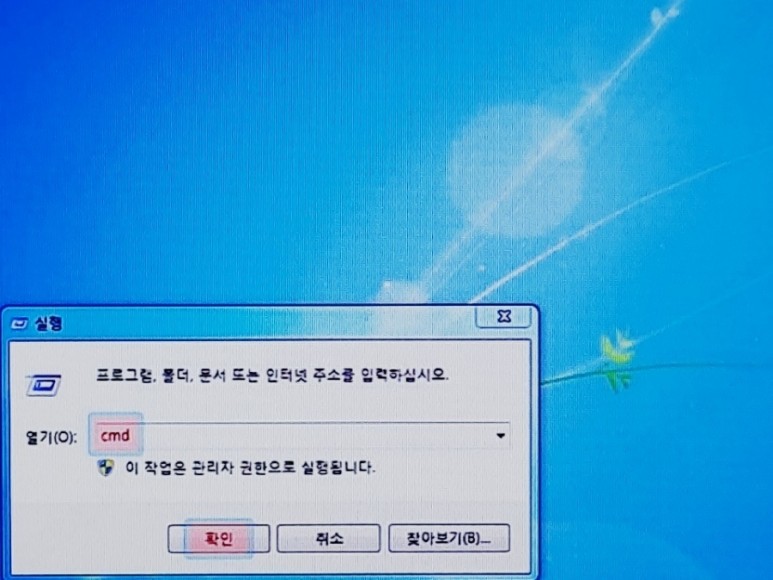
키보드창+R 버튼을 눌러 실행창을 열고 cmd 입력 후 아래 확인버튼을 클릭합니다.
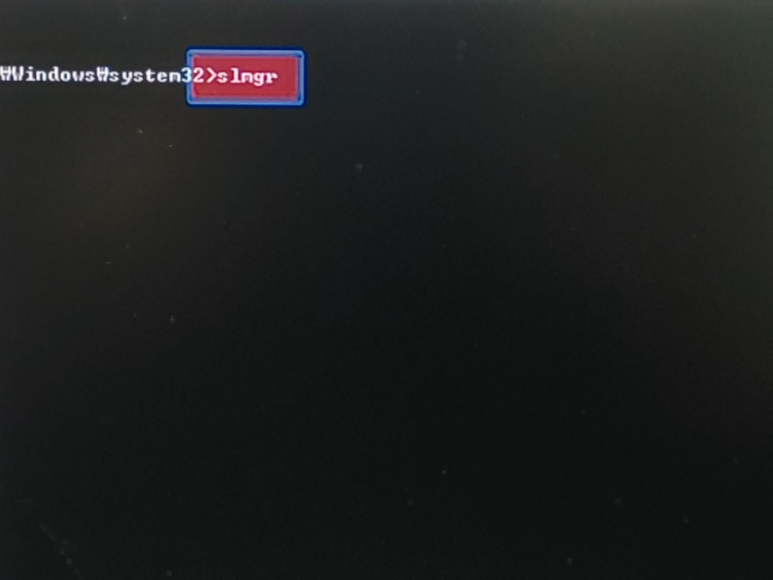
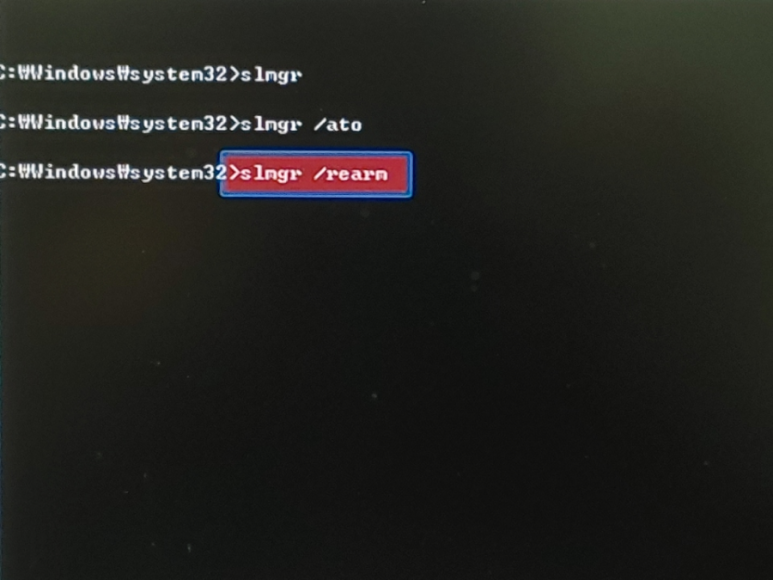
Windows7 정품 인증제품 키 없이 인증을 받으려면 검은 바탕에 cmd 명령 프롬프트 창이 열리면 먼저 slmgr을 입력한 후 추가로 몇 가지 명령어를 덧붙여 보세요.
첫 번째 slmgr/ato 입력 후 엔터키를 누릅니다. 이어서 slmgr/rearm을 입력하고 엔터 키를 다시 누르도록 하겠습니다.
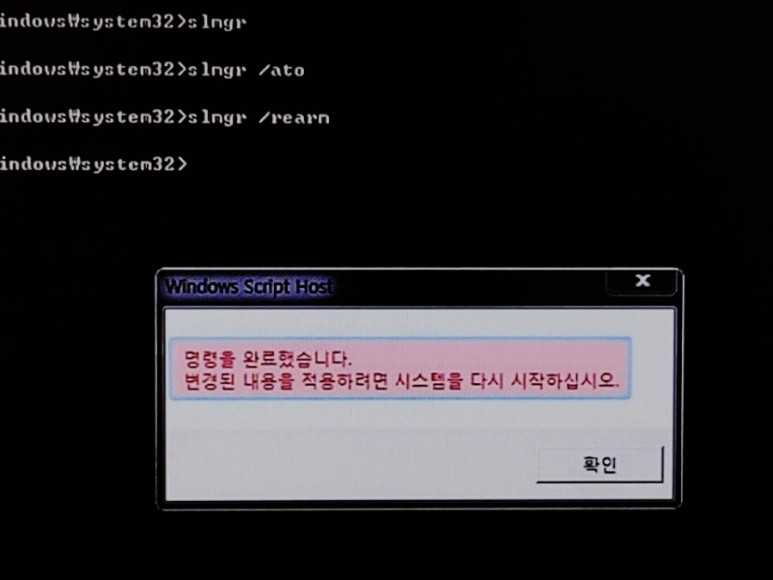
명령이 완료되었다는 팝업창이 뜨면 확인 버튼을 눌러주세요.시스템을 다시 시작합니다.
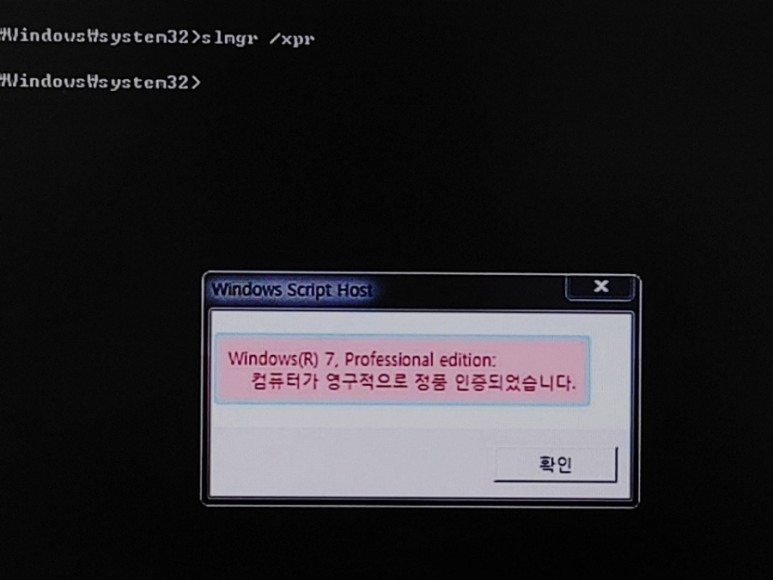
처음 실행한 방법과 마찬가지로 Windows+R 버튼을 눌러 실행창을 열고 cmd 입력 후 명령 프롬프트 창에 명령을 입력합니다. slmgr/xpr을 입력하고 엔터를 눌러 보세요.
마지막으로 slmgr/dli 명령어를 입력하면 라이선스 상태를 확인할 수 있는데 사용허가가 나면 인증절차는 모두 완료되었습니다. 확인 버튼을 누르고 창문을 닫은 후 앞서 본 인증여부 확인방법을 그대로 진행한다면 무사히 끝났음을 확인할 수 있을 것입니다.
에필로그 윈도7 정품 인증 제품 키 없이 간단한 몇 개의 cmd 명령어를 이용하여 진행하는 방법에 대해 함께 살펴보았습니다. 하지만 오늘 알아본 방법을 이용해서 인증해도 언제 어떻게 재개될지 모르니 이 점을 고려해 주시기 바랍니다. 인증이 해제된 경우에는 다시 진행하면 되지만 이제 정말 MS가 모든 공식 지원을 마쳤으니 윈도7을 보내주어야 하지 않을까 생각합니다.
같이 보면 좋은 문장 2010 무료 설치 방법을 알아보겠습니다. 급히 필요하신 분들을 위한 현실적인 방안을 제시하겠습니다. 한글 체험판을 이용하는 것인데 무료로 사용할 수 있어서 편리합니다.www.wikizoa.com