넷플릭스를 처음 이용하거나 멤버십 요금제를 변경했을 경우는, 화질 설정을 진행시키는 것을 추천합니다. 아시다시피 설정이나 멤버십에 따라 지원하는 화질이 다르기 때문입니다. 또한 넷플릭스에서 제공하는 4K UHD 영상을 즐기기 위해서는 해당 영상이 4K 해상도를 지원하는지 확인이 필요하다. 오늘은 넷플릭스 화질 설정과 4K 영상 확인 방법까지 살펴보겠습니다.

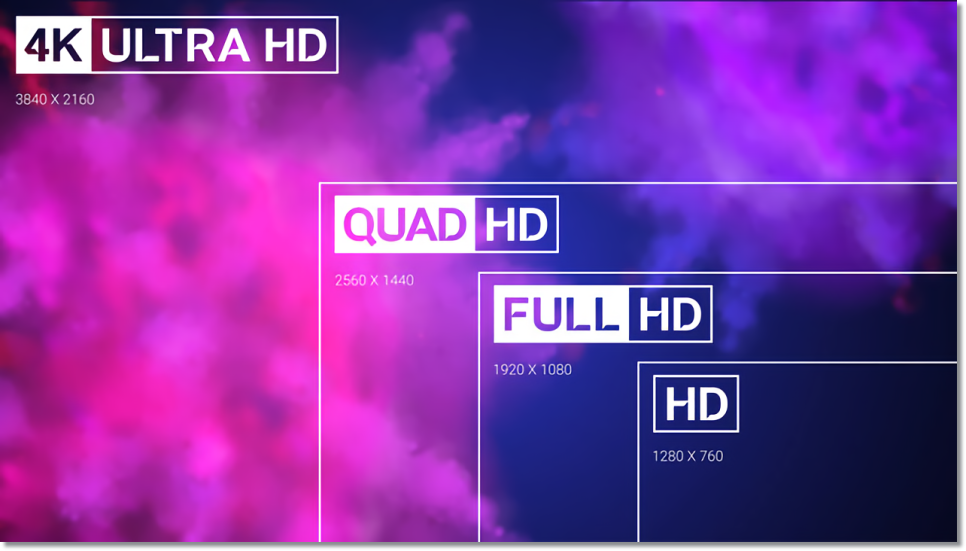
본격적인 소개에 앞서 4K 해상도가 무엇인지 알아보도록 하겠습니다. 많은 분들이 정확한 개념에 대해서는 모르실 거예요. 4K UHD는 3840 x 2160개의 픽셀로 이루어진 사진이라고 보시면 됩니다.
위의 사진을 보시면 그 차이를 단번에 이해할 수 있을 겁니다. 보시는 바와 같이 동일한 사진을 보다 세밀하게 표현함으로써 그만큼 뛰어난 색감과 해상도의 영상을 확인할 수 있습니다.
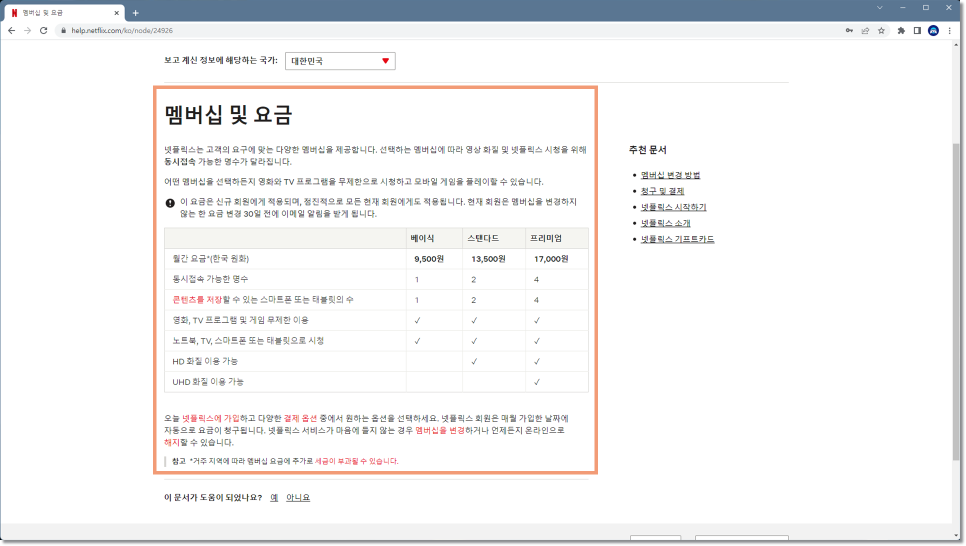
넷플릭스로 화질 설정을 진행해야 하는 이유는 단순합니다. 모든 사용자가 4K UHD 해상도를 이용할 수 없도록 이를 제한하고 있기 때문입니다. 멤버십 요금제만으로도 알 수 있지만, 4인 가족의 프리미엄 요금제 이외에는 UHD 화질 이용을 할 수 없게 되어 있습니다.
아, 물론 그렇다고 프리미엄 요금제에 가입했다고 바로 4K 해상도를 체감할 수 있는 건 아닙니다. 당연히 UHD 화질을 지원하는 모니터나 TV가 필요하며 데이터를 사용하는 경우에는 초당 25MB/s 이상의 안정적인 인터넷 연결이 필요합니다.넷플릭스화질설정방법
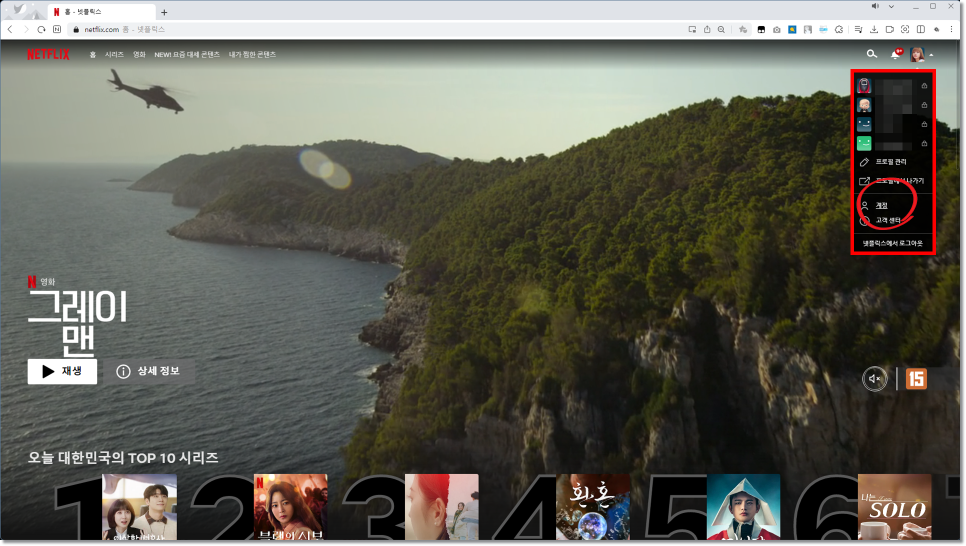
4K 해상도는 대부분 PC나 TV에서만 지원하므로 PC를 기준으로 설명합니다. 넷플릭스 화질 설정을 진행시키고 싶은 경우는, 우선 넷플릭스에 접속해, 오른쪽 상단에 있는 프로필 아이콘을 클릭해 주세요. 그러면 프로필과 함께 다양한 옵션이 나오는데 하단에서 세 번째 계정 메뉴를 클릭합니다.
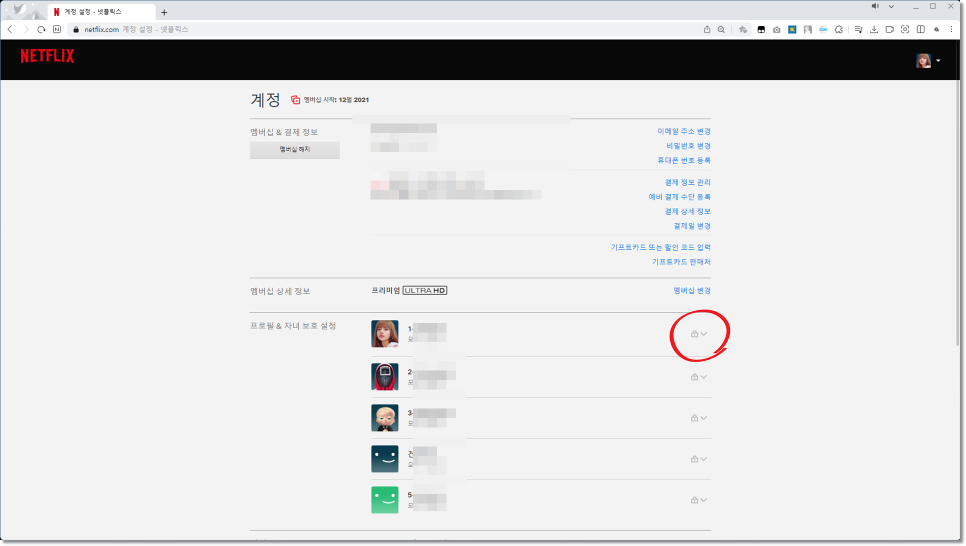
계정 메뉴에 들어간 경우 해당 넷플릭스 계정에 등록된 프로필 ID를 확인할 수 있습니다. 여기서 넷플릭스 화질 설정을 통해서, 4 K 해상도를 즐기고 싶은 프로필을 선택해 주세요. 여기서 알 수 있듯이 화질 설정은 계정이 아닌 프로필별로 각각 설정해야 합니다.
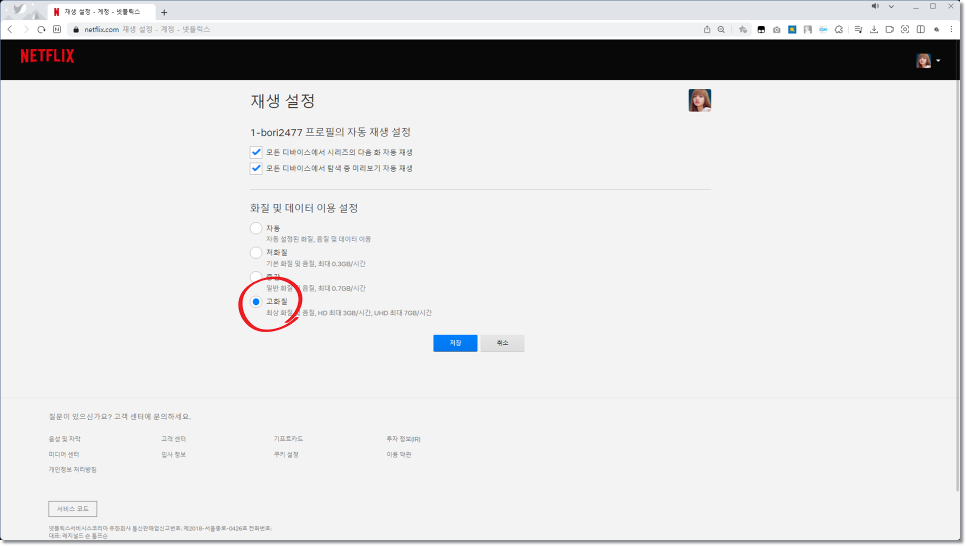
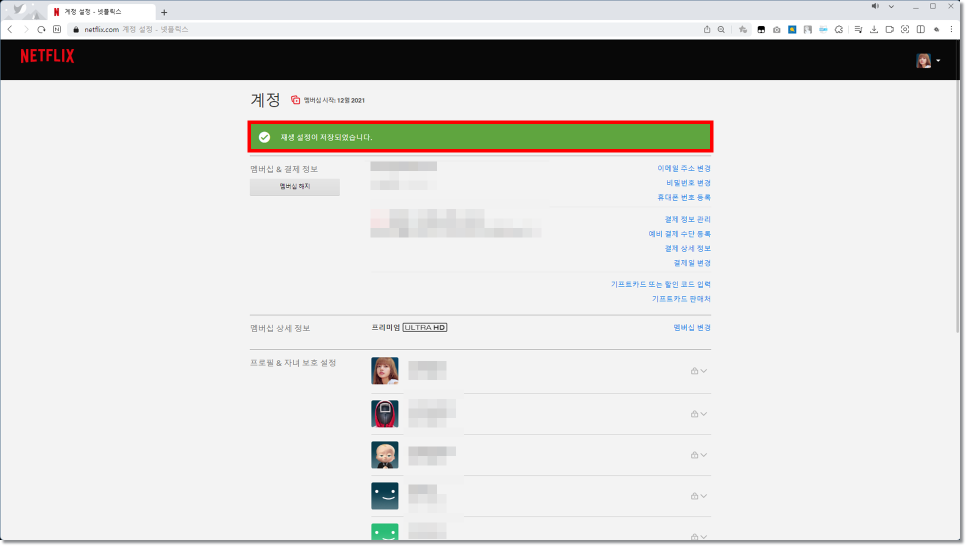
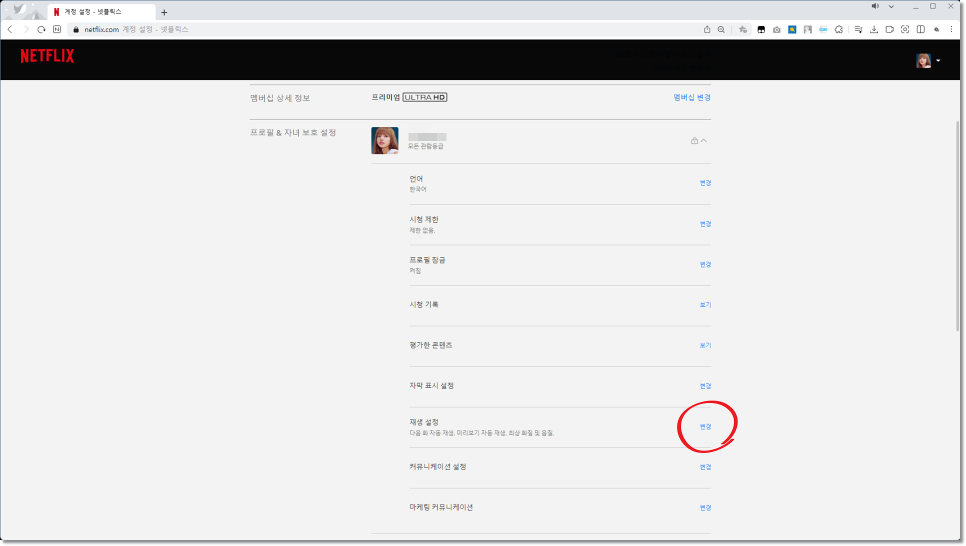
프로필 오른쪽 잠금화면 아이콘을 클릭하면 사진과 같이 다양한 옵션이 나타나는데, 이 중에서 재생 설정을 찾은 후 오른쪽에 있는 변경 버튼을 눌러주세요. 그 다음에 화질 및 데이터 이용 설정을 고화질로 변경하면 4K UHD 해상도의 영상을 이용할 수 있게 됩니다.넷플릭스 4K 콘텐츠 목록
이렇게 4K 화질로 설정했더라도 제가 시청하고자 하는 영상이 UHD 해상도를 지원하지 않는다면 아무런 의미가 없습니다. 제가 보고 싶은 영상의 최대 해상도를 확인하는 방법은 어렵지 않고 넷플릭스 홈페이지가 아닌 별도의 사이트를 활용해야 합니다.

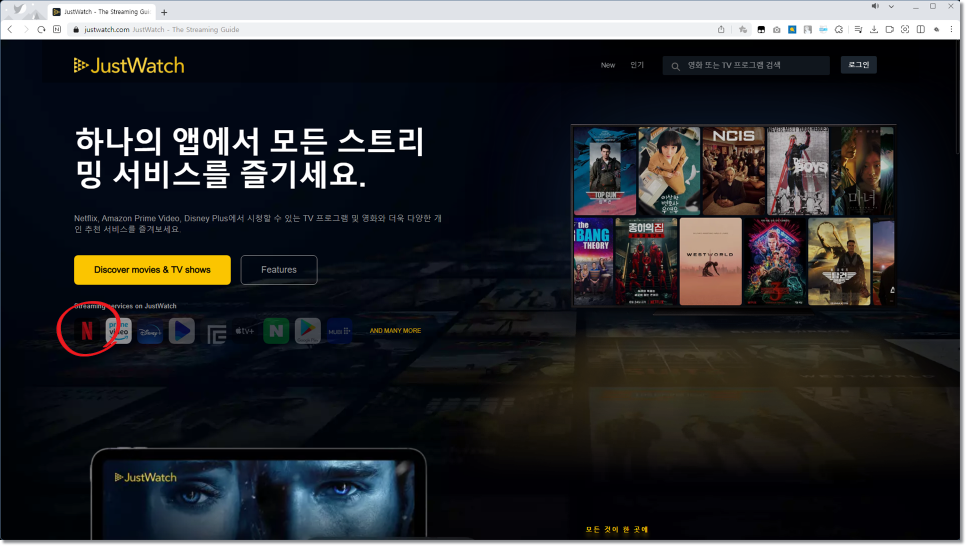
포털 사이트에 Just Watch를 검색한 후 상단에 보이는 링크를 클릭하여 웹 사이트를 방문하십시오. 그 다음 왼쪽 중앙 작게 위치하고 있는 넷플릭스 아이콘을 클릭합니다.

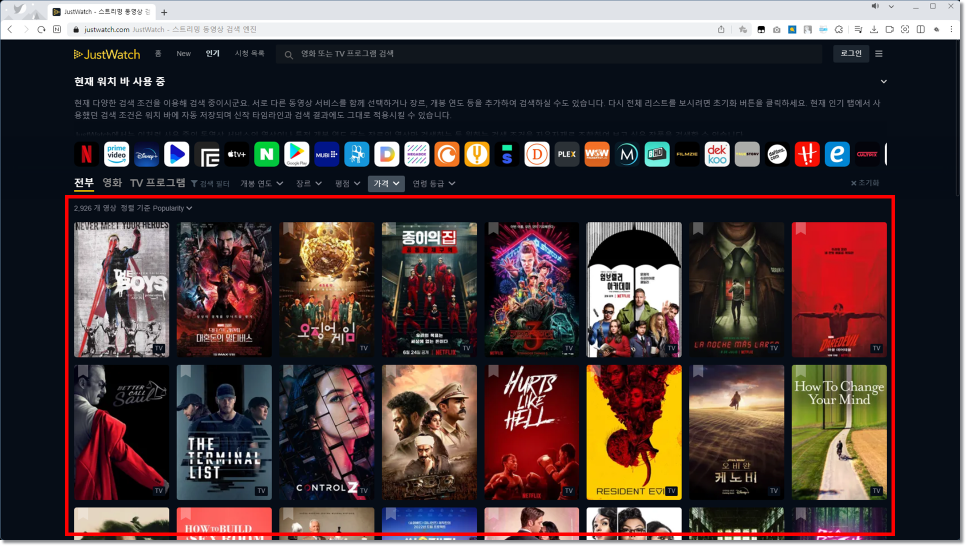
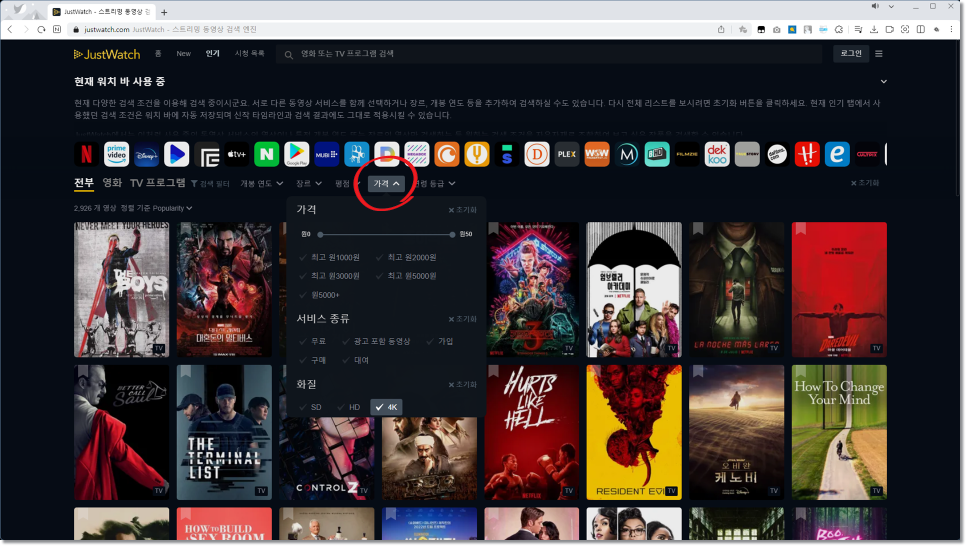
여기서는 넷플릭스가 제공하는 모든 영상을 확인할 수 있습니다. 이 상태에서 상단에 있는 가격 옵션을 선택하고 4 K 화질을 선택해 주세요. 그러면 하단의 영상이 갱신되고 나열되는데, 여기에 표시되는 영상은 모두 4 K 화질에 대응한다고 봐 주세요.
이렇게 이번에는 넷플릭스 화질 설정 방법, 그리고 4K 콘텐츠 목록까지 소개해 드렸는데요. 생각보다 간단하고 어렵지 않은 방법이지만 많은 분들이 화질 설정을 놓치고 있는 것 같습니다. 오늘 소개해드린 내용이 도움이 됐기를 바라며 궁금한 점이 있으면 댓글로 남겨주세요. 이것으로 글을 마치겠습니다.