얼마 전에 친구 프로필에 빨간 업데이트 알림이 와서 구경하고 있는데 영상으로 프로필을 설정해 놓은 거예요. 귀엽고 그래서 저도 빠르게 카카오톡 프로필 사진을 움직이는 배경으로 바꿨어요. 저처럼 다른 사람들이 카카오톡 프로필 사진을 보고 gif로 설정하는 방법을 찾는다면 어렵지 않으니까 도전~! 자신만의 카카오톡 배경이 의외로 간단하니까 한번 따라해보세요.
- 우선 프로필을 설정하려면 카카오톡에 접속해야겠죠? 어플로 들어가세요.
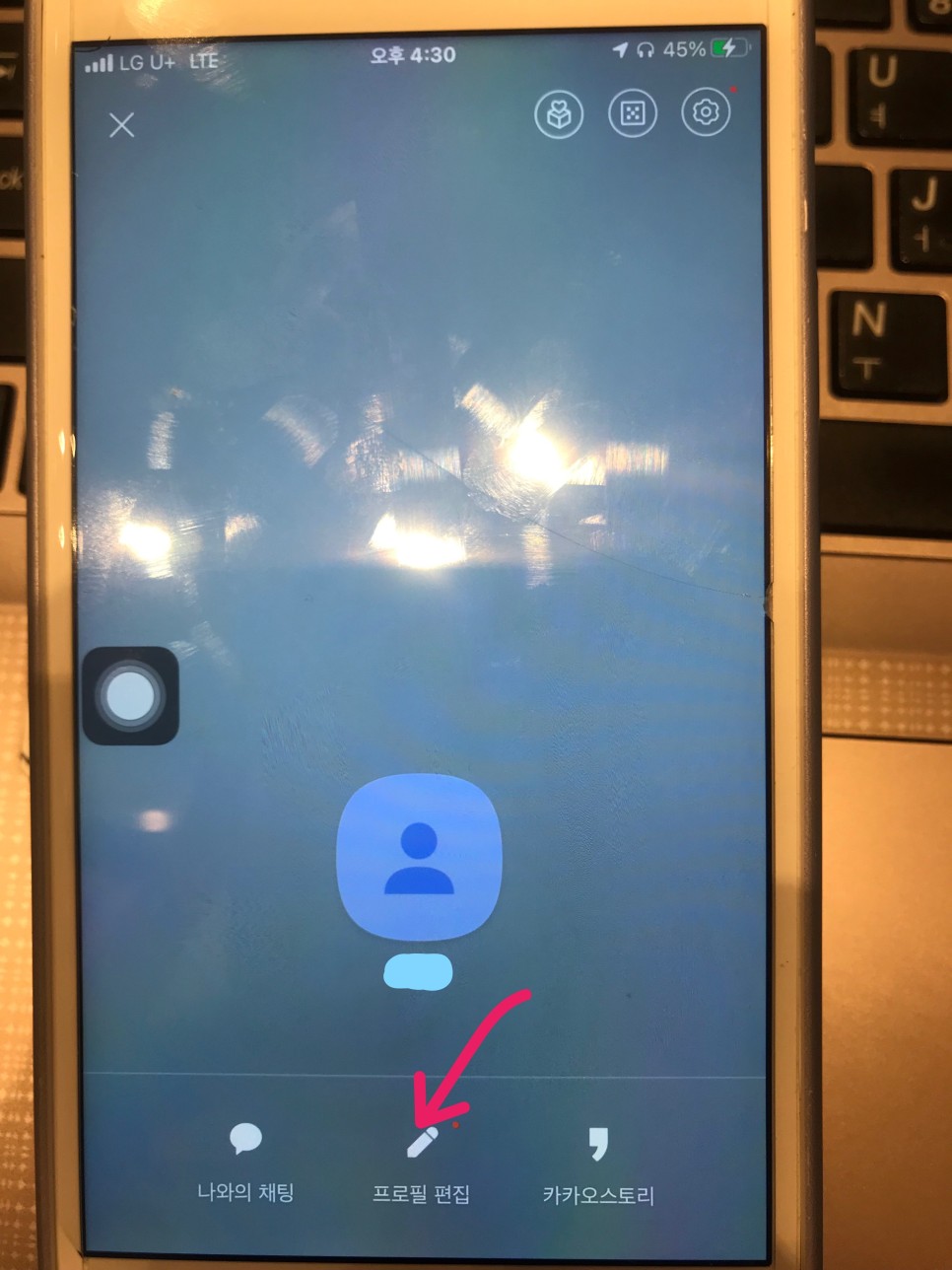
2. 카카오톡 맨 위에 내 프로필을 클릭하면 이렇게 내 프로필 사진을 확인하실 수 있습니다. 가운데 아래 프로필 편집 메뉴로 들어가시면 됩니다. 점점 업데이트가 되면서 좀 더 다양하게 프로필을 설정할 수 있도록 바뀌었거든요. 저는 이러한 여러가지 기능들이 추가되어 매우 만족했습니다.
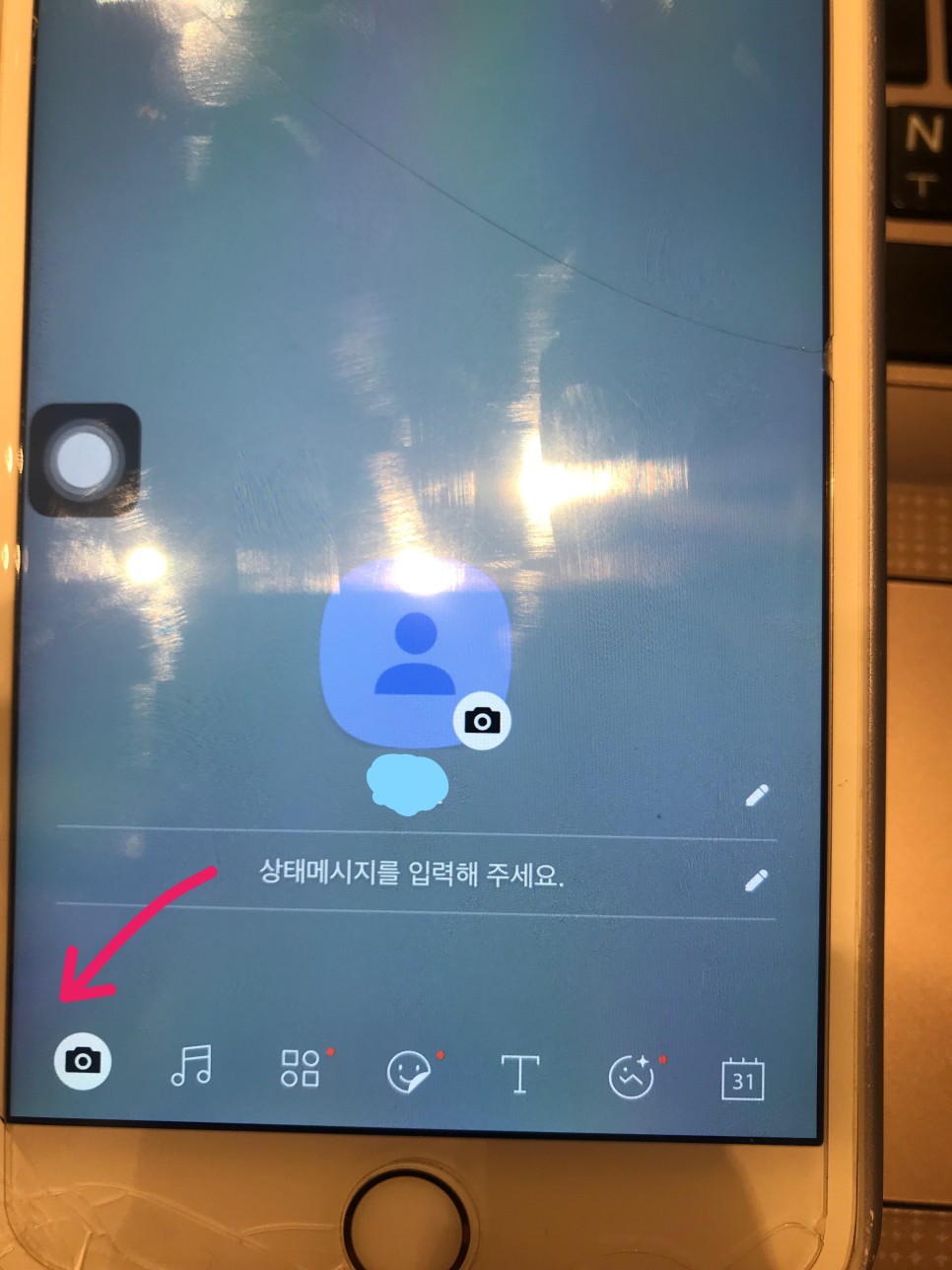
3. 프로필 편집 화면에 들어가면 하단의 맨 왼쪽에 카메라 모양의 아이콘이 나타납니다. 카메라 아이콘을 클릭해주세요. 옆에 음악을 추가해 이모티콘을 넣는 등 다양한 카카오톡 배경변경 및 프로필 설정도 가능하니 참고해주세요.
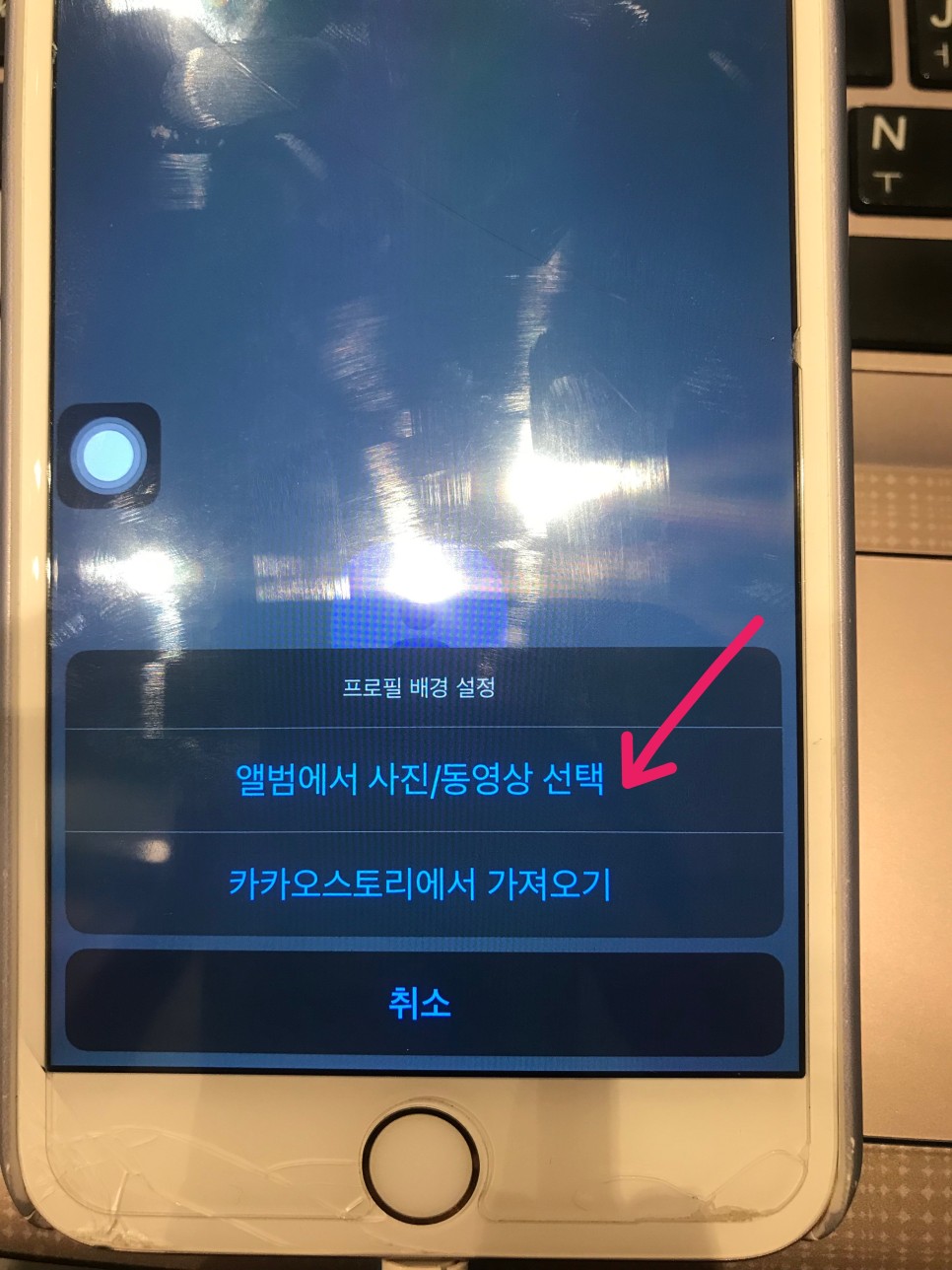
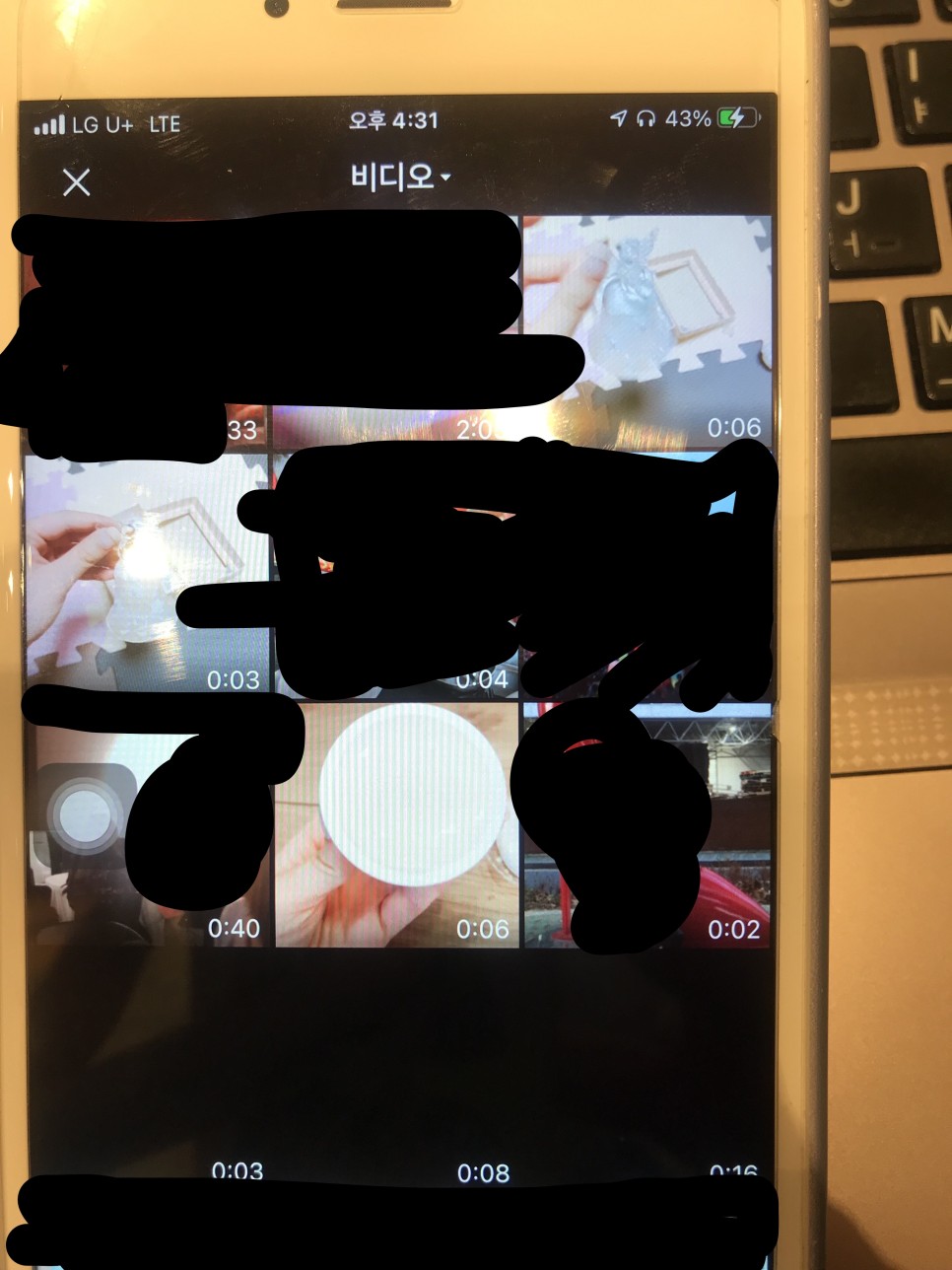
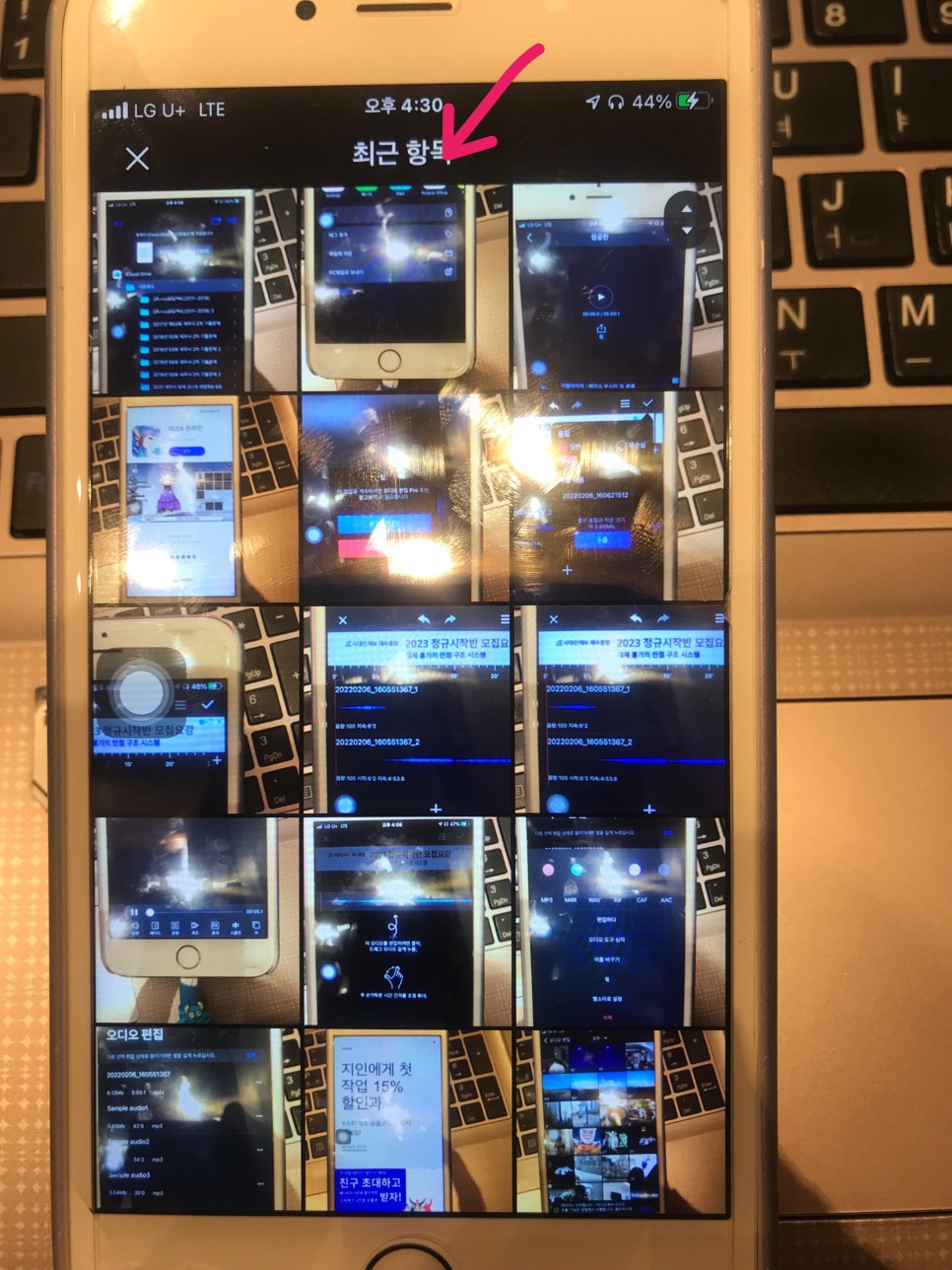
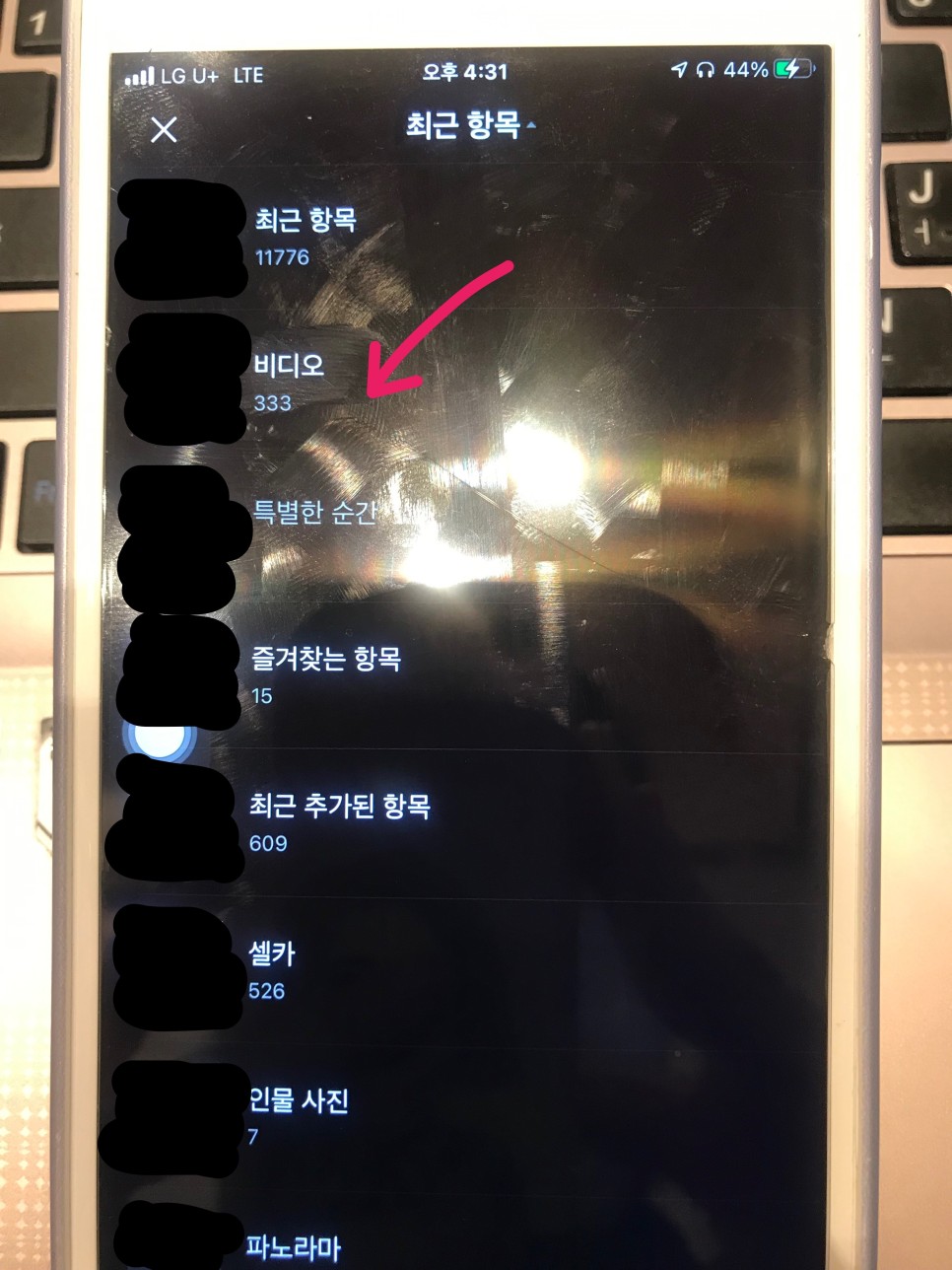
4. 카메라 아이콘은 프로필 배경을 설정할 수 있는 메뉴입니다. 앨범에서 사진/동영상 선택을 눌러주세요. 만약 카카오톡에 앨범 접속이 허용되지 않은 분은 설정에 들어가 접속 허가 설정을 해 주세요. 최근 항목을 눌러 주시면 비디오만 한꺼번에 볼 수 있는 메뉴가 있습니다.
사진과 동영상이 정리되어 있지 않다면 위 아이콘을 클릭해서 비디오만 따로 모은 폴더에서 비디오를 선택한다면 보다 쉽게 카카오톡 배경을 움직이는 프로필로 설정할 수 있겠죠?
5. 동영상 목록에서 원하시는 동영상을 선택해주세요. 이미 찍어 둔 영상을 이용하는 방법도 있습니다만, 새롭게 카카오 톡내에서 동영상을 촬영해 설정하는 것도 가능하기 때문에, 적당한 동영상이 없는 분은 참고해 주세요. 그리고, 카카오 톡 프로필을 눌러도 동영상은 재생되지만, 소리는 나지 않도록 하는 설정도 있거든요. 생각보다 기능이 정말 많죠?
만약내가원하는움직임이따로있다면인터넷에서다운로드후그움직임을카톡으로움직이는배경으로설정하셔도됩니다.
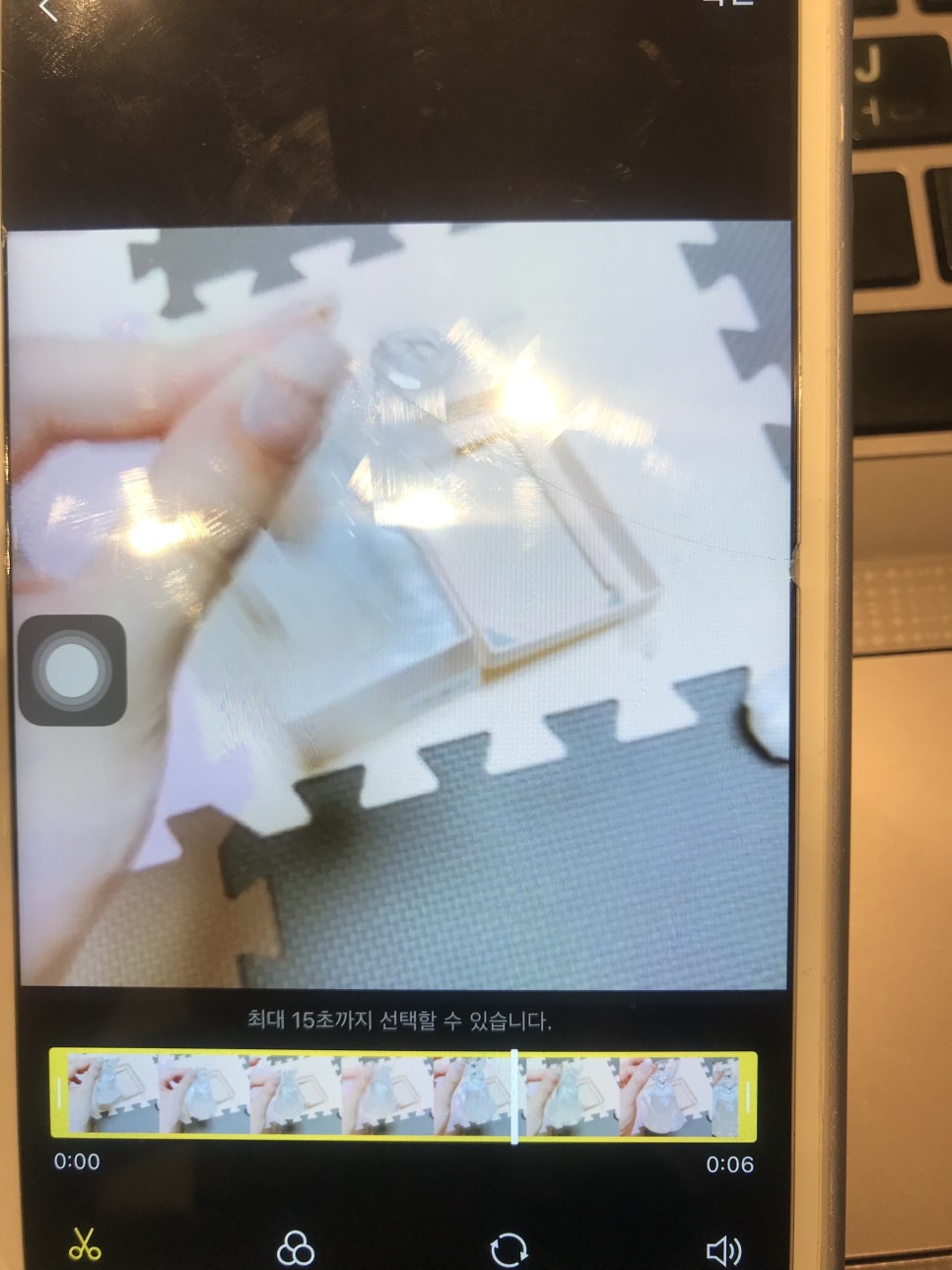
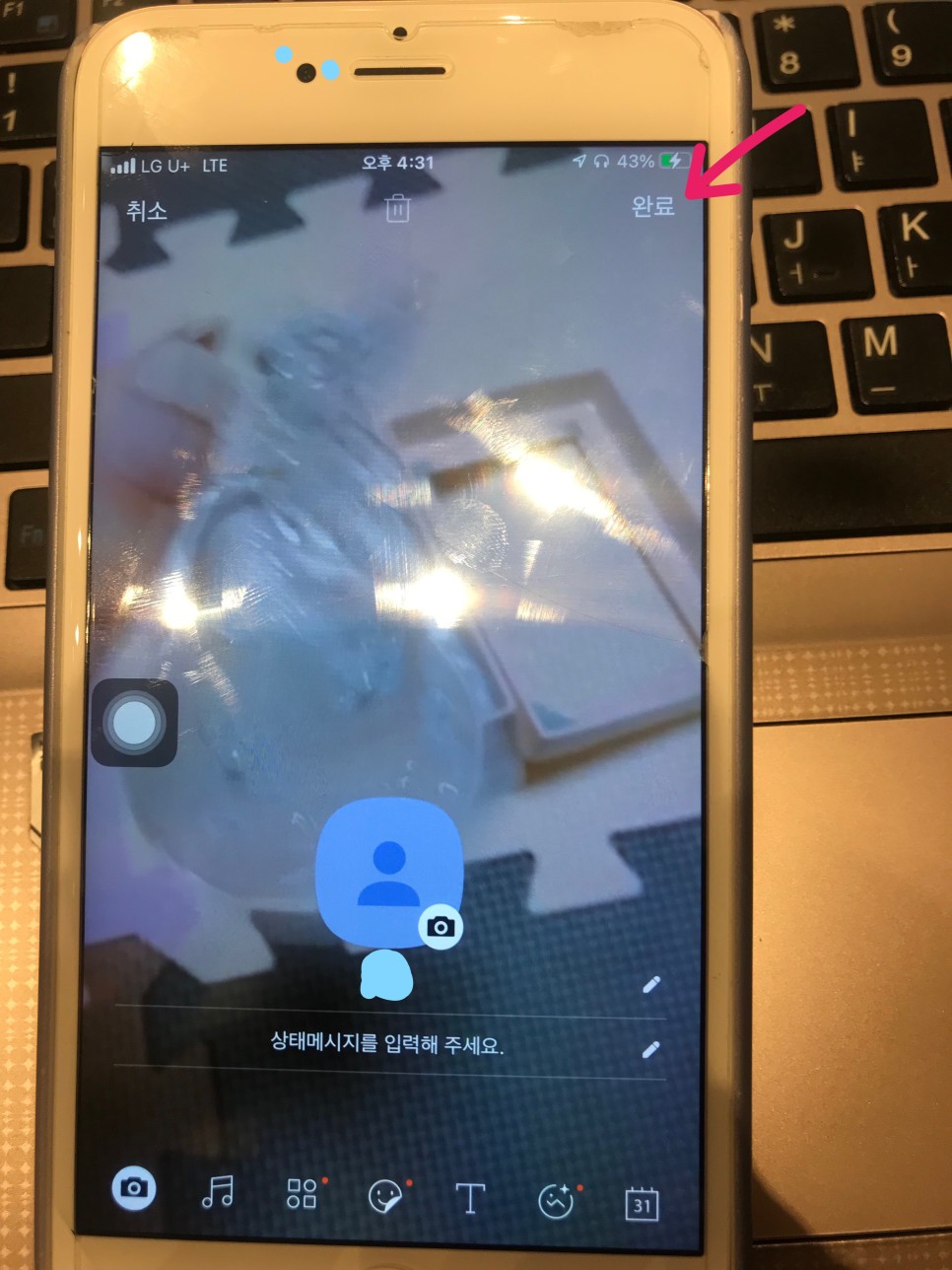
6. 동영상 선택 시 최대 15초까지 카카오톡 배경프로필 사진으로 설정할 수 있으며, 앱 내에서 간단한 편집도 가능합니다. 갈수록 이런 기능이 늘어나 사용자화하기가 정말 쉬워요. 복잡한 영상 편집 과정 없이 설정내에서 간단하게 영상을 편집할 수 있습니다.
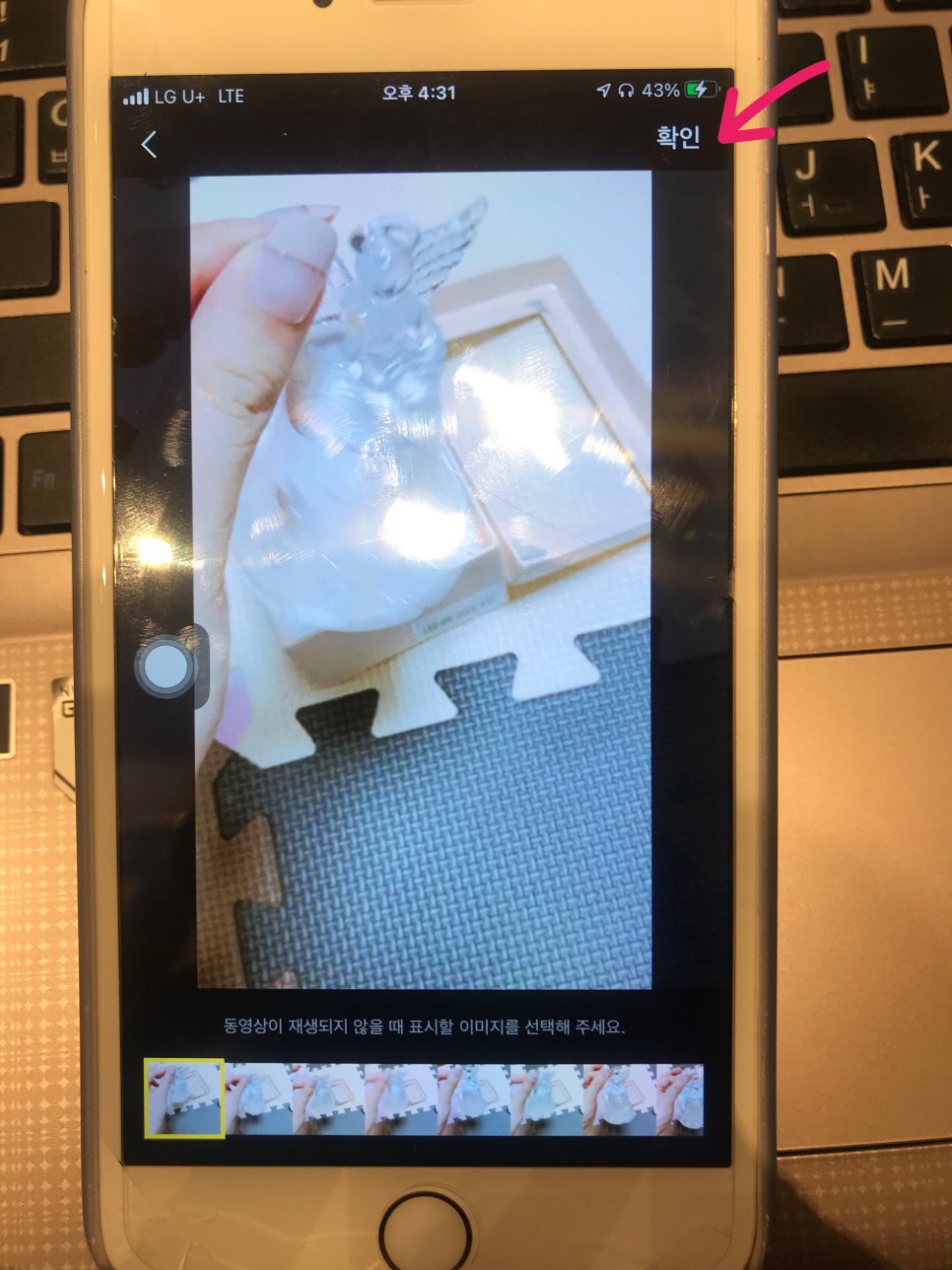
7. 제가 원하는 영상을 선택하시고 길이까지 조정하시면 확인 버튼을 눌러주세요. 그 다음에 완료 버튼을 누르기만 하면 카카오톡 프로필의 배경이 움직이는 배경 gif으로 바뀐 것을 확인할 수 있습니다.
카카오톡 프로필을 영상으로 설정하는 방법 정말 간단하죠? 여러분도 추억이 담긴 영상을 카카오톡 배경화면으로 설정해보시면 앱을 켜실때마다 새로운 기분을 느끼실겁니다.:)