
사업자라면? 구글스토어 등에 책이나 어플리케이션 등을 올린 사업자라면 애드센스 계정은 하나씩 가지고 있을 겁니다. 요즘은 사업자가 아니더라도 블로그나 유튜브 등에서 많은 금액을 버는 분들도 있고, 애드센스 계정은 개인들도 많이 쓰시겠죠. 어제 오후쯤 애드센스에서 세금 관련 서류가 메일로 왔는데 주소 변경을 아직 안해서 이전 주소가 적혀있었어요.
가능하면 애드센스 계정은 건드리지 말라는 주의인데 거의 10년은 지금 집에서 살아야 하기 때문에 오늘은 고심 끝에 애드센스로 설정되어 있던 주소를 변경하기로 했습니다. 해당 설정을 진행하면서 이사 등으로 주소 변경 이슈가 생겼을 때 어드센스로 수정하는 방법에 대해 블로그에도 정리해 보도록 하겠습니다.
애드센스 주소 변경 방법 이렇게!
일단 구글 애드센스 계정이 다 있을 테니까… 그 계정에 로그인하는 게 첫 번째예요. 애드센스 계정에 로그인한 후 왼쪽 메뉴를 보시면 맨 하단에 [결제정보]라는 메뉴가 보입니다. 이 메뉴로 들어가세요.
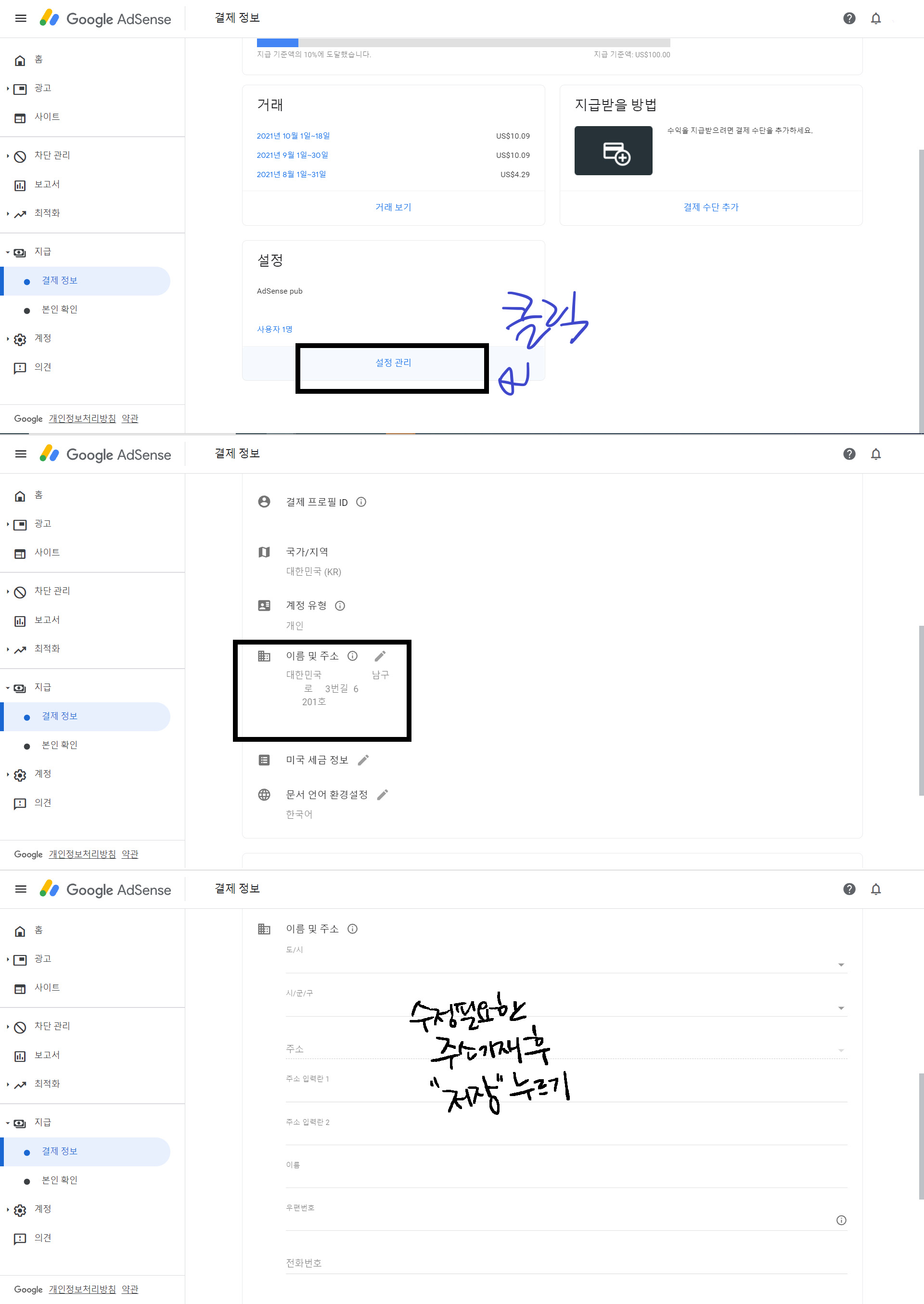
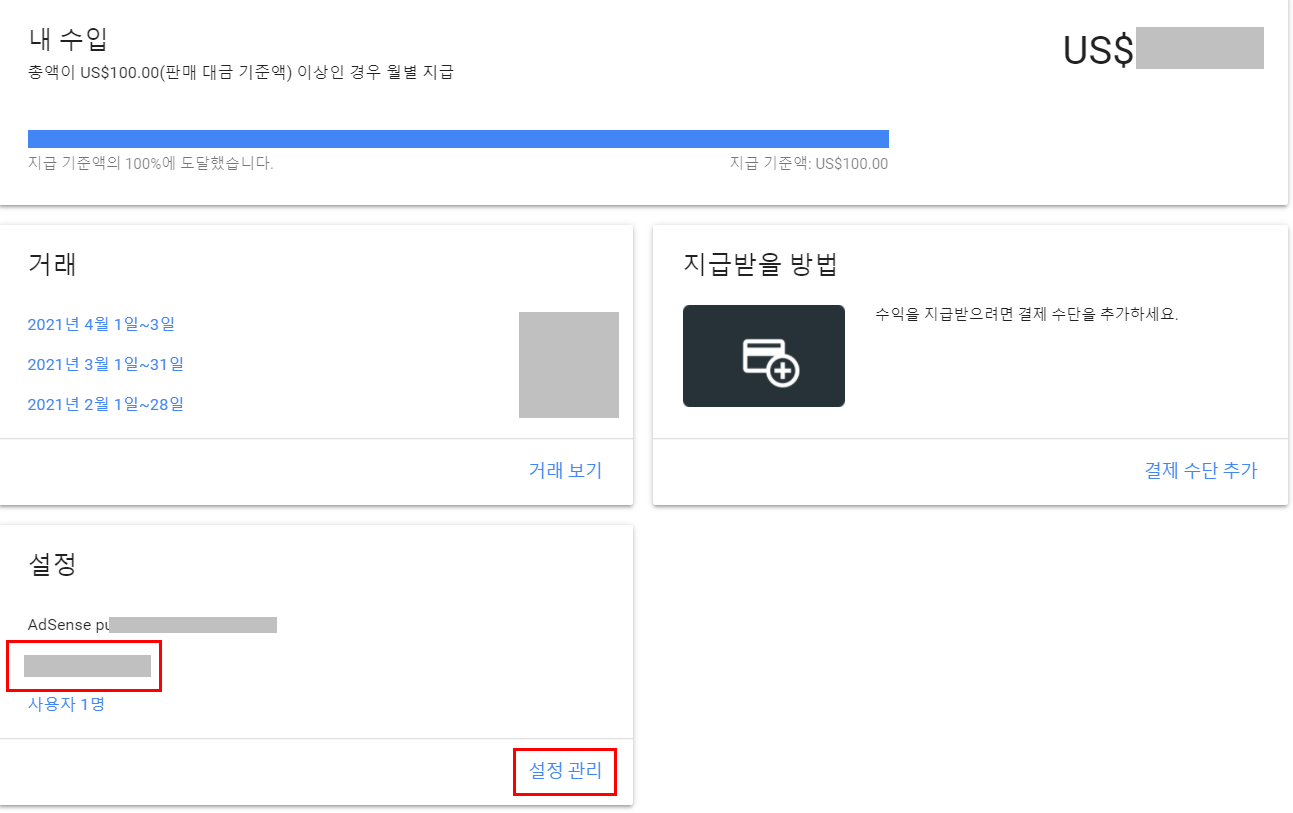
[결제정보] 메뉴로 들어가면 위쪽에 그동안 지급된 내역 등이 보이고 그 아래쪽에 보시면 [설정] 메뉴가 보입니다. 이 메뉴에서 [설정 관리]를 클릭하십시오.
그러면 아래와 같이 [결제 프로필]이 보입니다. 여기서 어드센스의 주소 변경 설정을 해 주세요. 가운데쯤에 보시면 [이름과 주소] 메뉴 보이시죠? 여기 옆에 있는 펜 모양의 아이콘을 클릭해 주세요.

그러면 아래와 같이 이름이나 주소 등을 변경할 수 있는 섹션이 보입니다. 여기에 변경하고 싶은 주소를 넣고 아래에 있는 [저장] 버튼을 누르기만 하면 됩니다. 주소 섹션은 한국어, 한글로 넣어주세요.
모두 넣은 후 아래에 있는 [저장] 버튼을 꼭 누르면 해당 주소 변경 정보가 어드센스에 최종 저장됩니다. 또한 아래 세금정보에 입력된 주소를 변경해야 할 경우에는 다시 처음 실시한 세금정보를 처음부터 진행해야 했습니다. 세금정보까지 변경하실 분들은 먼저 여기서 [저장]을 하신 후 추가로 세금관련 정보를 변경해야 하고 세금관련 정보에서는 주소를 영문으로 입력해야 합니다.
이 부분을 기억하시면 별 어려움 없이 진행될 것 같습니다. 다만 이름 등을 입력할 때는 앞에 입력한 대문자와 소문자의 띄어쓰기까지 똑같이 입력해야 합니다. 예전에는 ‘성+이름’이라고 입력했는데 이번에는 ‘이름+성’이라고 입력하면 본인인증을 위한 신분증을 올리라는 메시지가 떴습니다.
애드센스로 주소 설정 및 아래 세금 관련 주소 변경을 하실 분은 참고하시기 바랍니다. 조금 번거롭지만 다시 결심하면 10분 정도면 변경할 수 있는 애드센스 주소 설정 변경 방법이었습니다.