얼마 전에 스트리머 콘솔이라는 루프 데크의 라이브를 소개해 드렸는데요.
기본적으로 어도비 프로그램인 포토샵, 프리미어 프로, 라이트룸 같은 사진이나 영상 편집 프로그램을 지원하는 콘솔 키보드가 되는 많은 단축키를 버튼 하나로 해결할 수 있으며 색상, 채도, 노출 같은 디테일한 조정은 다이얼로 할 수 있다고 소개하였습니다.
그런데 이 콘솔이 지원하는 프로그램 중에 Twitch와 OBS Studio가 있습니다. 실시간 스트리밍 방송을 지원한다고 해서 너무 궁금했어요. 과연 어떤 식으로 지원을 할 것인지. 그리고 어떻게 세팅을 할 것인가 하는 것입니다. 저는 개인적으로 플레이스테이션으로는 게임 실시간 방송을 꾸준히 해왔지만 PC로는 한번도 가보지 못한 초보이고 나름대로 이 부분에서는 입문자이기 때문에 뭔가 도전해보고 싶다는 생각이 들었습니다. 궁금하더라고요
그래서 한번 도전해 보기로 했습니다 과연 Loupedek Live의 활용성은 어디까지일지 시험해보고 싶었습니다. 나 같은 초보 입문자들도 쓸 수 있을까? 하는 의문이 무엇보다 동기부여가 되었습니다.
그런데 초반부터 난감한 상황이 전개됐습니다. 분명히 트위터 계정이 있어서 동기화를 한다고 했는데 잘 안되더라고요. 한 3일 정도 고민을 했던 것 같아요. 내가 뭘 잘못했지? 하는 생각과 함께 트위치 계정의 연동 방법을 다룬 유튜브 영상도 여러 번 반복해 봤습니다.
< Loupedeck Live & CT : Spotify & Twitch Setup 공식영상 >
내가 뭘 몰라서 그랬어? 왜 이렇게 어려워? 라는 생각으로 밤에 자고 있어도 왜 안되지?
라는 생각에 잠도 못잘 정도였지만, 결국은 기초지식이 너무 부족해서 일어난 것이었습니다. 그 이유를 알고 나서는 역시 공부를 해야겠다는 것을 깨달았습니다.
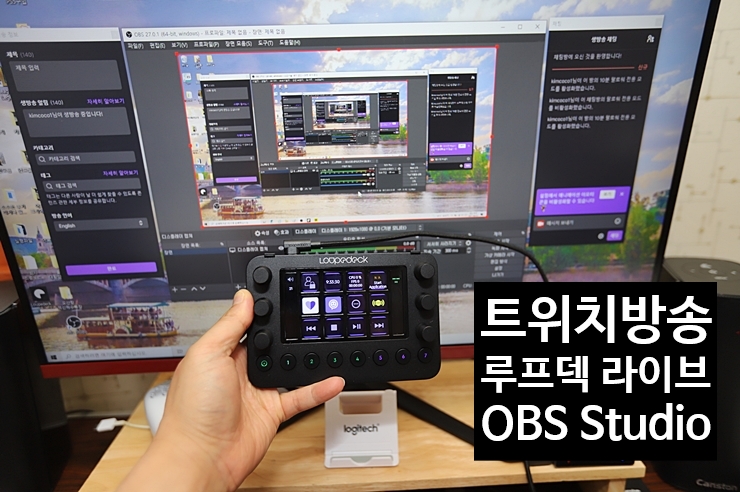
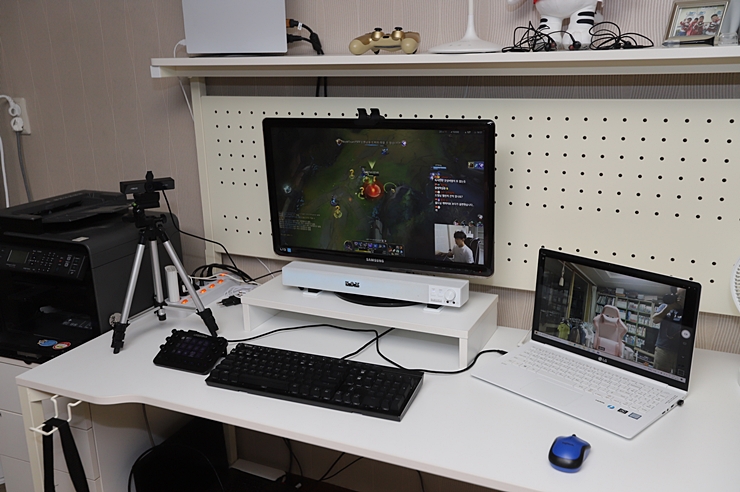
게임 녹화 방송을 위한 필수 프로그램, OBS Studio YouTube나 트위터 실시간 방송을 위한 필수 프로그램(Open Broadcaster Software) 이유는 간단했습니다. 플레이스테이션에서는 기본적으로 자체 라이브 방송이 카메라와 듀얼 센스라면 가능했지만 컴퓨터에서는 화면을 캡처보드 역할을 하는 OBS Studio라고 하는 프로그램을 사용해야 합니다.
(트윗, 유튜브 PC로 방송하는 분들은 당연히 아는 내용이지만 저는 처음 해보는 거라… ㅠㅠ)
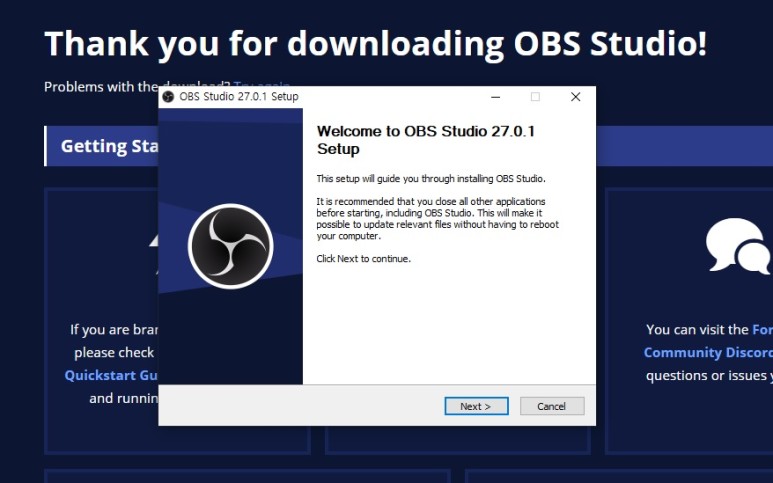
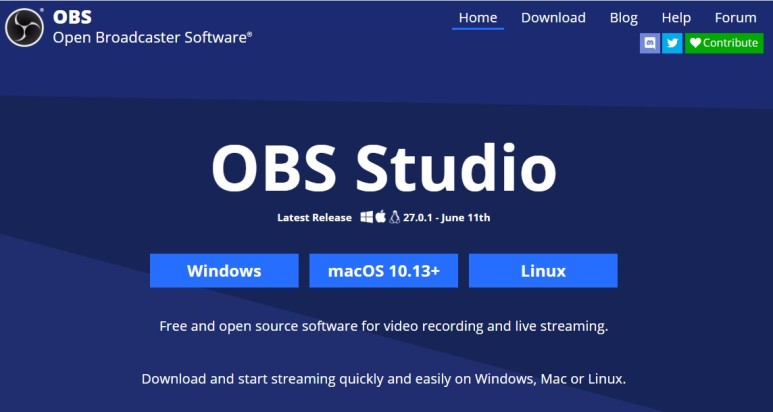
그래서 OBS Studio 설치를 시작했죠. 사이트에 가서 윈도우 버전을 다운받아 설치하면 어렵지 않았습니다. 덧붙여서 macOS 10.13+와 Linux도 대응하고 있는 것 같습니다.
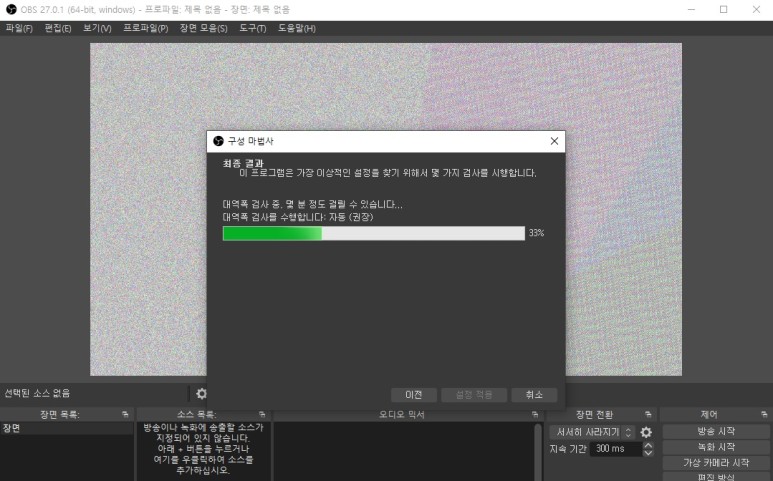
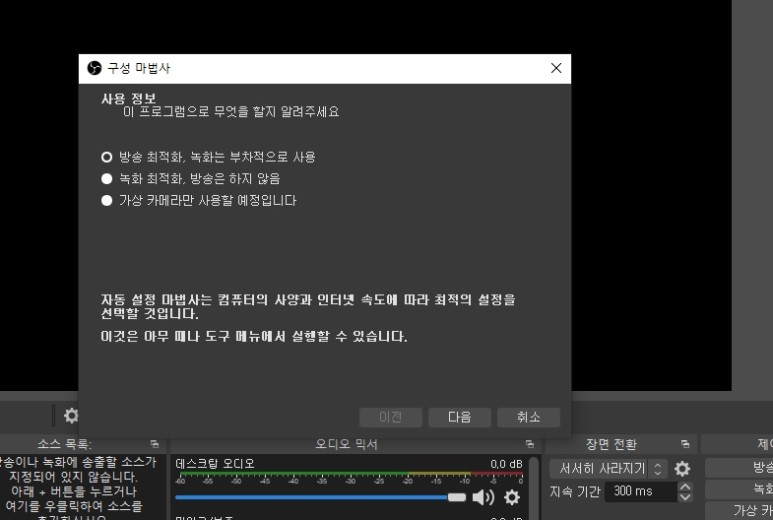
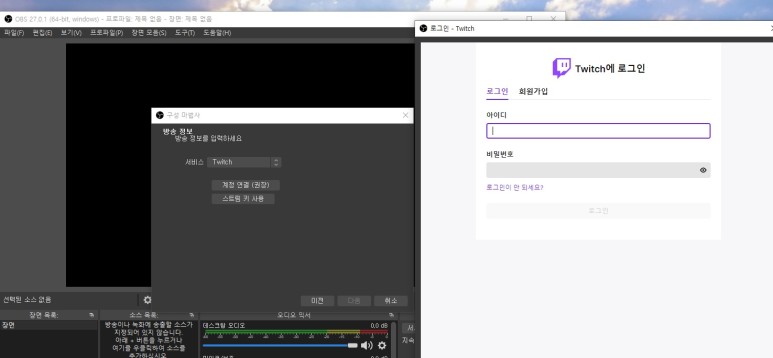
설치를 하고 구성 마법사에 방송으로 세팅한 후 구성 마법사에 방송 정보를 트윗한 후 계정을 연결했습니다. OBS에서 어떤 플랫폼으로 하는지 계정 연동을 해주시면 여기서 방송을 ON/OFF 하고 자유롭게 할 수 있거든요.
나름 철저한 보안 속에서 계정을 연동합니다 이건당연히기초적인것이지만컴퓨터로는방송을처음준비하다보니까시행착오가있었어요.
루프데크가 PS5에서는 연동이 안 되는 관계로… 할 수 있으면 정말 대단할 텐데 ㅋㅋ
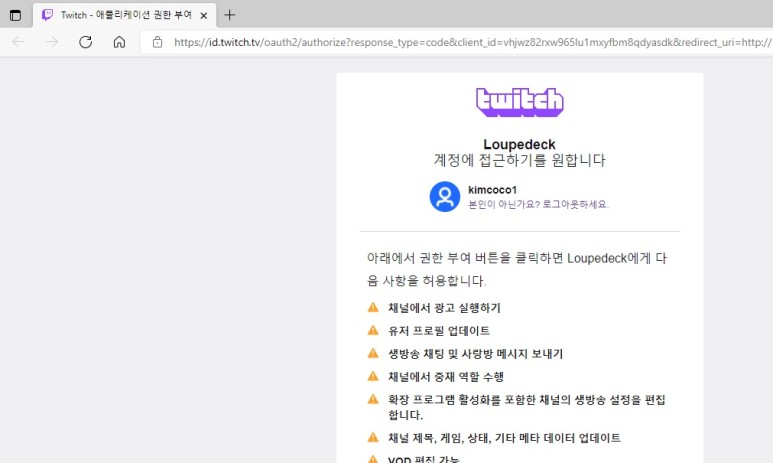
그리고 루프데크의 라이브셋 창에서 트위치 계정을 연동하게 되었습니다.
사실 별건 아니지만 전 너무 기뻤어요. 3일 동안 고생시킨 일을 한꺼번에 해결하는 느낌이랄까요.
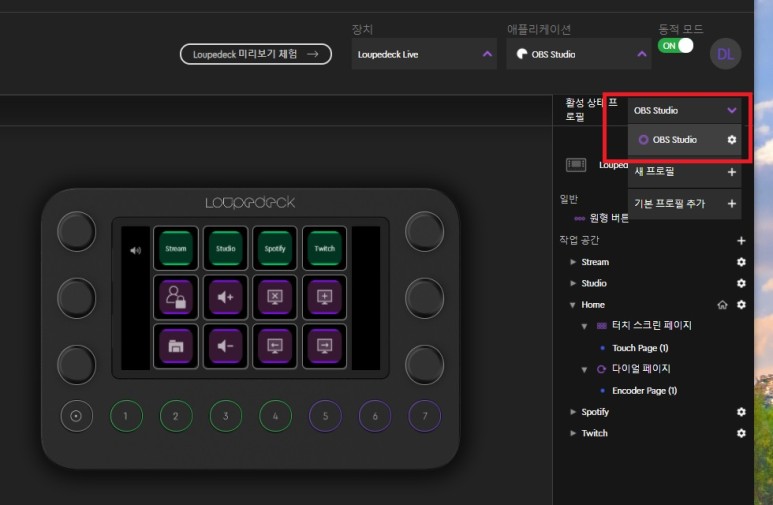
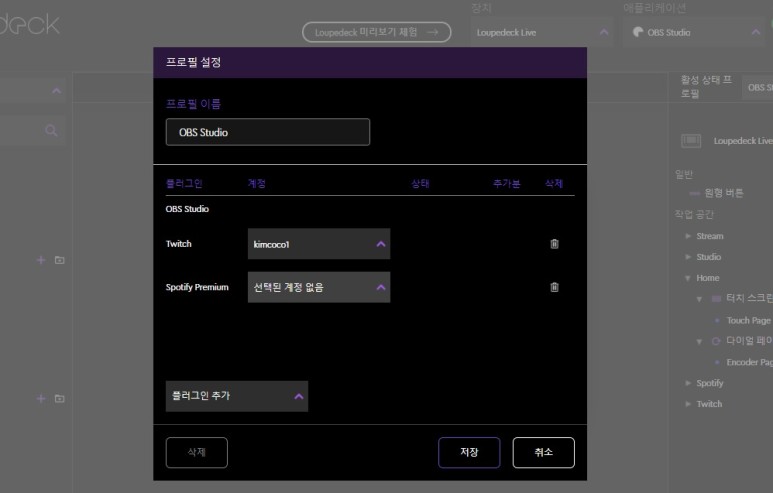
방법은 먼저 Loupedck 홈페이지에서 계정을 작성하고 그 세트창에 로그인해 어플리케이션에서 OBS Studio를 선택합니다. 그리고 활성 상태 프로필로 가서 누르면…
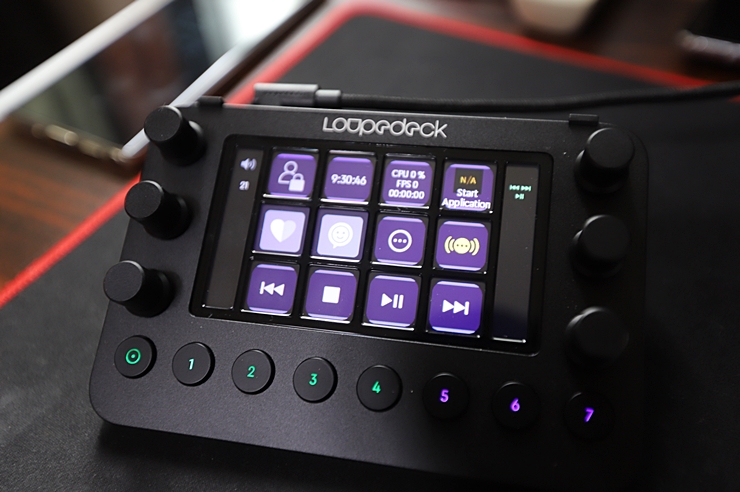
이렇게 프로필 작성 창이 등장합니다. 여기서 트위터 계정과 연동해 주세요.
그럼 독자적으로 플러그인이 추가되어 루프 덱이 OBS를 실행하면 독자적으로 화면이 바뀌는 것을 경험할 수 있을 것입니다.
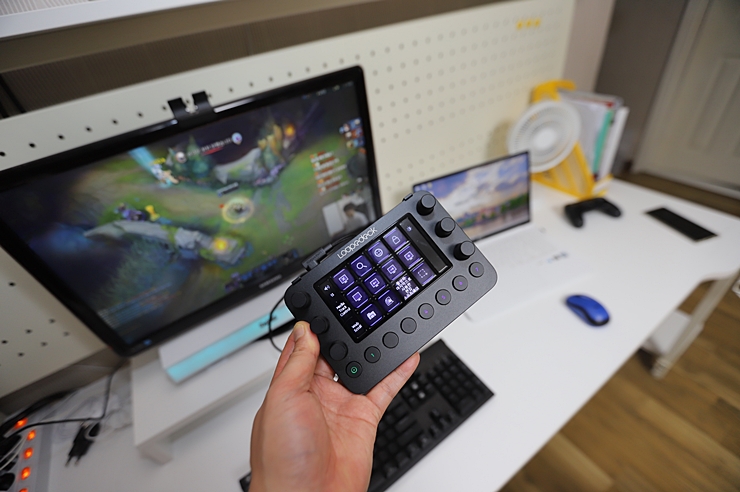
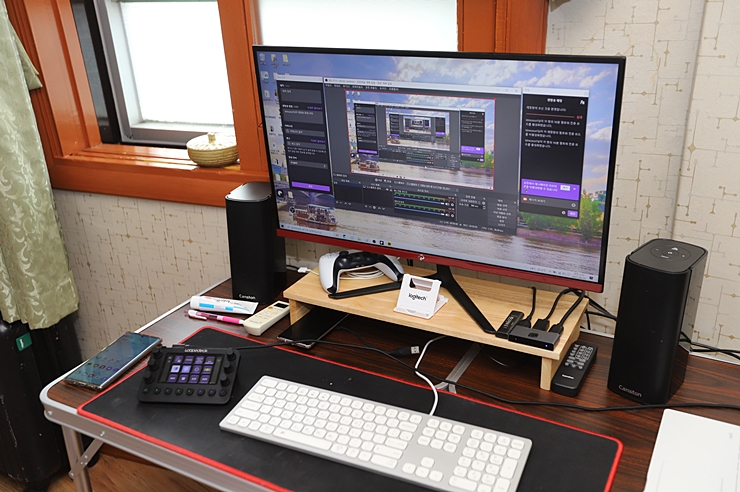
OBS Studio를 쓰시는 분들은 굉장히 쉬운데 저는 이것도 모르고 힘들게 연동을 하고 있네요 방송에 어떻게 적용해야 될지 걱정을 해야 될 때입니다 그래도 포토샵이나 프리미어 프로그램 같은 Loupedek Live의 사용은 별로 걱정되지 않았어요.
이것은 반드시 눌러보고 버튼을 작성하기 때문입니다.
이 화면을 보기 위해서 나름 노력을 해보니까 너무 좋더라고요 그리고 하나하나의 단추를 배워갔습니다. 제가 처음이라 잘 모르겠지만 방송용 화면을 바꾸고 채팅방에서 버튼 하나로 비공개, 공개 등이 바뀌어 신기했어요. 물론 키보드로 할 수 있는 일이에요. 하지만 방송을 진행하면서 채팅을 설정하고 바꾸기가 쉽지 않죠.
이제 버튼 하나로 해결할 수 있어요.
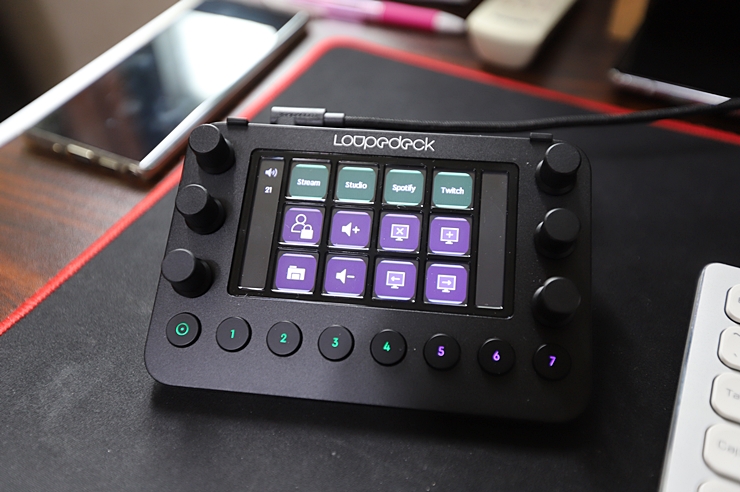
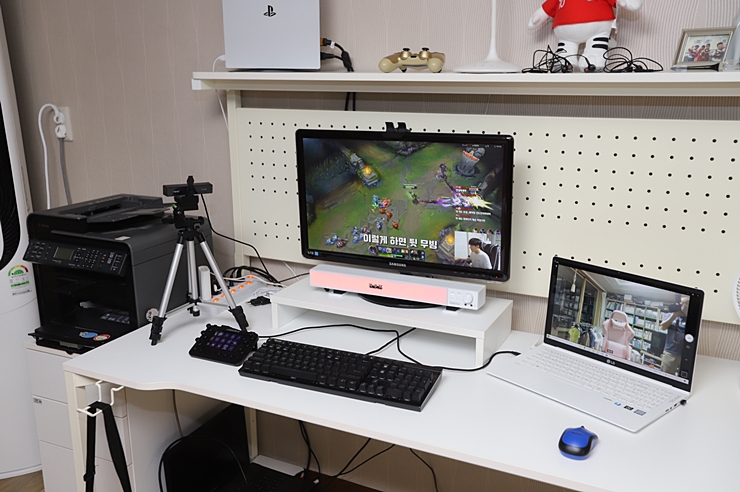
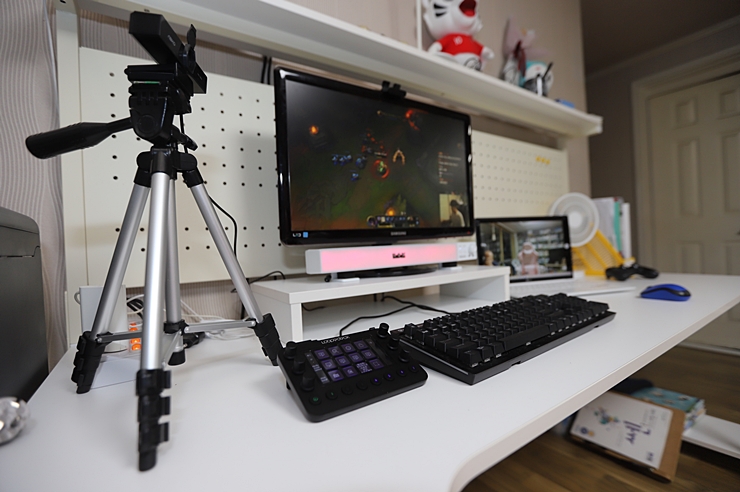
실제로 OBS의 Studio의 많은 부분을 스트리밍 방송용 콘솔 하나로 바꿀 수 있기 때문에 뭔가 시간을 절약할 수 있었습니다. 물론저는지금까지PC용으로는초보지만플레이스로항상게임방송을해왔고PC의장점중에채팅효과라는것을잘알고있기때문에중요성을잘알고있습니다. 그냥 컴퓨터로 하다 보니까 모니터 하나는 더 필요하더라고요 후후후
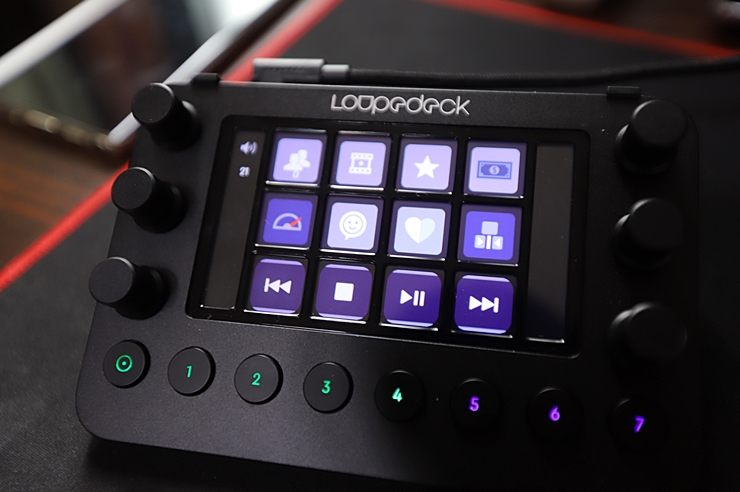
유튜브나 트위치 방송을 하면서 이런 콘솔은 뭐가 필요할까? 유튜브에 보면 이 제품은 아니지만, 이런 콘솔을 사용하는 분들이 많습니다. 용도는 조금 다르지만 루프덱 라이브는 실시간 스트리밍 방송뿐만 아니라 어도비의 거의 모든 프로그램을 지원하고 있습니다. 사진 편집, 영상 편집에 활용하면서 방송용 콘솔까지 저장하는 효과를 기대할 수 있습니다.
세팅했으니까 이거부터 본격적으로 방송해야죠. 물론 PC게임은 잘 안 하는데 뭐부터 시작해야 되나? 고민이 되지만, 하나하나 하다보면 적응도 하고 콘솔 사용법도 더 익힐 수 있을 것 같네요. 이 제품의 특징 중 하나는 키보드로 할 수 있는 거의 모든 버튼을 실제로 적용할 수 있다는 것인데, 바로 원도우 화면으로 돌아가서 그림을 표시하거나 지도를 보거나 하는 효과적인 방송도 버튼 하나로 해결할 수 있습니다.
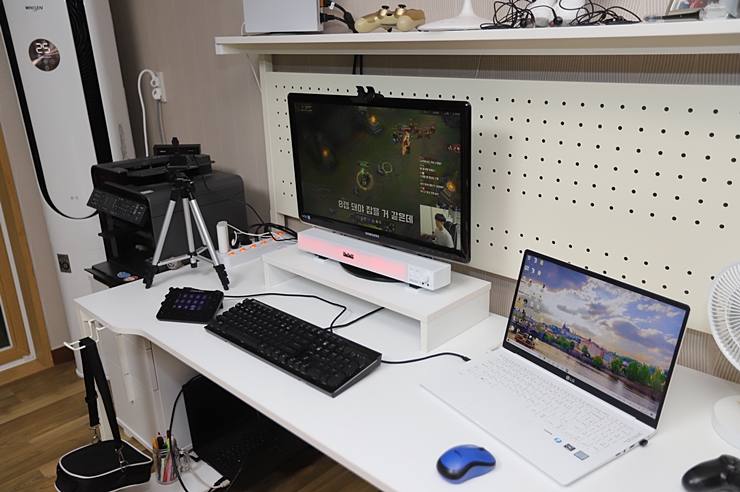
물론 루프 데크 라이브라는 디바이스는 만능 재주가 아닙니다. 키보드로 할 수 있는 명령을 보다 쉽게 해주는 보조적인 역할이지, 이것만으로 키보드 없이 모든 것을 해결할 수는 없기 때문입니다. 그런데 급하게 돌아가는 실시간 방송에서는 이렇게 빨라서 도움이 되는 게 없네요.
참고로, 이 제품의 전체적인 사용법에 대한 영상을 하나 찍어 보았습니다. 이건 그냥 참고용 영상으로만 생각하시면 될 것 같습니다. 트위치 방송하는 게 아니라 이렇게 시작하는…은 참고용 영상입니다.)
OBS Studio를 처음 접하면서 아~ 이런 콘솔 방송에 도움이 될 수도 있겠구나 라는 걸 알았어요 이게 실시간으로 방송하는 영상이 아니에요. 이 루프 데크 라이브라는 방송 콘솔을 이렇게 사용할 수 있다는 설명이 담겨 있습니다.
저도 아직 초보라서 하나하나 배우고 있습니다. (포토샵, 라이트룸에서 굉장히 많이 사용하고 있습니다 ) 1인 크리에이터 방송 하시는 분들은 자주 보시고 가격도 루프덱 CT에 비해 저렴해서 고민 한번쯤 해보실 수 있을 것 같습니다. 그럼 행복하게 고민하세요. (웃음)
루프덱 라이브 자세히 알아보기 => 클릭
**이 리뷰는 해당 업체로부터 제품 제공 및 소정의 원고료를 받아 작성하였습니다. **