(writer.무우)
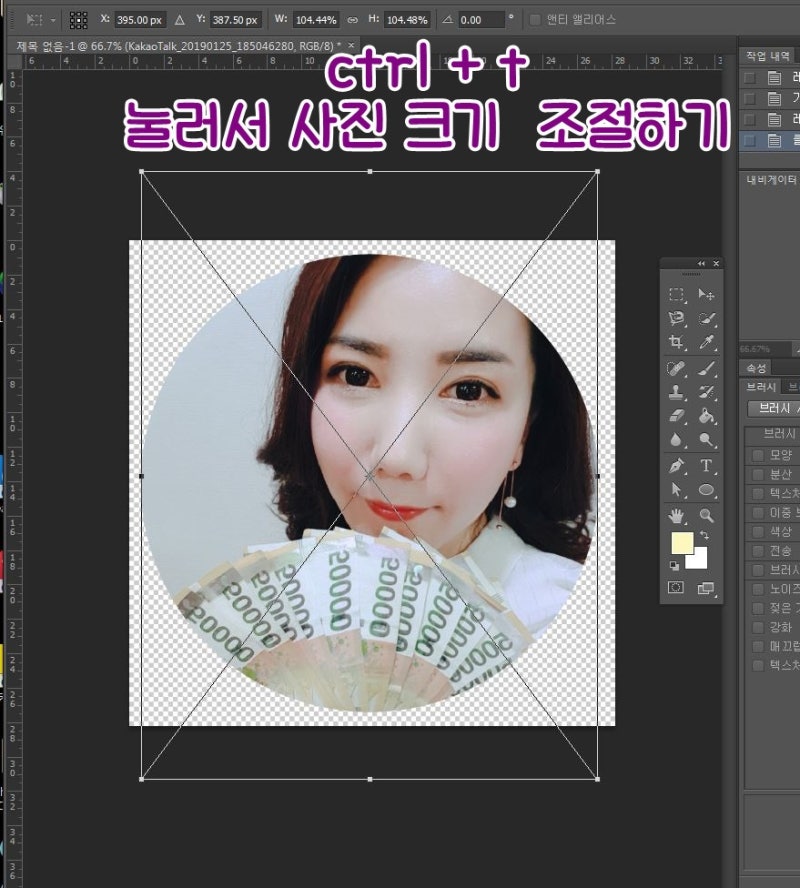
안녕하세요!! 무우입니다! 오늘도 포토샵 팁을 알려드리러 왔습니다!오늘은 이미지에 클리핑 마스크를 쓰는 방법을 알려드리려고 합니다!!
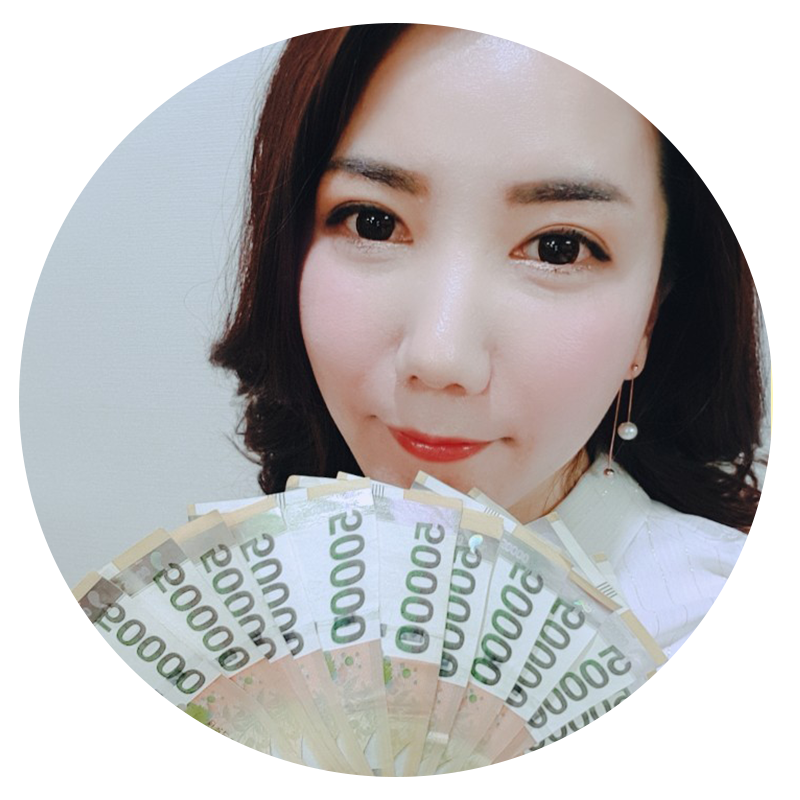
마케팅 랩소디로 아삭아삭 그림 사이나 다른 소재를 제작할 때 많이 사용하는 기능입니다.^^바로 클리핑 마스크로 사진을 통째로 자릅니다!이미지를 많이 사용해야할 소재가 있으면 사용하기 좋은 기능이에요!!포토샵에서 클리핑 마스크로 원형 모형에 사진을 넣어보겠습니다! 클리핑 마스크 적용 방법
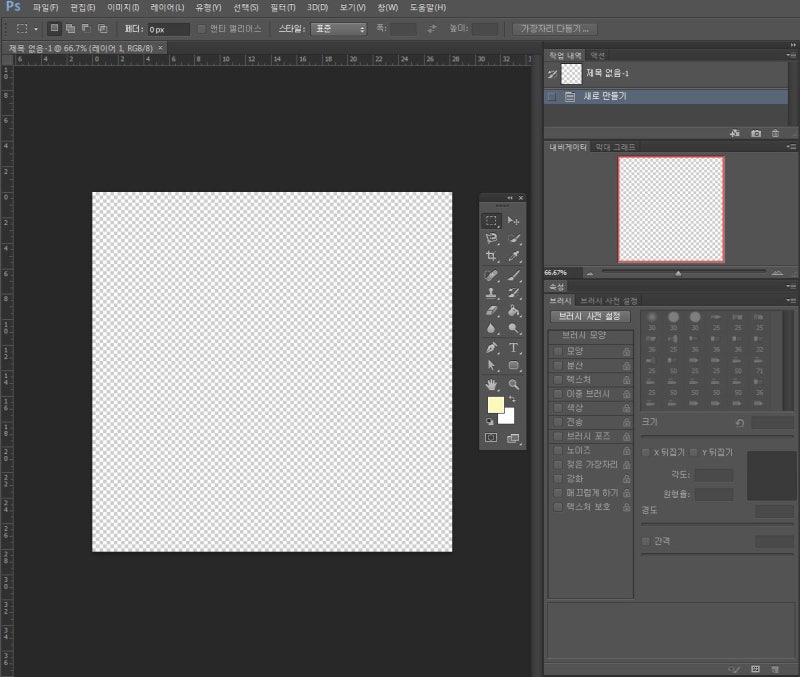
이 이미지로 클리핑 마스크 쓰는 법 알려드릴게요! 보통 화상을 사용할 때 화상에서 사용하는 부분만 보이게 할 때 사용하는 기능입니다만!! 후하…그 어느 때보다 간단한 기능입니다! 한번만 봐도… 이쪽을 보고 저쪽을 봐도! 바로 가능하니 참고해주세요!!

바로 본론으로 들어가서 사진을 동그랗게 자르는 방법을 알려드릴게요!우선 포토샵에 작업하는 이미지를 불러와 마스크를 쓰는 모델을 만들겠습니다!포토샵에서 사진을 넣는 방법은 간단해서 금방 할 수 있을 것 같아요!

화상 작업에 필요한 모델을 작성하고 사이즈나 위치 조정을 한 후에
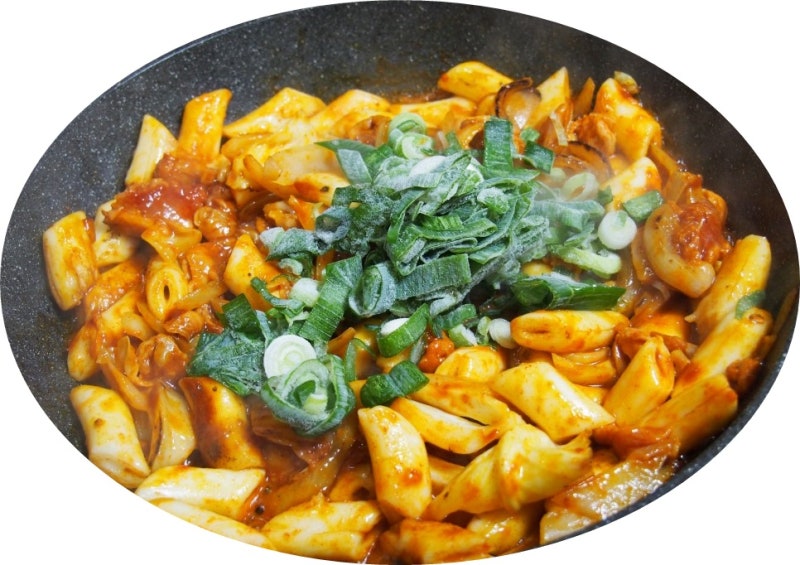
모형 레이어를 이미지 레이어 아래로 내려 이미지를 선택하고 오른쪽 마우스를 클릭하면!창이 뜨니 여기서 클리핑 마스크 작성을 눌러주세요!! 이걸로 원형으로 사진 통째로 잘라주세요! 클리핑 마스크 적용
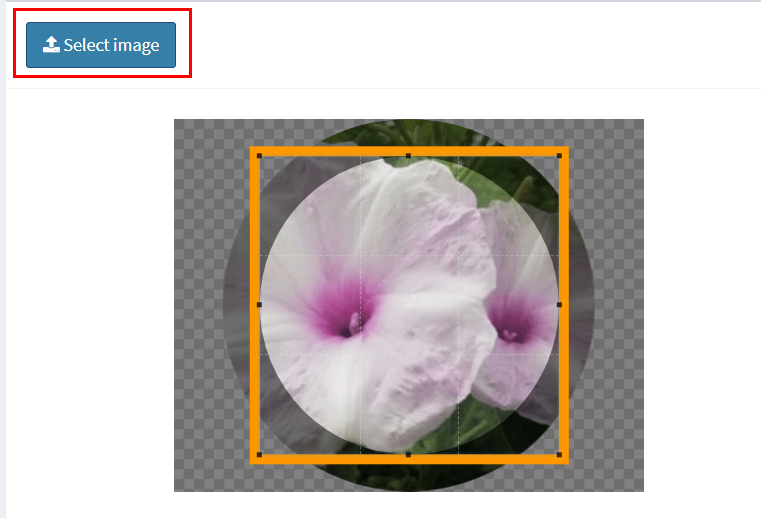
위의 이미지는 원모형에 사진을 넣은 이미지입니다! 사진 동그랗게 자르기 쉽죠?이렇게 모형 사이즈대로 마스크가 쓰이는데요! 원본 이미지보다 조금 잘린게 보이나요? 여기서 모형의 크기와 모양, 이미지의 크기, 위치 조절을 하시면 됩니다!! 클리핑 마스크 바로가기로는 CTRL+ALT+G입니다!!단축키로도 가능하니 쉽고 빠르게 하실 수 있어요!! 오늘은 정말 알아두면 쉬운 기능을 가지고 왔어요!! 이미지 사용시 간편하고 사용하기 좋답니다!! 클리핑 마스크로 사진을 동그랗게 자르기 쉬우니 바로 시도해보시겠어요?여러분 추운 겨울 따뜻하게 보내세요.감기 조심하시고 몸조심하세요.이상무였습니다! 다음에 또 좋은 기능 가져올게요!안녕히 계세요!위의 이미지는 원모형에 사진을 넣은 이미지입니다! 사진 동그랗게 자르기 쉽죠?이렇게 모형 사이즈대로 마스크가 쓰이는데요! 원본 이미지보다 조금 잘린게 보이나요? 여기서 모형의 크기와 모양, 이미지의 크기, 위치 조절을 하시면 됩니다!! 클리핑 마스크 바로가기로는 CTRL+ALT+G입니다!!단축키로도 가능하니 쉽고 빠르게 하실 수 있어요!! 오늘은 정말 알아두면 쉬운 기능을 가지고 왔어요!! 이미지 사용시 간편하고 사용하기 좋답니다!! 클리핑 마스크로 사진을 동그랗게 자르기 쉬우니 바로 시도해보시겠어요?여러분 추운 겨울 따뜻하게 보내세요.감기 조심하시고 몸조심하세요.이상무였습니다! 다음에 또 좋은 기능 가져올게요!안녕히 계세요!아삭아삭 그림 사이에 내가 상상했던 그림을 원하는 디자인으로! 눈길을 끄는 디자인, 아삭아삭 그림 사이 sagakgrim.com(writer.무우)