안녕하세요 키가 작은 아이입니다. 이번에 알아볼 내용은 간단하게 노트북에서 넷플릭스를 내려받는 방법과 영상을 저장할 수 있는 방법을 정리해서 소개해드리도록 하겠습니다. ott 서비스 중 가장 많은 사랑을 받았고 오리지널 작품으로 많은 사람들이 잠을 못 이루게 했습니다. 노트북이나 PC에서는 홈페이지에서 볼 수 있지만 앱도 제공하고 있기 때문에 설치 후 스마트폰처럼 이용할 수 있습니다. 그래서 오늘 사용하는 방법과 와이파이 및 데이터를 통해 실시간으로 바로 재생할 수 있는데, 데이터 연결이 안 된 곳에서도 볼 수 있도록 저장할 수 있는 기능을 활용하는 것에 대해 알아보겠습니다.
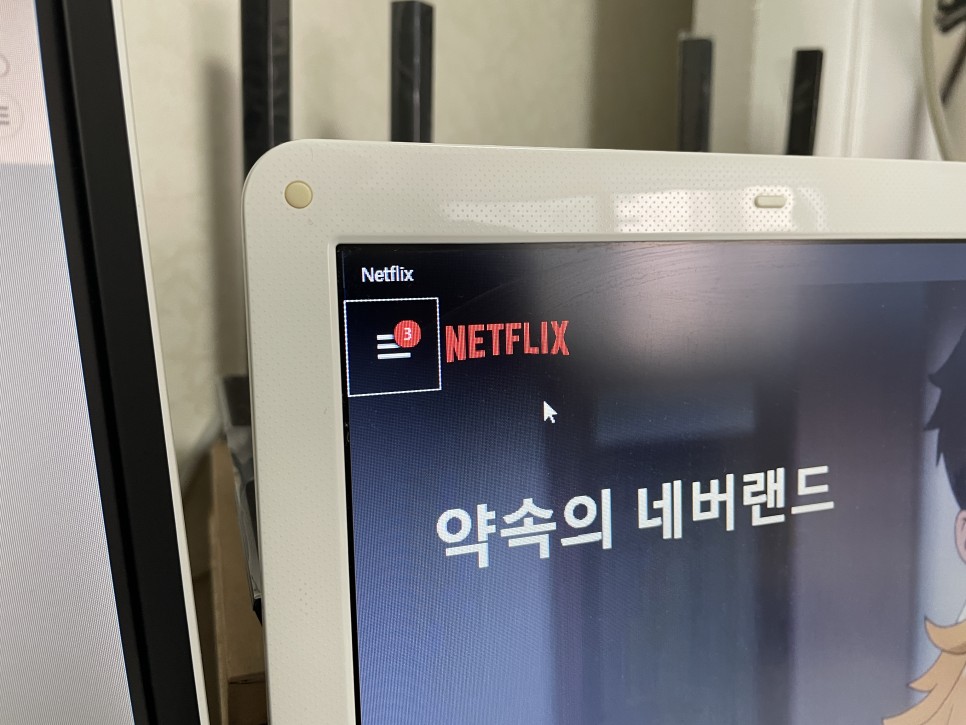
넷플릭스 다운로드 홈페이지에서 찾아 보면 아마 찾을 수 없을 겁니다. 그 이유는 제공하지 않기 때문입니다. 그러면 어떻게 노트북에 설치를 할 수 있을까요?
먼저 MacBook을 이용하시는 분들을 위해 설명해드리겠습니다. 최신 버전인 m1 탑재된 에어, 프로 모델은 모바일처럼 앱스토어에서 제공하는 앱을 이용할 수 있어 가능할 것으로 생각했지만 안타깝게도 아직 서비스를 제공하지 않아 어려움이 있다고 합니다. 아쉽게도 맥북에서는 어떻다고 생각하시면 좋을 것 같습니다.
하지만 윈도10 마이크로소프트 스토어에서는 넷플릭스를 다운로드 할 수 있습니다. 앱을 제공하고 있기 때문에 설치하시면 괜찮지만 용량이 그리 크지 않기 때문에 바로 받아보실 수 있습니다. 그럼 앱을 사용하는 것처럼 홈페이지에 들어가지 않고도 손쉽게 접속해 보고 싶은 영상을 찾아 볼 수 있습니다.
저장기능도 제공하고 있습니다. 보통 Wi-Fi에 접속하여 이용되므로 이동하면서 보고 싶을 때는 위와 같이 보고 싶은 것을 다운로드 받아 저장한 후 플레이를 즐길 수 있습니다.
저장한 영상 리스트는 메인 화면 좌측 상단의 행 3개를 누르면 확인할 수 있습니다. 여러분, 생활 패턴이나 사용 환경에 따라 필요하다면 자주 이용해 주시기 바랍니다. 그런 분들을 위해 서비스를 제공하고 있습니다. 모바일로도 가능하냐고요? 물론입니다.
다만 넷플릭스에서 받을 수 있도록 제공하는 영상만 받을 수 있어 어떻게 확인할 수 있을까. 횟수 리스트에서 다운로드 표시된 파일만 가능합니다. 저는 요즘 오랜만에 애니메이션에 빠져 귀멸의 칼날 진격의 거인을 보고 있는데 재미있었습니다. 역시 한꺼번에 보는 것이 즐겁습니다. 2시 부분 신경 안 써도 되잖아요.
저장완료 후 하단에 저장된 콘텐츠 목록에서 목록을 확인할 수 있으며 삭제도 가능하오니 참고하시기 바랍니다. 그리고 스마트 저장이라는 기능이 있는데 간단하게 알려드리면 현재 보고 계신 시리즈가 있으면 다음 회를 자동으로 저장해 주는 기능으로 현재 보고 있는 회는 다 보고 자동으로 삭제되어 용량을 조절해 줍니다.
이렇게 넷플릭스 다운로드, 영상 저장 방법을 정리해봤는데 원하는 내용이 포함됐으면 해서 저는 이쯤에서 물러나도록 하겠습니다. 오늘 화금친구랑 지내면 좋겠는데 그러지 못해서 겨우 혼자 밀린 드라마, 영화, 예능 보면서 마무리 해보는 건 어떨까요? 그러면 저는 이만 가보도록 하겠습니다
#노트북넷플릭스저장 #노트북넷플릭스 #넷플릭스 #넷플릭스저장 #넷플릭스영상저장