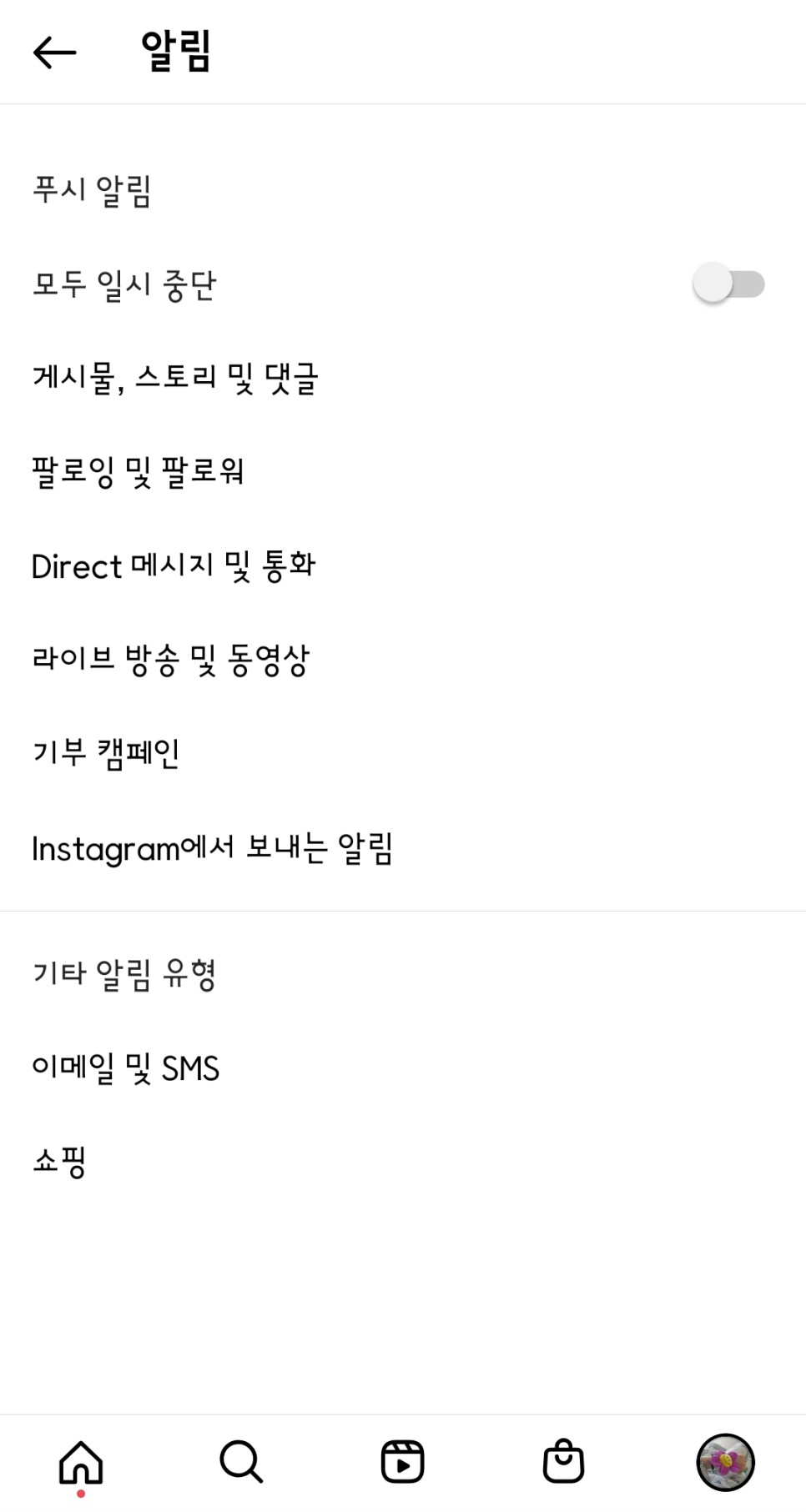
잘못해서 DMM을 보내려고 했던 상대가 아닌 다른 상대에게 잘못 보냈을 때, 보내고 다시 읽어보니 오타와 수정할 게 점점 눈에 보일 때…
이미 송신해 버린 인스타 DM을 취소하고 싶어지는 순간이 있습니다.
인스타 DM 취소 어떡해요?
오늘은 인스타그램 DM 취소 방법과 함께 인스타그램 알림 설정, 인스타 DM 내용을 삭제하는 방법까지 알아보도록 하겠습니다.
인스타그램 알림 설정 방법
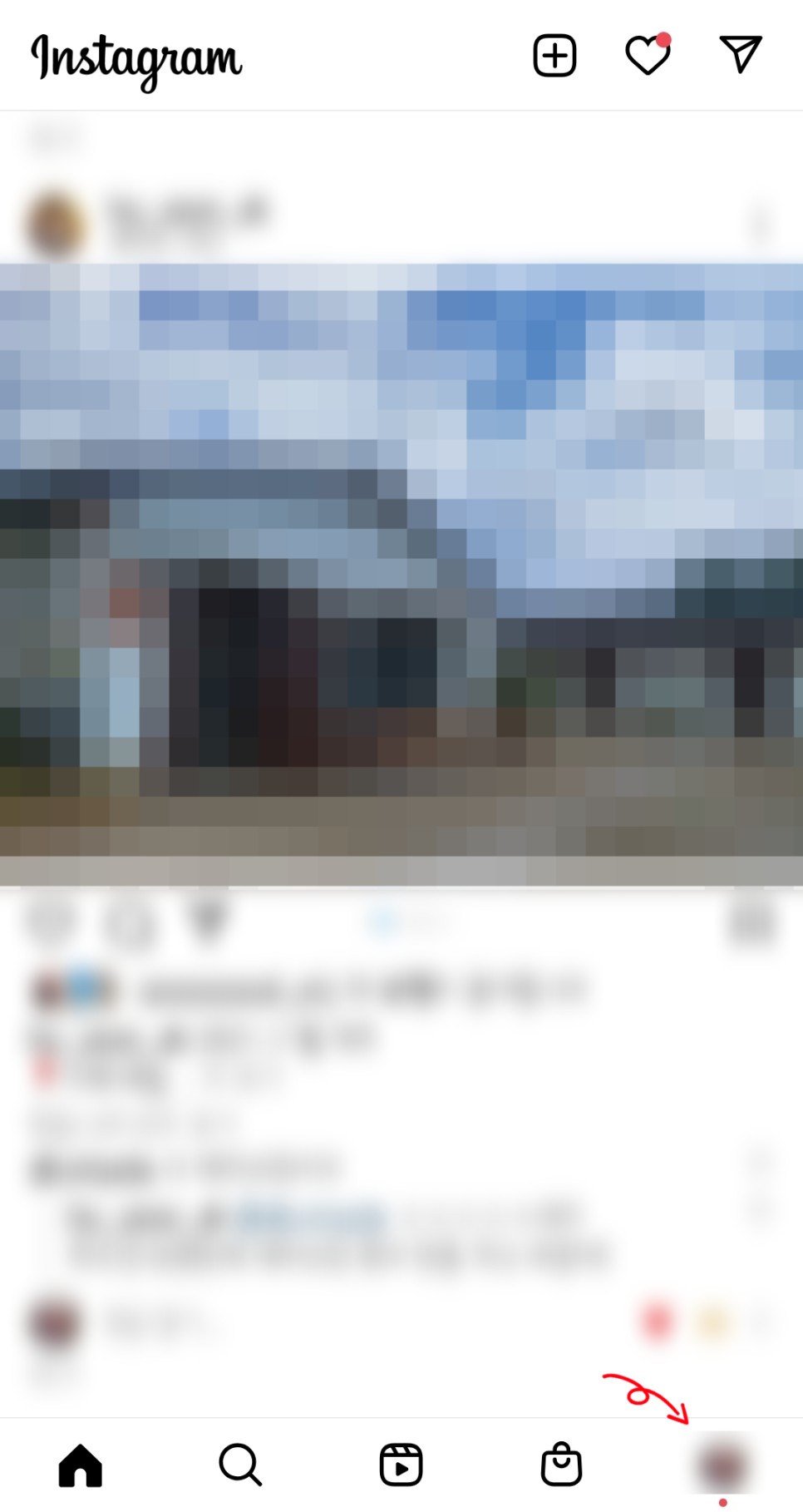
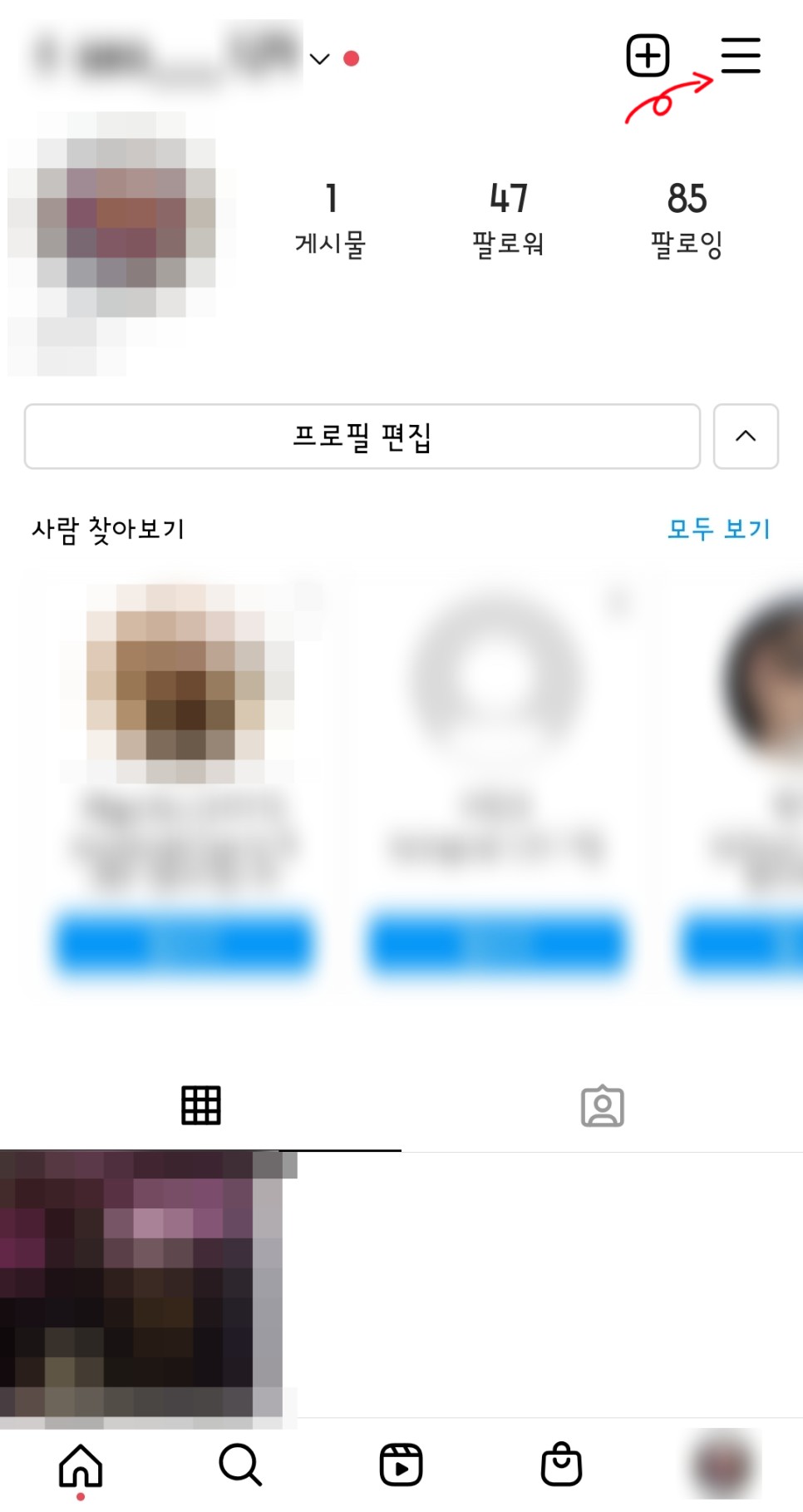
일단 인스타그램에 들어가셔서 오른쪽 아래 본인 프로필 계정으로 들어가겠습니다그리고 오른쪽 상단 열 3개의 아이콘을 클릭하시면
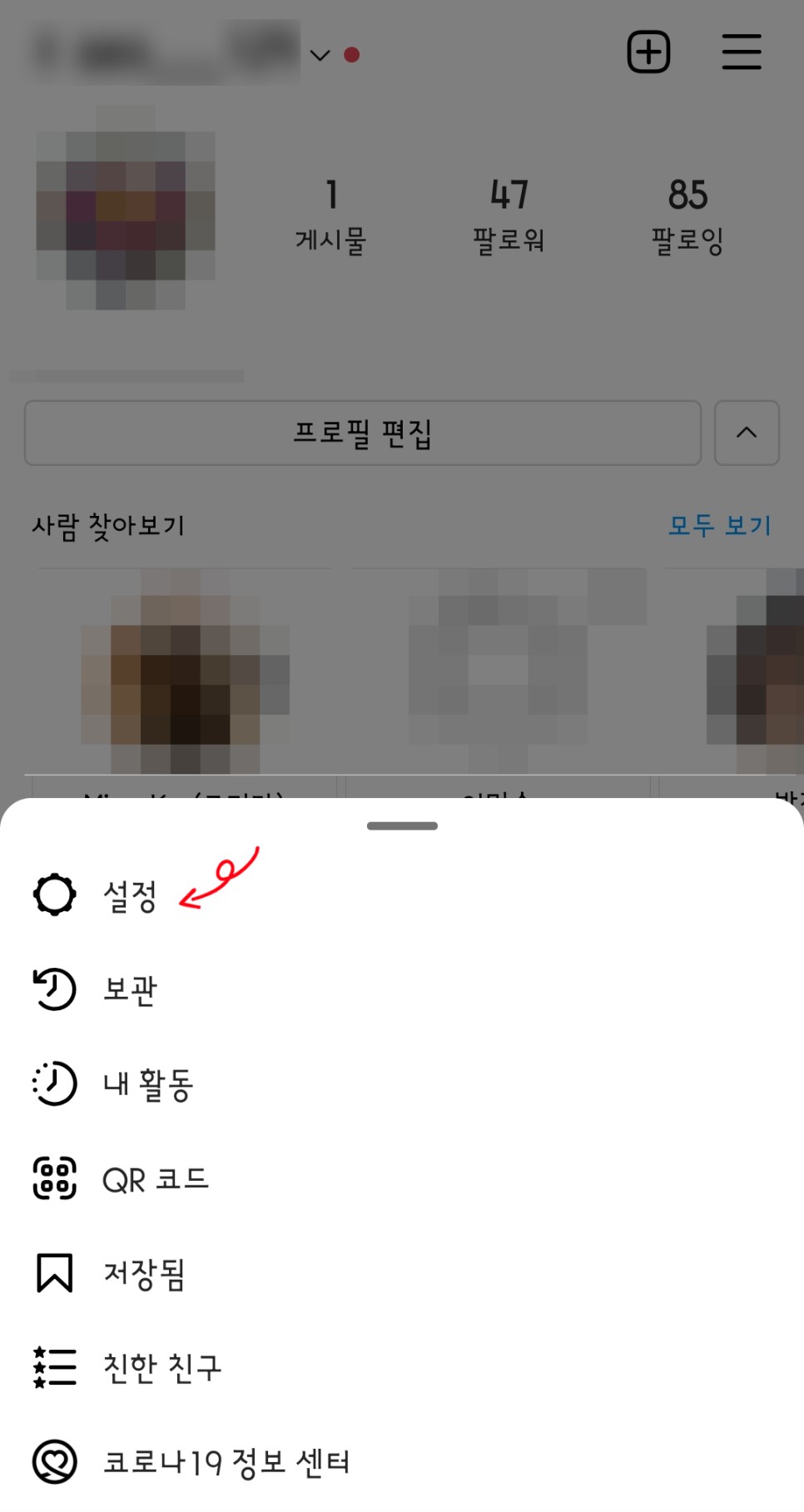
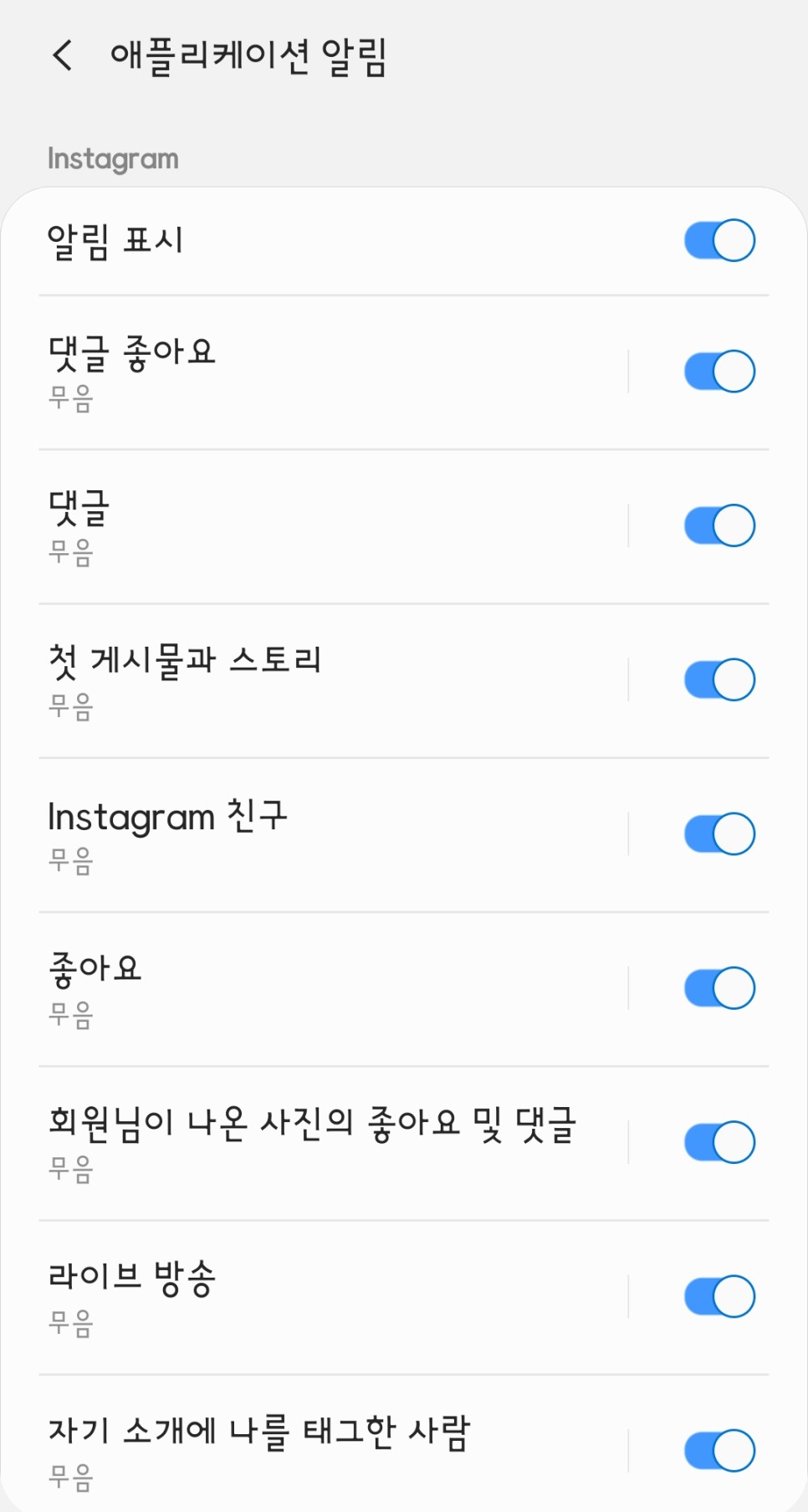
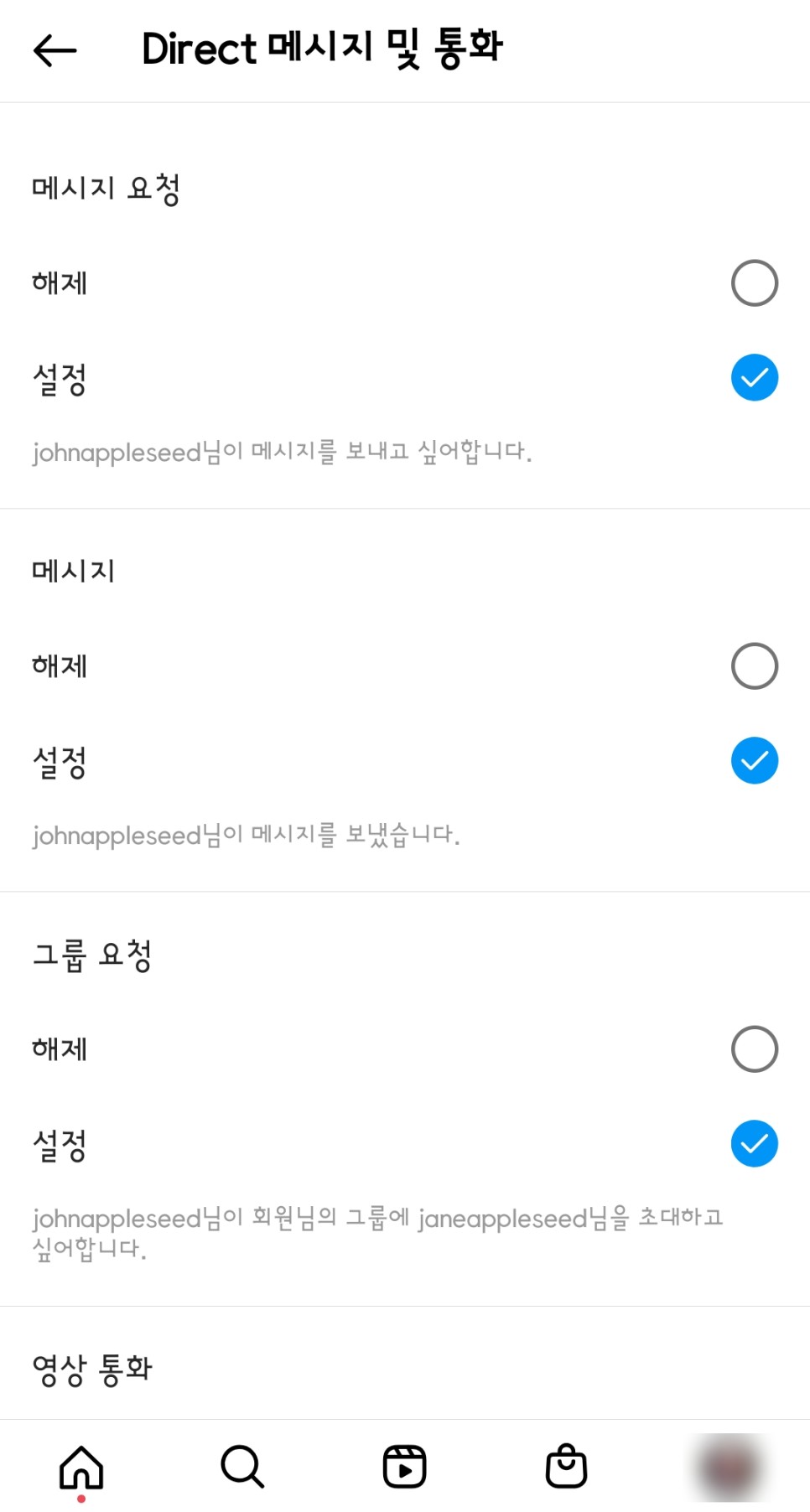
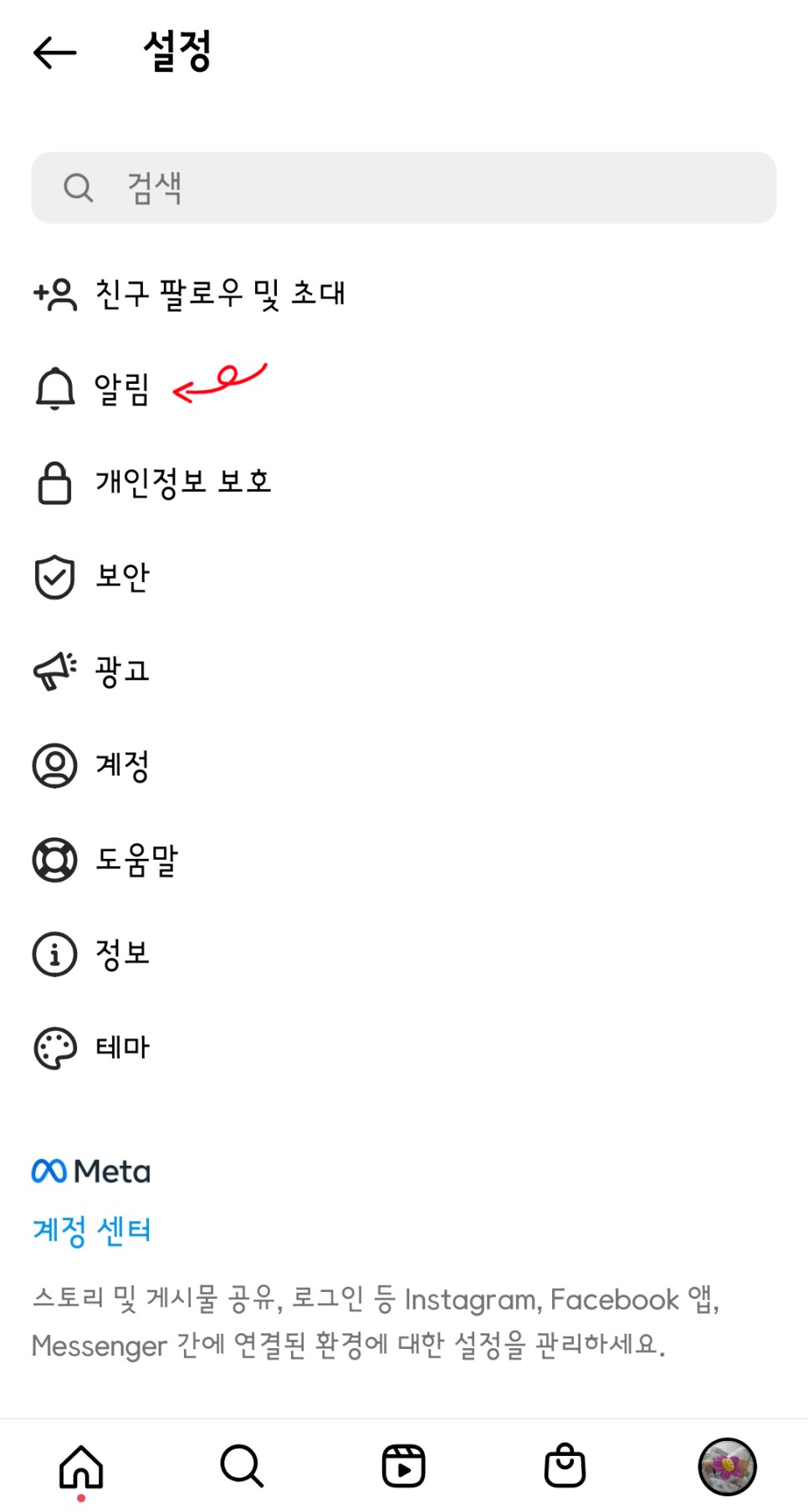
이런 설정, 보관, 마 이 활동 등 선택할 수 있는 창이 표시됩니다.이때 설정에 들어 목록 중 2번째의 공지에 들어가면 위의 3번째 사진처럼 간단한 알림 설정을 할 수 있는 화면이 나옵니다.
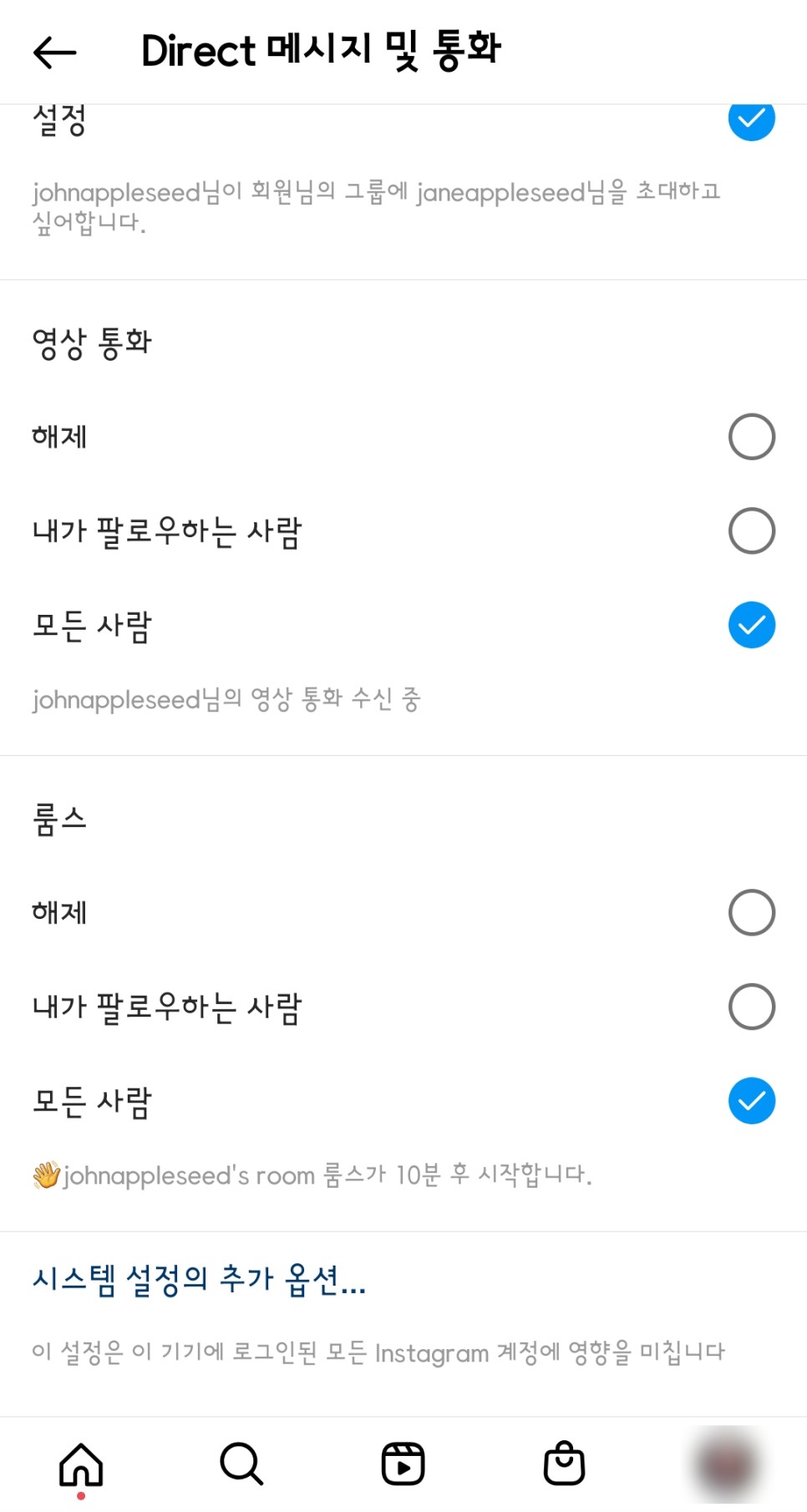
보다 더 자세한 알림 설정을 원할 경우 알림 화면에서 스크롤 아래쪽을 향해 “시스템 설정 추가 옵션…” 버튼을 누릅니다.
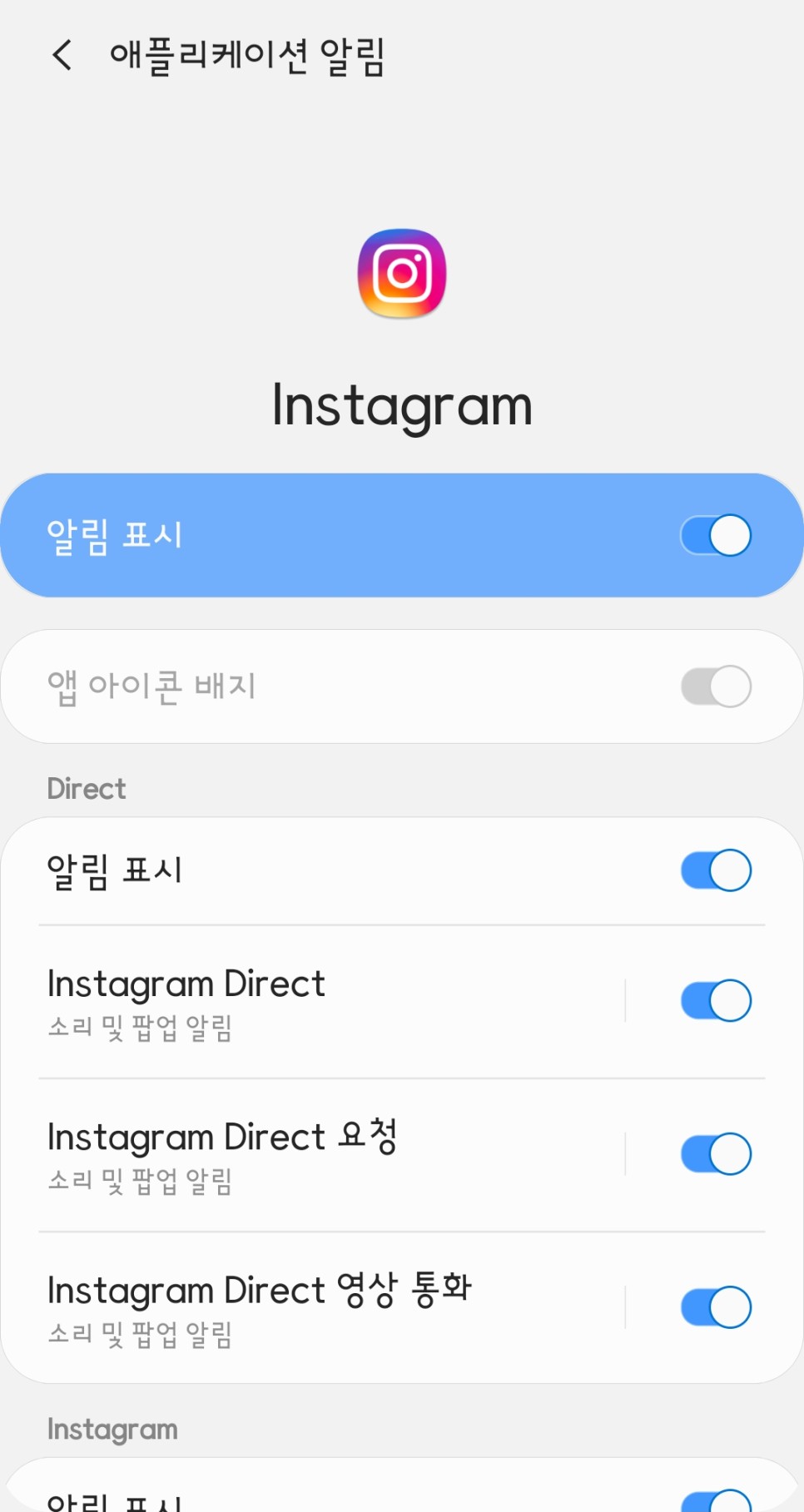
그러면 위 오른쪽과 같이 인스타그램 어플리케이션 알림을 설정할 수 있는 화면이 되겠습니다.
여기서 아래로 내려주시면 ‘공지사항’ 보기, ‘댓글 좋아요’, ‘댓글’, ‘첫 게시물과 스토리’ 등 보다 자세한 내용의 ‘공지사항’ 설정을 할 수 있습니다.
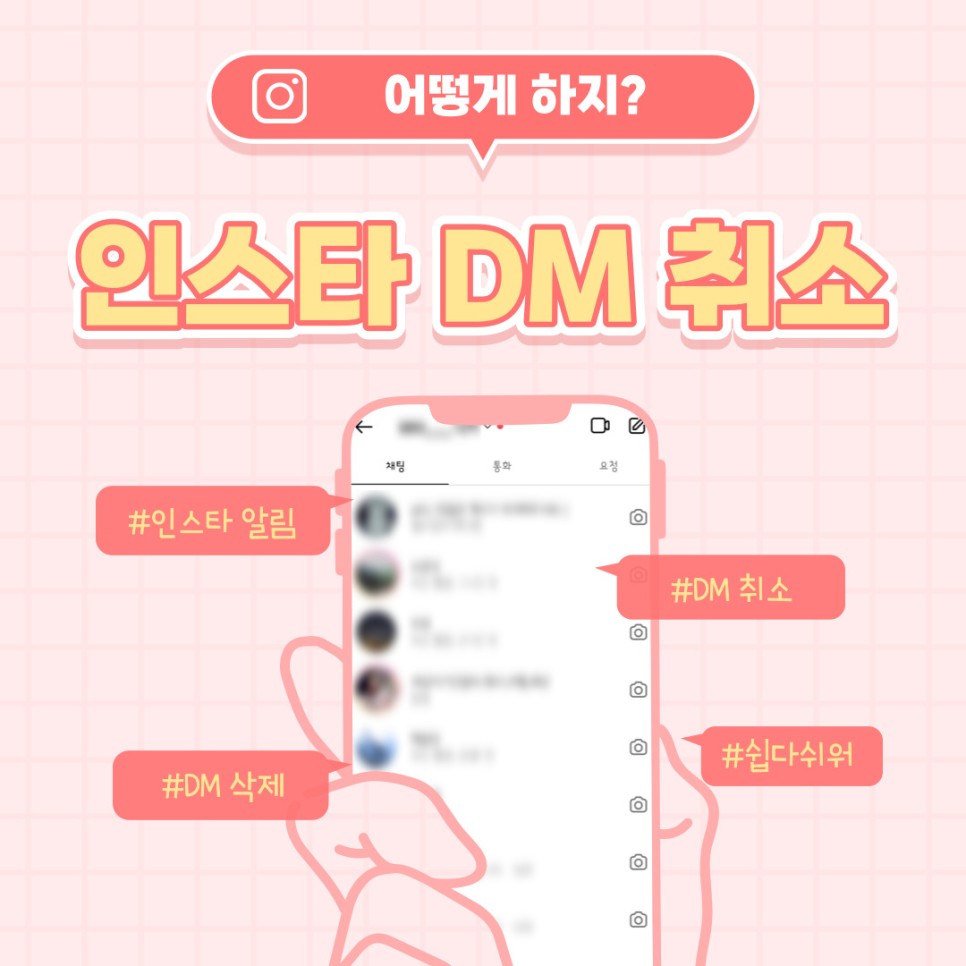
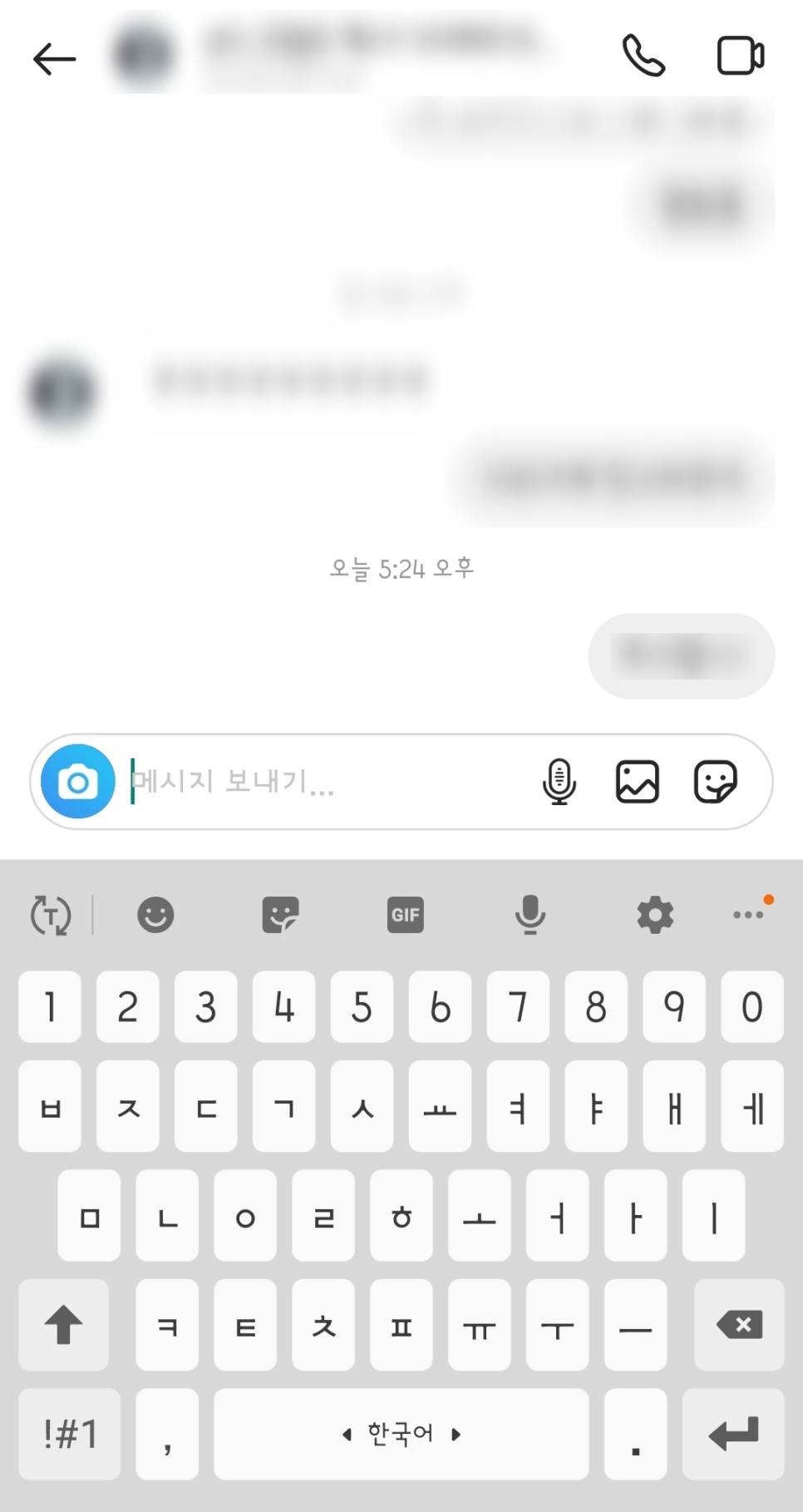
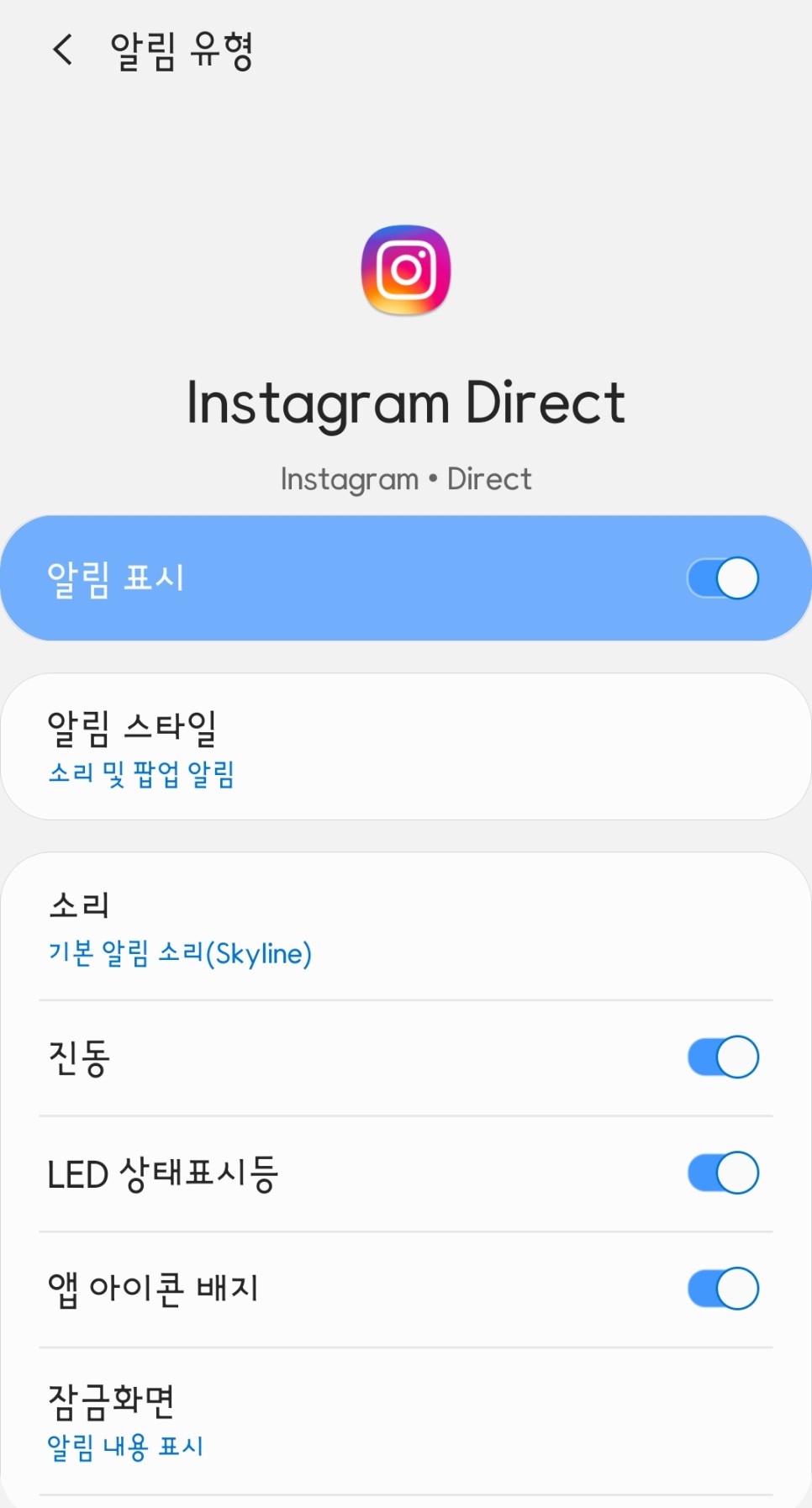
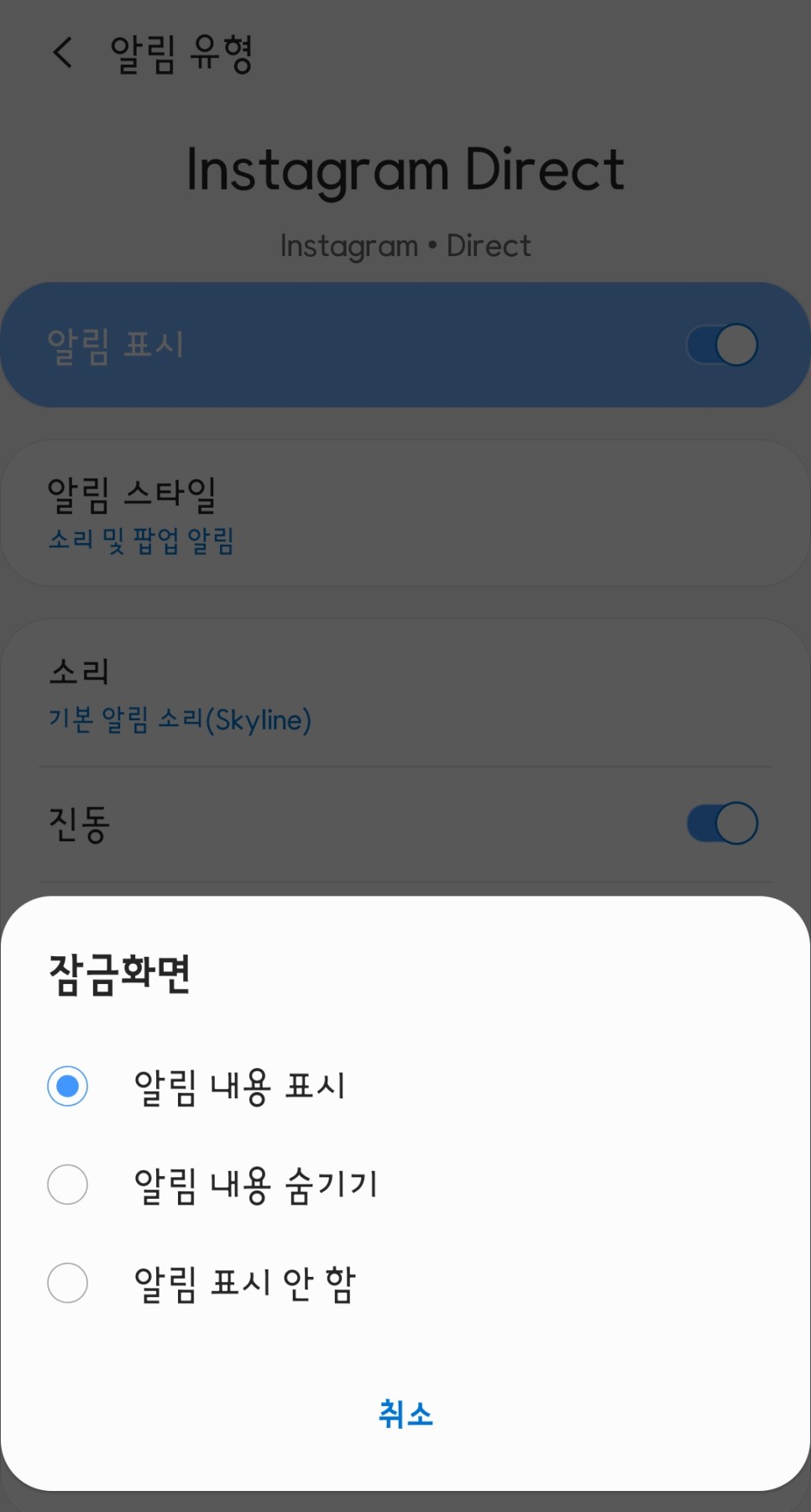
또한 위로 스크롤을 해서 Instagram Direct를 누르면 위에 중앙사진과 같이 알림 스타일, 잠금 화면 알림 표시 설정 등을 설정할 수 있습니다.
잠금 화면 상태에서 인스타그램 알림은 받고 싶으나, 내용은 표시되지 않기를 원하시면 “알림 내용 숨김”을 선택하세요.
인스타 DM 내용 삭제, 인스타 DM 취소 방법
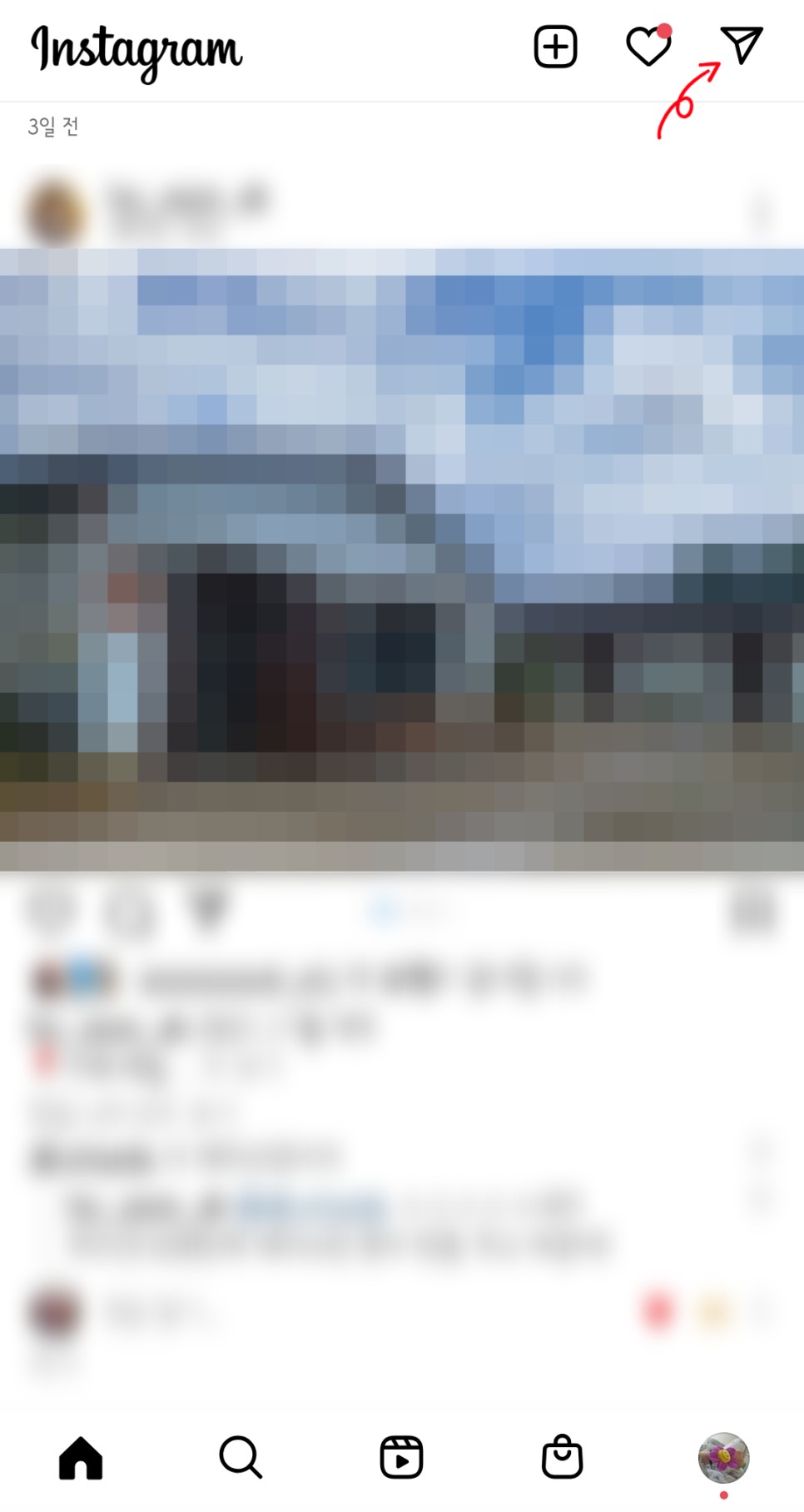
인스타그램 삭제 / 취소하는 방법은 정말 간단합니다.인스타그램에 들어가 우측상단의 DM버튼(종이비행기모양)을 누릅니다.
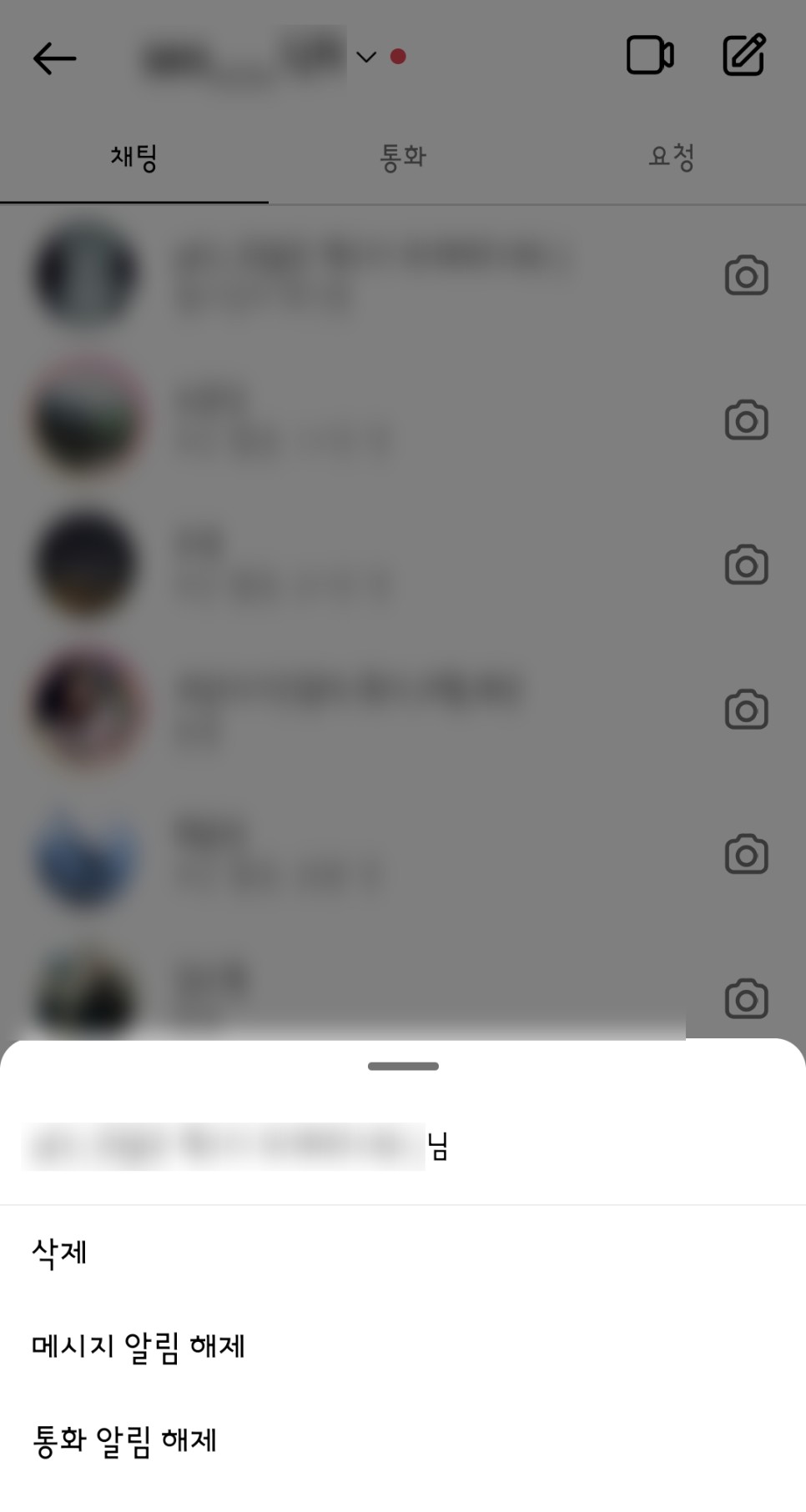
그러면 위의 중앙사진처럼 DM목록이 나오는데 목록에서 DM내용을 삭제하려는 사람의 이름을 길게 누르면 위 오른쪽 사진처럼 삭제, 메시지 알림해제, 통화통보해제 버튼이 나옵니다.
삭제를 누르면 DM내용이 삭제되고
메시지 알림 해제, 통화 알림 해제는 앞서 알려드린 인스타그램 알림 설정 외에 친구별로 따로 설정할 수 있는 알림입니다.이 기능을 사용하여 인스타그램 알림은 받지만 친구의 알림만 해제할 수 있습니다.
마지막으로 알려드릴 내용은 이미 보내드린 DM 취소 방법입니다
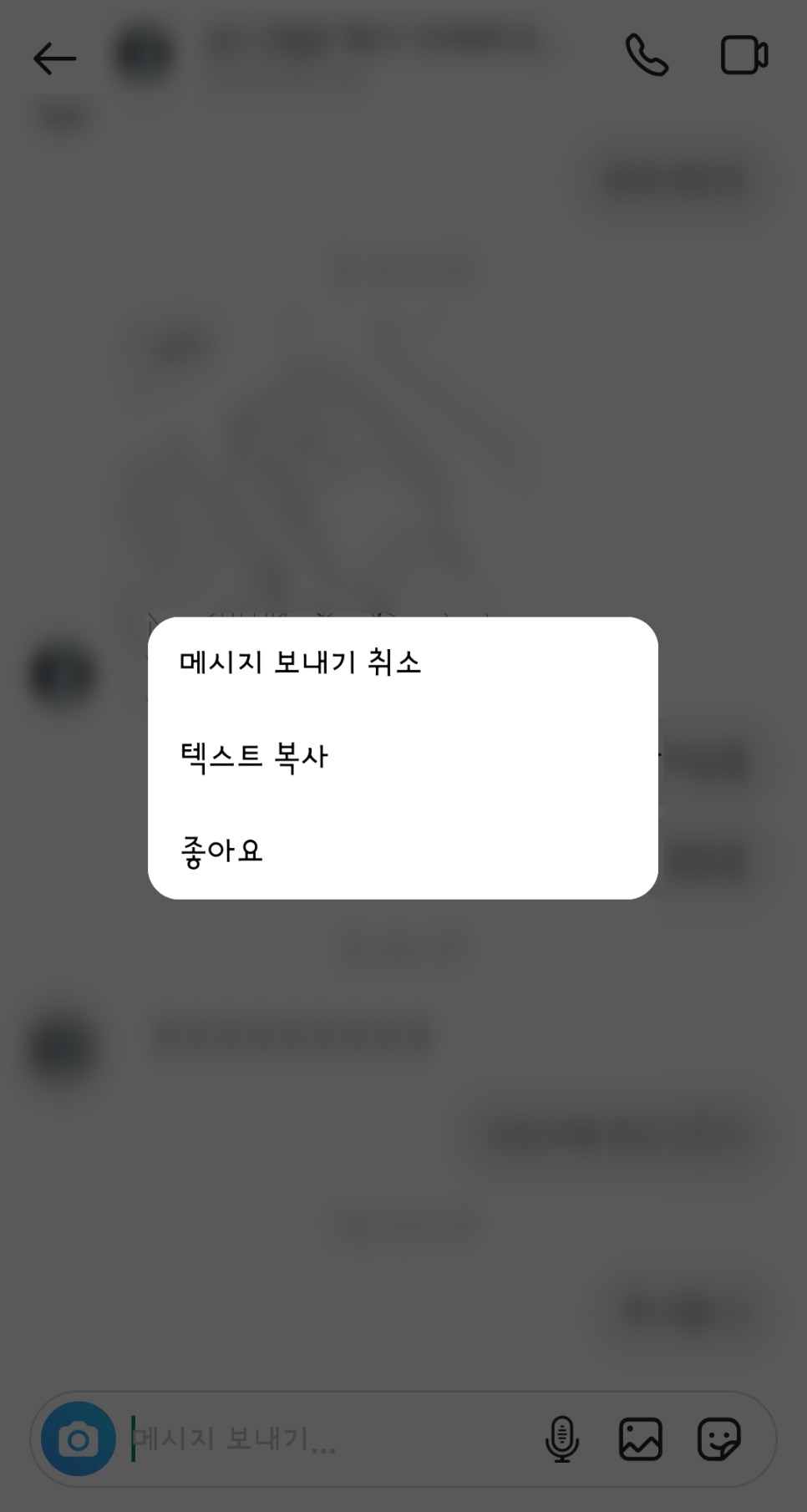
DM 리스트 화면에서, DM의 송신을 취소 하고 싶은 친구와의 대화창에 들어갑니다.그리고 취소하고자 하는 DM 말풍선을 길게 누르면 위 오른쪽 사진과 같이 메시지 보내기 취소, 텍스트 복사, 좋아요를 선택할 수 있습니다.여기서, 메세지 송신의 취소를 눌러 DM 를 취소할 수 있습니다.
이미 보내버린 DM이므로 상대방이 이미 확인이 끝난 경우 본인과 상대방 대화창에서 삭제되지만 어쩔 수 없이 확인 전에 취소한 경우 흔적도 없이 깨끗이 사라진다는 점 참고 부탁드립니다.
오늘은 인스타그램 DM 삭제/취소 방법과 인스타그램 알림 설정 방법에 대해 배웠습니다.
많은 분들에게 도움이 되셨으면 좋겠습니다.
여러분 좋은 하루 되세요^^