아이폰에서 안드로이드로 데이터 이동하는 방법
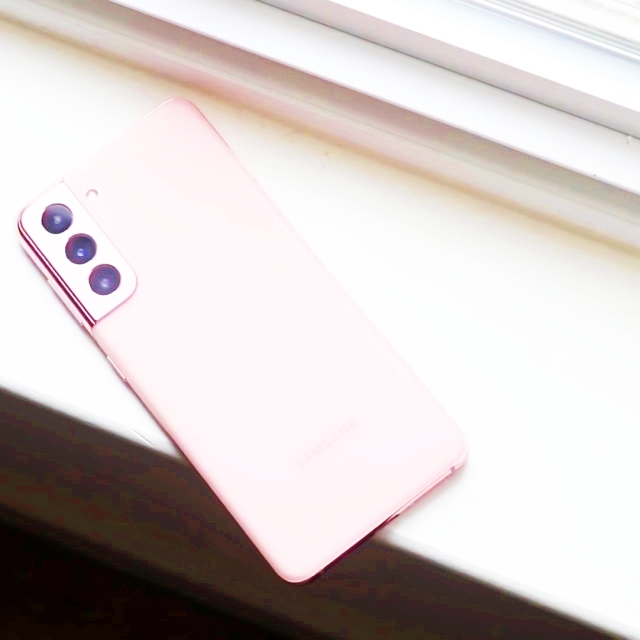
안녕하세요:D 오늘은 아이폰에서 갤럭시로 갤럭시에서 아이폰으로 데이터를 옮기는 방법에 대해 알아보도록 하겠습니다.
휴대폰을 바꾸면 설렘도 잠시, 이전에 휴대폰에 있던 연락처, 사진, 문자 등의 데이터를 모두 옮기는 번거로운 작업을 거쳐야 합니다.안드로이드에서 아이폰으로 데이터를 이동하거나 아이폰에서 안드로이드로 데이터를 이동할 때 어떻게 해야 하는지 알아보도록 하겠습니다. 😀
안드로이드에서 아이폰으로 데이터를 이동할 때 가장 쉬운 방법은 ‘MovetoiOS’ 앱을 통해 가장 쉽게 옮길 수 있습니다.
반대로 아이폰으로 안드로이드에서 데이터를 이동할 때는 ‘Smart Switch’ 앱을 사용하면 가장 쉽게 이동할 수 있습니다.
사실 아이폰에서 아이폰으로 옮기는 방법이나 안드로이드에서 안드로이드로 옮기는 방법은 간단한 방법이 많이 있습니다.
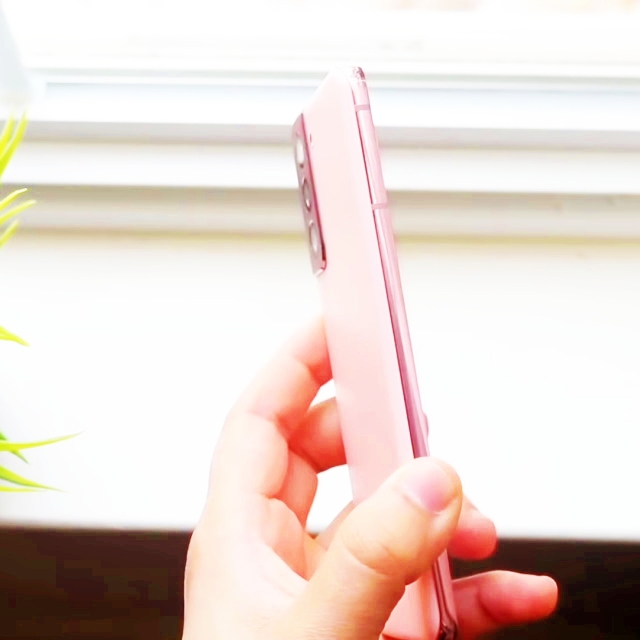
아이폰의 경우 아이클라우드나 기존 휴대폰을 연결해 자료를 동일하게 옮길 수 있고, 갤럭시의 경우 스마트 스위치 앱을 통해 기존 휴대폰과 교체한 휴대폰을 연동해 가장 쉽고 빠르게 옮길 수 있습니다.
하지만 아이폰에서 갤럭시로 넘어가거나 갤럭시에서 아이폰으로 넘어가면 자료를 옮기는 것이 가장 골머리를 앓는다.
앞으로는 갤럭시폰에서 아이폰으로 옮길 때는 ‘MovetoiOS’ 앱을, 아이폰에서 갤럭시폰으로 옮길 때는 ‘Smartswitch’ 앱을 알고 있으면 가장 편하게 자료를 옮길 수 있어요:D
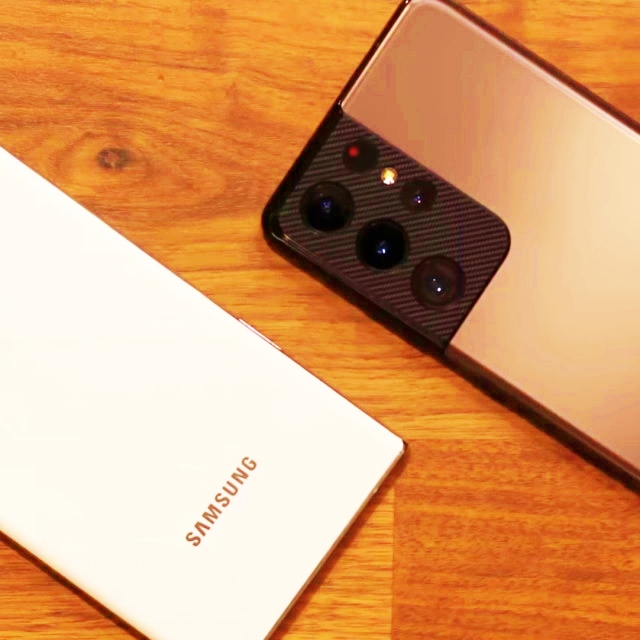
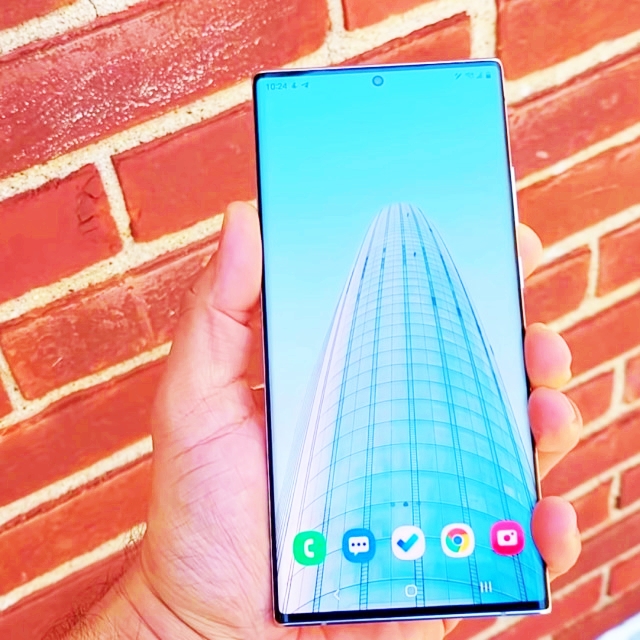
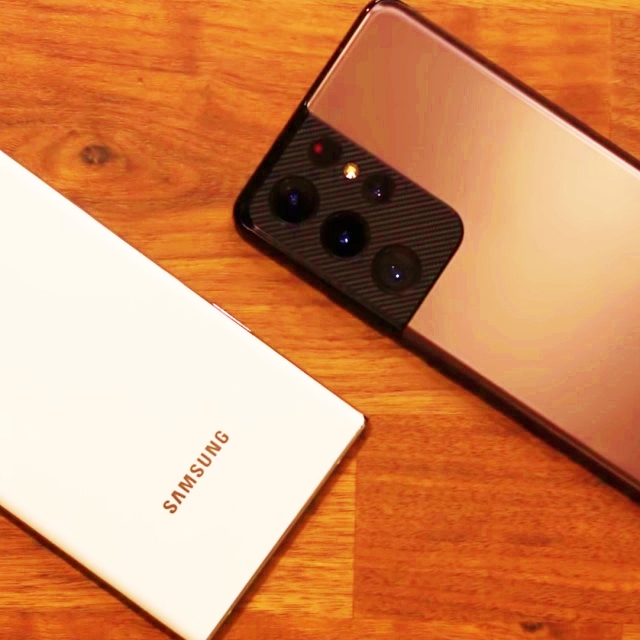
오늘은 ‘MovetoiOS’ 앱에 대해서 소개하도록 하겠습니다.
안드로이드에서 아이폰으로 자료를 이동할 때 아이폰의 새로운 iOS 기기를 설정하는 단계로 진행하면 편리합니다.이미 모든 설정을 마친 상태라면 iOS 기기를 초기화해 재부팅하거나 콘텐츠를 수동으로 이동해야 하기 때문에 번거롭습니다.처음부터 설정을 시작하는 단계로 처음부터 하는 것이 좋습니다.
일단 USIM을 옮긴 후 전원을 켜고 언어, 국가 또는 지역, 터치 ID 등을 차례로 설정합니다.


이어서 앱이나 데이터 화면이 나타나면 복원하거나 데이터 이동을 선택할 수 있습니다.여섯 가지 항목이 나오면 안드로이드로 데이터 이동이라는 항목을 선택해 줍니다.
안드로이드에서 아이폰으로 이동하기 위해서는 안드로이드 기기에서 필요한 앱이 있습니다.바로 MovetoiOS입니다.플레이스토어에서 그 이름으로 검색하면 바로 다운로드 받을 수 있습니다.
안드로이드에서 해당 앱을 다운받으면 실행시켜 주세요.
실행하면 안드로이드 기기의 메시지, 사진, 전화번호 등을 새 아이폰에 복사할 수 있다는 앱에서 설명이 나옵니다.하단의 버튼을 눌러 진행해주세요.
그러면 이용약관이 뜨는데 이용약관을 확인하고 동의하면 접근허가 창이 뜨게 됩니다.데이터를 옮기기 위해서는 접근 권한 허용이 필요합니다.
이어서 코드 검색이라고 하는 화면이 표시됩니다.하단의 버튼을 계속 누르면 아이폰에 6자리 숫자가 나오는데 해당 숫자를 안드로이드 기기에 차례로 입력하세요.
준비 중이라는 문자가 표시되고 조금만 기다리면 아이폰에서 데이터를 전송받는 휴대폰 모델명과 함께 대기 중이라는 문자가 나타나 안드로이드에서는 아이폰에 복사할 항목을 선택할 수 있다.
구글 계정이나 메시지, 연락처, 사진 등 전송을 원하는 항목을 선택하고 버튼을 눌러주시면 진행이 계속됩니다.
‘정승준’이라는 글자가 나타나며 이동하는 데이터의 양에 따라 시간은 변동될 수 있습니다.
전송이 완료된 후 아이폰 설정에서 계속을 눌러 애플 아이드 로그인을 진행하면 아이폰 기기 설정이 완료됩니다.

아시면 어렵지 않은 데이터 이동 하나하나 보면서 참고하세요 😀
휴대폰을 저렴하게 사는 방법 네이버 휴대폰 성지카페 성지나라에서 찾아보세요:D
매일 실시간으로 업데이트되는 시세표와 우리 동네에서 할인을 가장 많이 해주는 휴대폰 성지 좌표를 가장 쉽고 빠르게 받을 수 있습니다.
휴대폰을 저렴하게 구입할 때는 성지의 나라를 방문해보세요 😀
네이버 휴대폰 성지카페 성지나라 바로가기
아이폰 Android 데이터 이동