어느날 갑자기 컴퓨터가 덜컹거리며 러그가 발생할 때가 있습니다.그러니까 재부팅해서 아무것도 안 하고 있는데 컴퓨터가 뭔가를 열심히 하는 것 같은 기분이 들 때가 있죠?
수많은 원인 중 PC가 오래됐거나 그래픽카드 교환을 여러 번 교체한 분들을 위한 정보입니다.
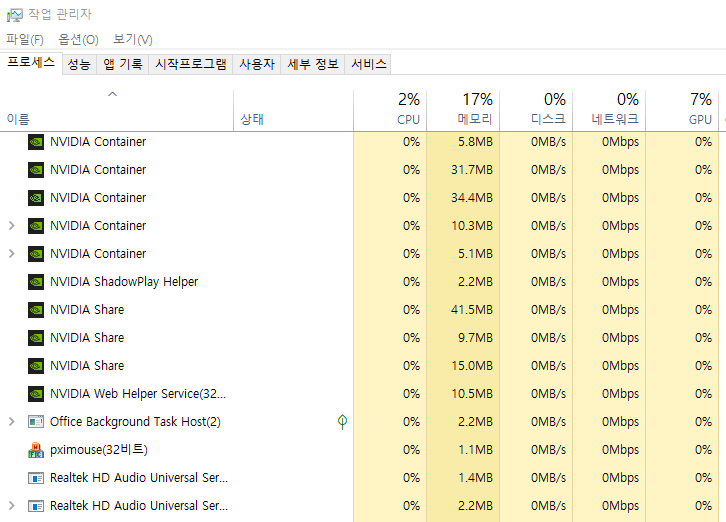
일단 Ctrl+Alt+Del을 클릭하면 작업 관리자를 넣을 수 있습니다.여기서 프로세스를 보면 cpu, 메모리 점유율이 높을 수 있습니다.
컴퓨터가 느려지는 주범
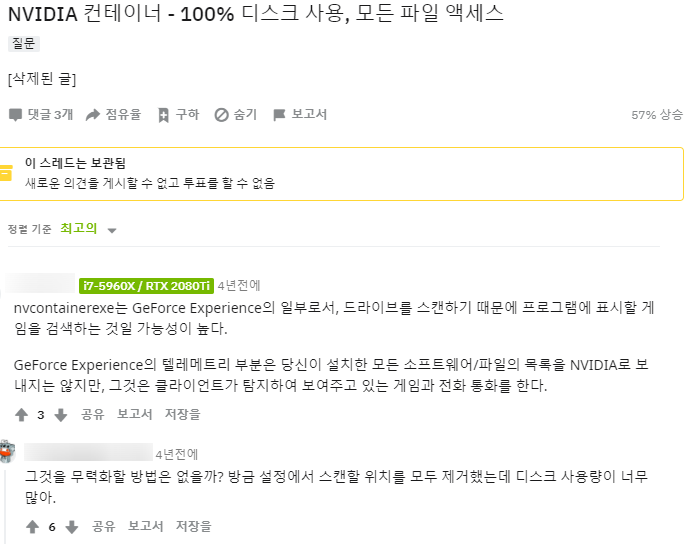
NVIDIA Container NVIDIA Share NVIDIA Web Helper Service NVIDIA Shadow Play Helper
이름으로 나열하면 같은 과정이 여러 개 나와 있는 것을 볼 수 있습니다.물론 몇 가지가 있다고 무조건 문제가 있는 것은 아니라고 하죠.
출처 레딧 redit
이 기능이 도대체 무엇을 하고 있기 때문에 내 컴퓨터를 이렇게 혹사시키는지 찾아보니 엔비디아 익스피리언스로 컴퓨터 하드웨어를 스캐닝하는 것이라고 합니다.
NVIDIA는, 지포스계의 그래픽 카드를 사용하고 있는 분이라면, 절대로 사용하고 있다고 생각해 주세요.
PC를 사용하고 있으면, 그래픽 카드의 드라이버를 주기적으로 업데이트 하게 됩니다.여러 번 설치하면 충돌이나 오류가 발생할 수도 있고 여러 문제가 발생할 수도 있다고 합니다.
평소에는 점유율이 별로 없어서 그대로 두었는데요.가끔 폭주하는 모습을 보였어요. (산지 얼마 안됐는데 어쩌지?) (울음)
무작정 엔비디아 컨테이너를 그대로 삭제하면 문제가 발생할 수도 있다고 합니다.가장 좋은 방법은 그래픽카드 드라이버를 완벽하게 끄고 재설치하는 방법입니다.
일명 청소!
사실 컴퓨터를 잘 모르시는 분들은 막막하다고.그럼 그래픽카드 드라이버를 제대로 끄고 다시 설치해 보겠습니다.
ddu Display Driver Uninstaller
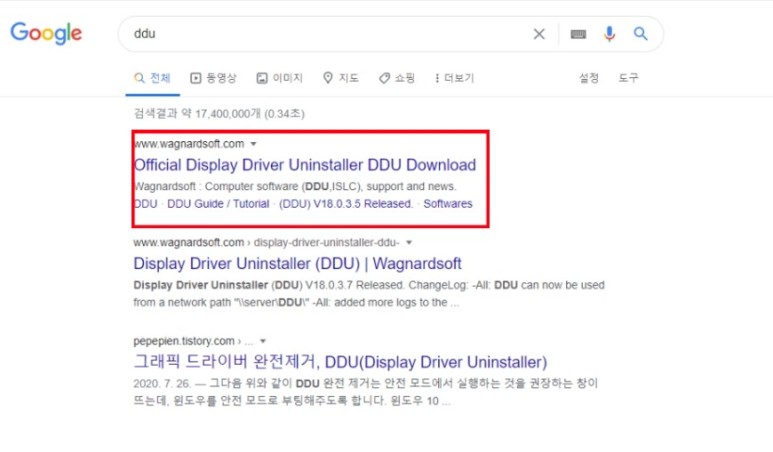
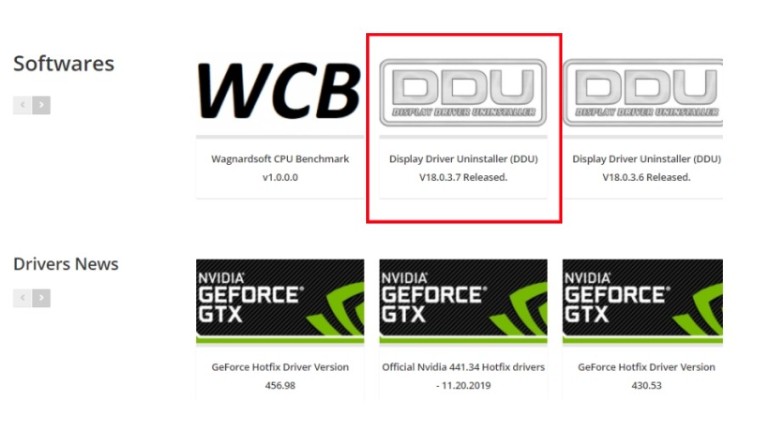
일단 구글에서 ddu를 검색하시면 아래와 같은 곳을 보실 수 있습니다.

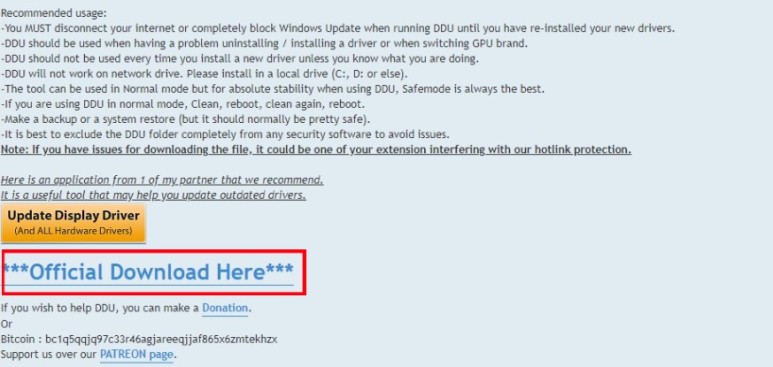
Softwares에 있는 ddu를 받아주세요.최근 출시 버전은 Display Driver Uninstaller(DDU) V18.0.3.7 Released입니다.
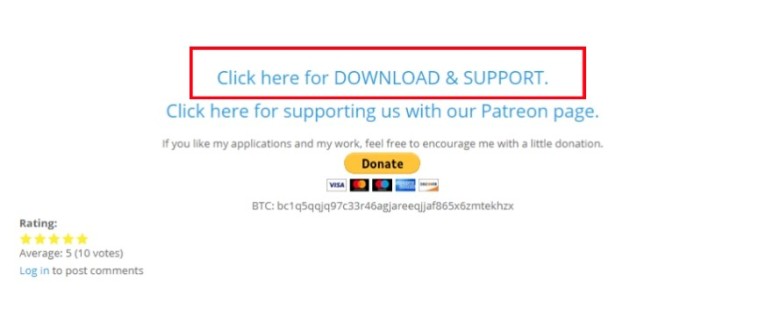
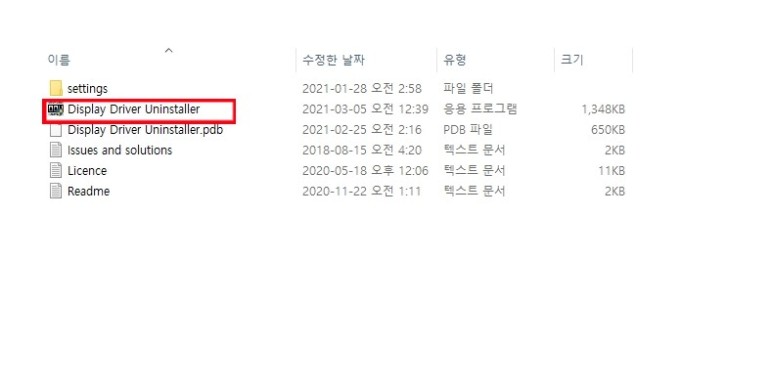
영어로 뭐라고 나오는데 당황하지 않고 사진의 위치를 정확하게 클릭해 줍니다.
다음 화면에서도 정확한 클릭을 요구합니다.
클릭.

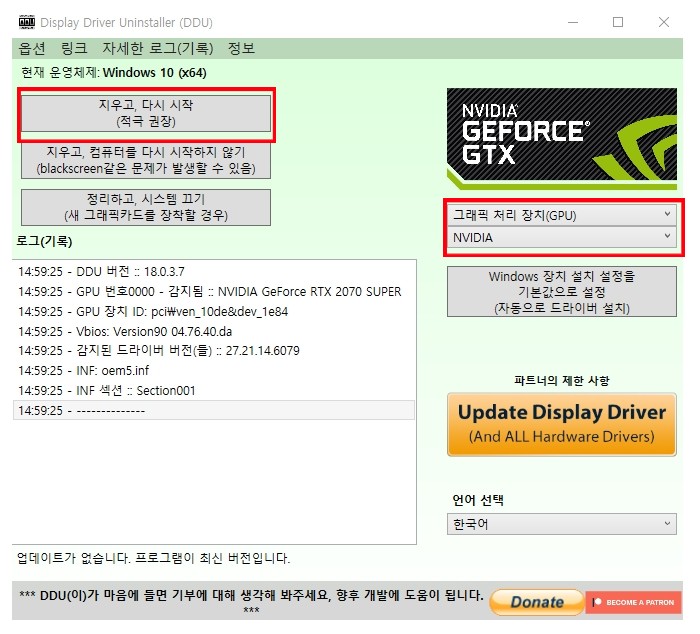
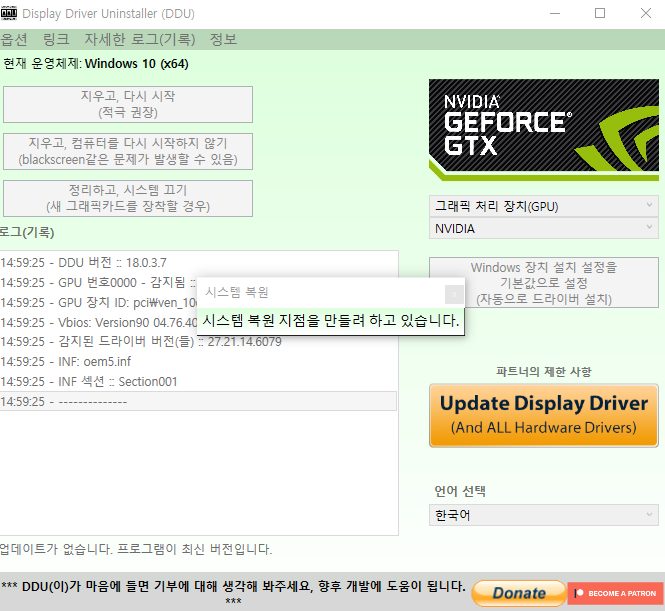
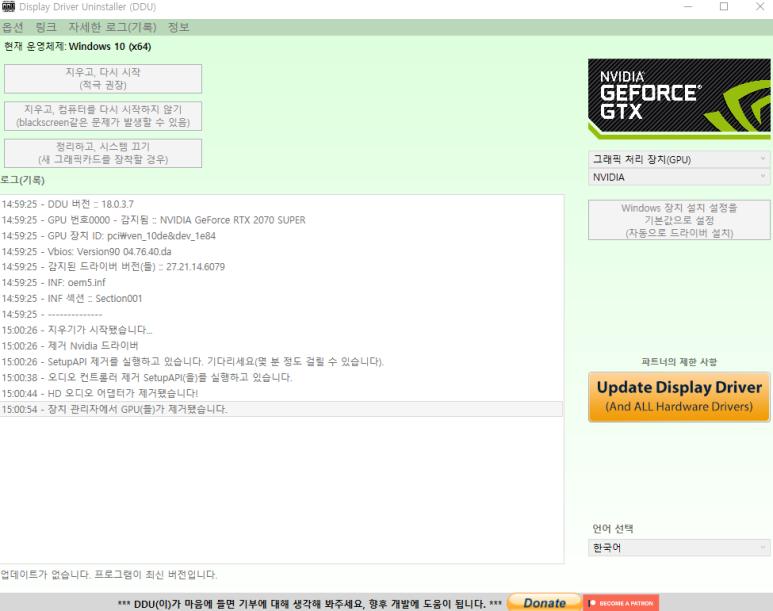
이 화면에서 설정해야 할 것이 있습니다.우측에 그래픽처리장치(GPU), 엔비디아로 바꿔주세요.
지우고 다시 시작(적극 권장)을 누르십시오.
그러면 시스템 복원 지점을 만들려고 합니다. 라고 나와서 대략 3분 정도 기다리면 재부팅이 됩니다.
그래픽 드라이버 다운로드 방법
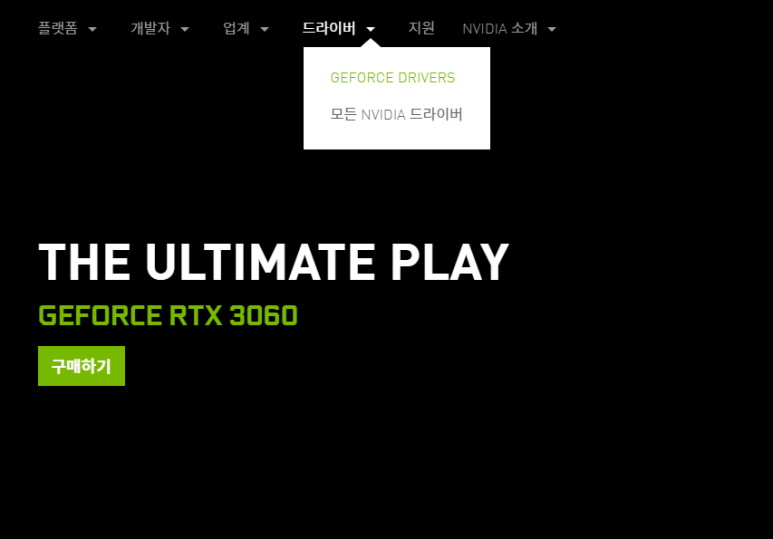
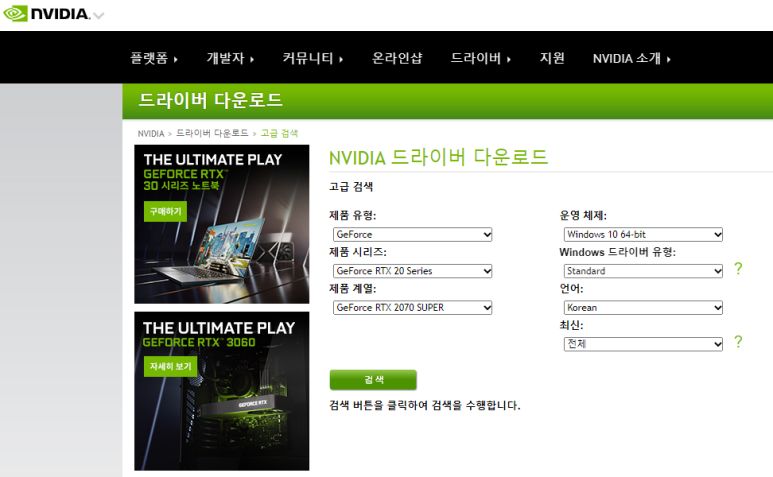
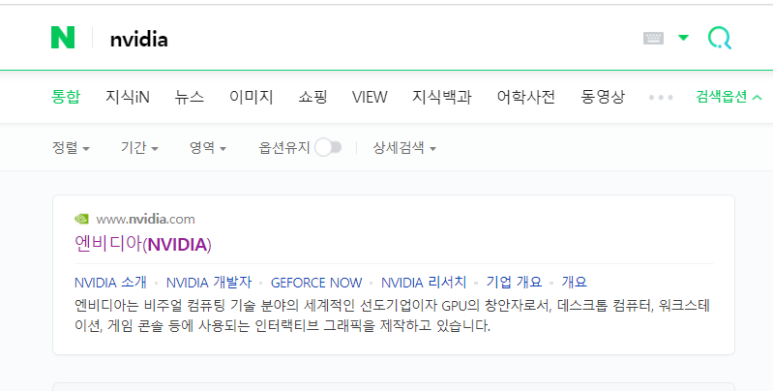
네이버에 nvidia를 검색하면 이렇게 엔비디아 공식 홈페이지가 나옵니다.
드라이버 카테고리에서 GEFORCEDRIVERS를 누르십시오.
여기서 제품 타입에 GeForce
제품 시리즈 1000번대는 10 Series 2000번대는 20 Series 3000번대는 30 Series
제품계열에 가지고 계신 그래픽드라이버를 선택하여 검색!

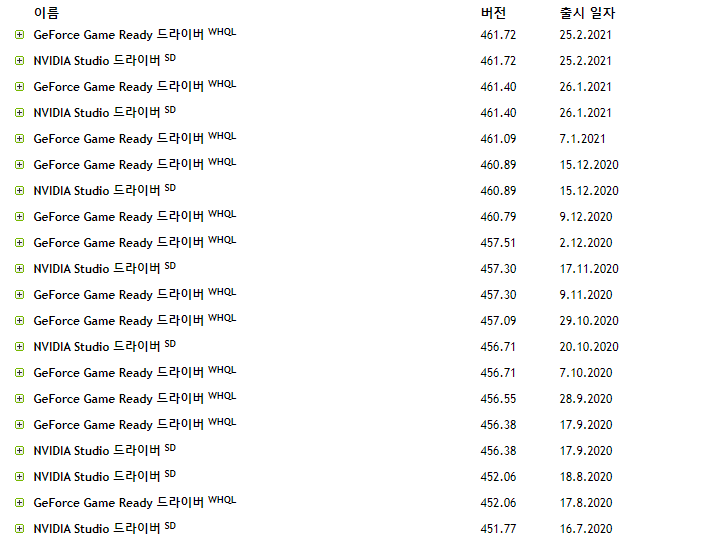
이렇게 리스트가 나올 거예요최상단에 있는 GeForceGameReady 드라이버 WHQL을 받아보세요.
이 방법으로 부디 컴퓨터의 러그에서 벗어나 주었으면 합니다.^^
재밌게 봤다면 공감! 코멘트! ▼▼▼ 아래를 클릭하여 팬이 되어주세요~ ^^ ▼▼▼