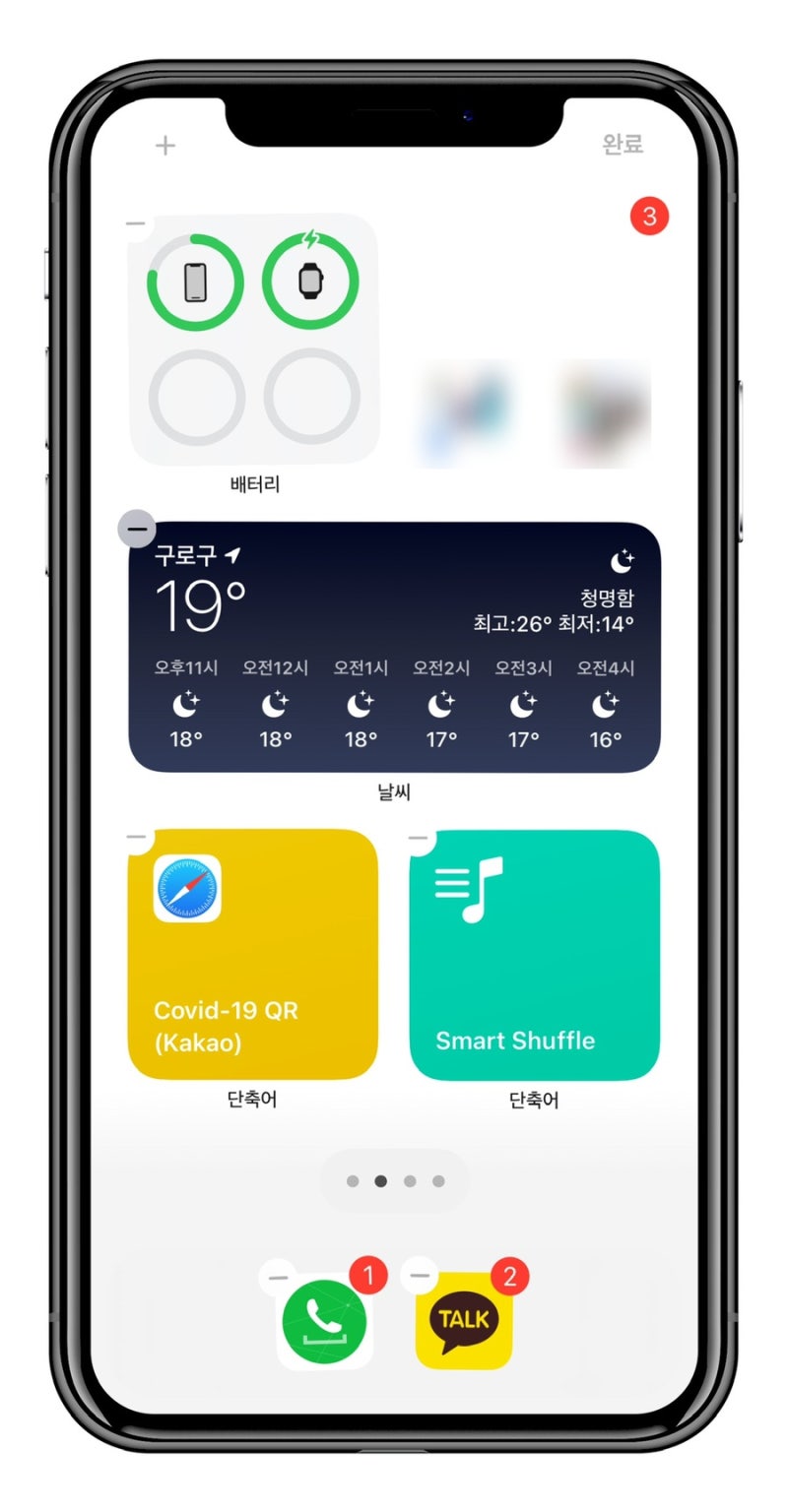
안녕하세요. 지금은 코로나19가 일상이 되어 어딘가에 들어갈 때는 아이폰qr코드 단축어를 통해 인증이 필수가 되었는데, 큰 일은 아니지만 휴대폰을 켜고 인터넷을 켜거나 qr 체크인 버튼을 누르는 과정이 상당히 번거롭게 느껴지기도 합니다.
그래서 오늘은 아이폰을 사용하시는 분이라면 아이폰 단축어를 이용해서 좀 더 편안한 qr 체크인을 할 수 있도록 아이폰qr 코드 단축어를 쉽게 설정하는 방법에 대해서 알려드리도록 하겠습니다.
iPhoneqr 코드 단축어를 설정하는 방법

사파리를 통해 네이버로 들어가셔서 위에 qr체크인을 누르시면 됩니다.
그러면 qr코드를 인증할 수 있는 창이 뜹니다.여기서 위의 주소 바 버튼을 클릭하여 주소를 복사하십시오.
그다음에 아이폰에 내장되어 있는 단축 앱으로 들어가시면 됩니다.찾기 어려우신 분들은 검색창을 이용해서 단축이라고 검색하시면 단축앱이 나옵니다!
단축어로 들어가시면 오른쪽 상단에 + 버튼을 누르시면 새로운 단축어 설정이 가능합니다.기존 아이폰에 내장되어 있는 기본 단축어도 있으니 궁금하신 분들은 확인해보셔도 될 것 같습니다.
그러면 위 창이 뜨는데 여기서 동작 추가를 클릭해 주세요.
아이폰은 단축어를 하나의 앱으로 인식하기 때문에 앱을 선택하고 들어갔다가 아래로 스크롤하면 사파리 앱이 보입니다.그럼 사파리를 클릭해주세요.
사파리를 클릭하면 URL을 연다는 탭이 있습니다.
그럼 URL 입력란에 미리 복사해둔 주소를 붙여넣고 다음으로 클릭해주세요.
그러면 제가 원하는 단축어 이름 설정이 가능하고 완료를 누르면 아이폰qr 코드 단축어 설정은 완료됩니다.
그런데 단축어만 설정했다고 일일이 단축어플에 들어가서 단축어를 클릭하면 예전과 다르지 않겠죠?그래서 뒷면 탭 기능을 이용해 주시기 바랍니다.
설정 -> 간편사용 -> 터치 -> 뒷면탭으로 들어가시면
이렇게 이중탭, 삼중탭을 통해 자신이 원하는 기능을 넣을 수 있는 기능이 있습니다.그러면 여기서 둘 중에 하나를 선택하고 나서
마지막으로 아이폰qr단축어를 이용해서 아래로 계속 낮추면 제가 설정한 단축어 이름이 보입니다.그걸 클릭하면 뒷면의 탭에서도 단축어로 qr코드가 열립니다.
지금까지 iPhoneqr 단축어 설정 방법에 대해서 알아봤는데요.한번 설정해두면 계속 유용하게 사용할 수 있는 기능이라 아이폰 사용하시는 분들이라면 꼭 사용해보시길 추천드려요!