안녕하세요! 오늘은 페이스북으로 라이브 방송을 하는 방법을 알아보겠습니다.
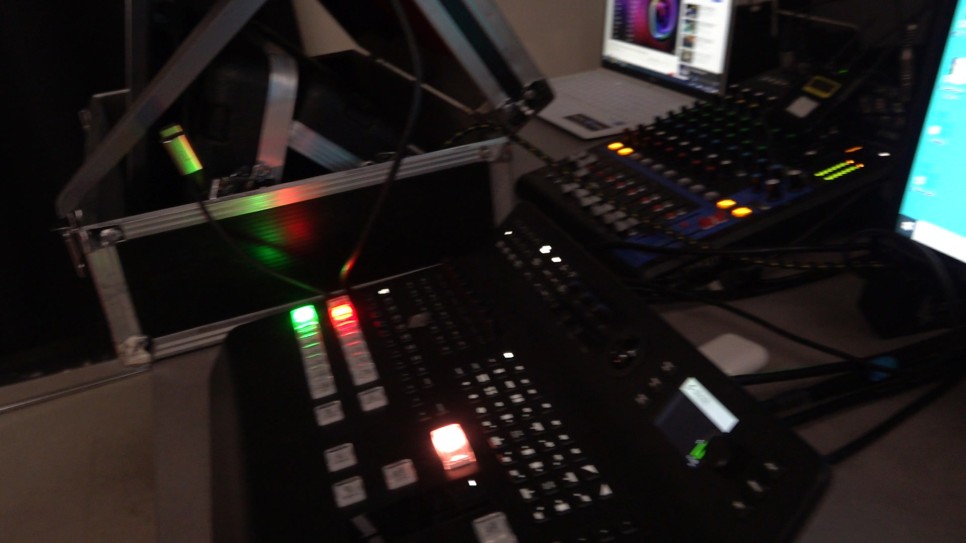
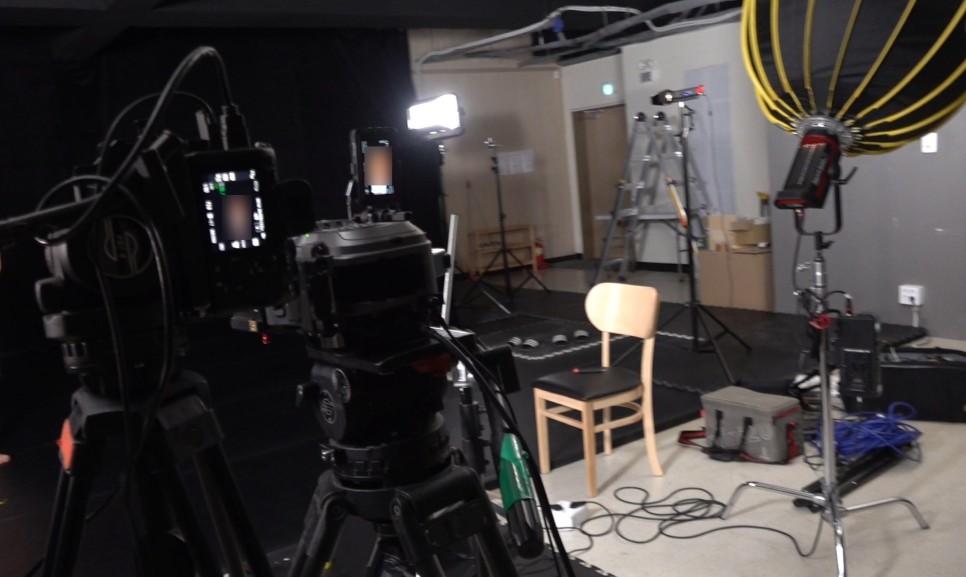
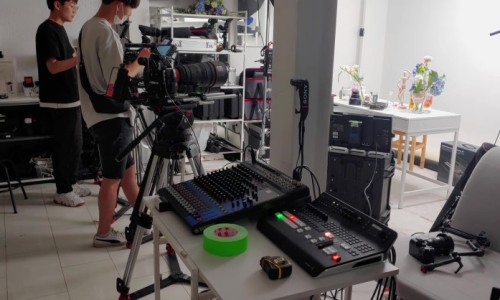
오늘 송출 PC 1대, 오디오 입력할 PC 1대, 오디오 믹서 1대, 스위처 1대, 모니터링을 위한 모니터 1대, 무선 마이크 1대, 조명, 카메라 2대 설치를 마친 상태입니다!
이렇게 셋팅을 다 마치고 ~! 보내는 PC에서 페이스북 계정과 OBS Studio 프로그램!! 이 필요합니다~!
페이스북에 로그인하세요.
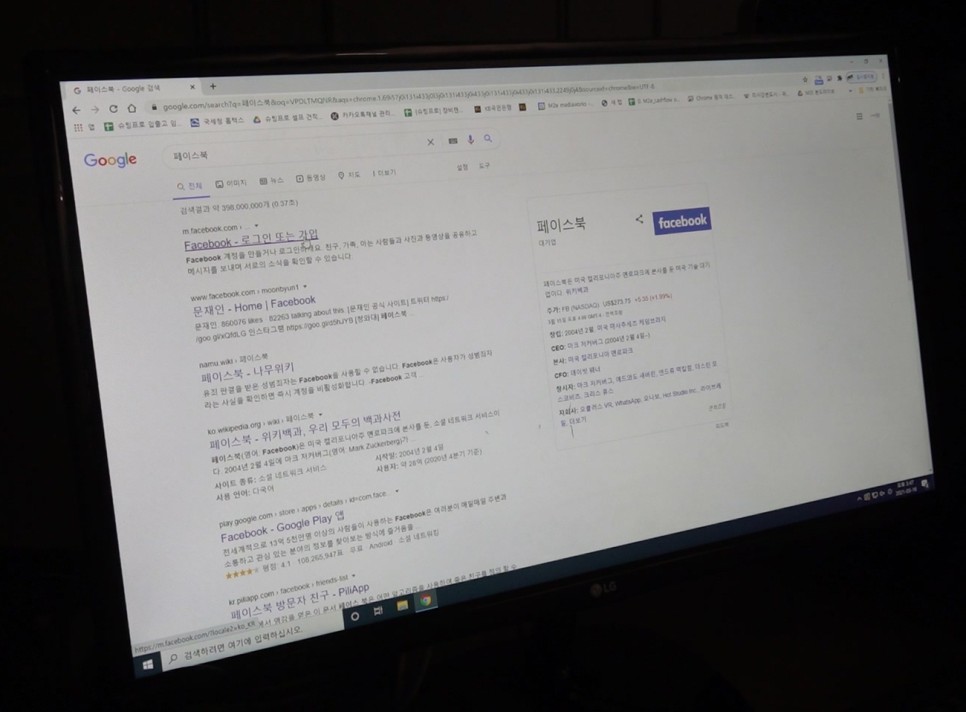
https://www.facebook.com/Facebook 에서 전세계 친구들, 가족, 지인들과 수다를 떨어보세요. 로그인비밀번호를잊어버리셨나요? 새로운 계정 만들기 유명 인사, 밴드, 비즈니스를 위한 페이지 만들기 www.facebook.com아래의 링크에서 OBS Studio프로그램을 다운로드하세요~https://obsproject.com/downloadDownload OBS Studio Select Your Operating System Windows Mac LinuxThe Windows releaseof OBSStudio supports Windows 8.1and 10.Version:26.1.1Released:Jan)ittorrent Download Zip View on GitHub Previous Releases Downloads po…obsproject.com그럼 준비 완료!
다음의 순서를 더듬어 보면, 페이스북에서 라이브 전달이 간단합니다!
페이스북 라이브 내보내는 법 (feat. OBS Studio)
페이스북 로그인을 마쳤습니다
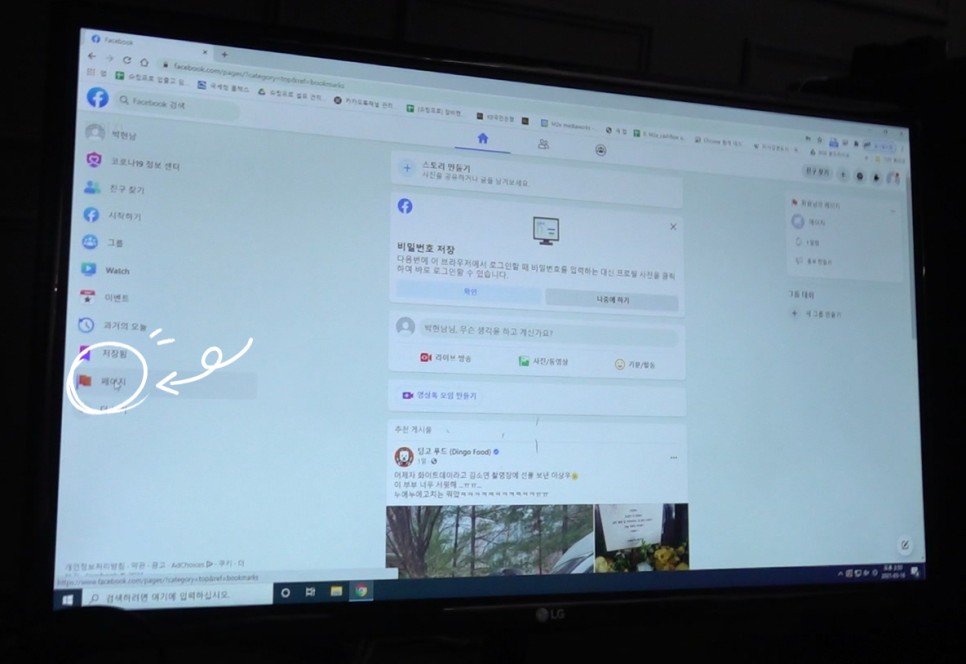
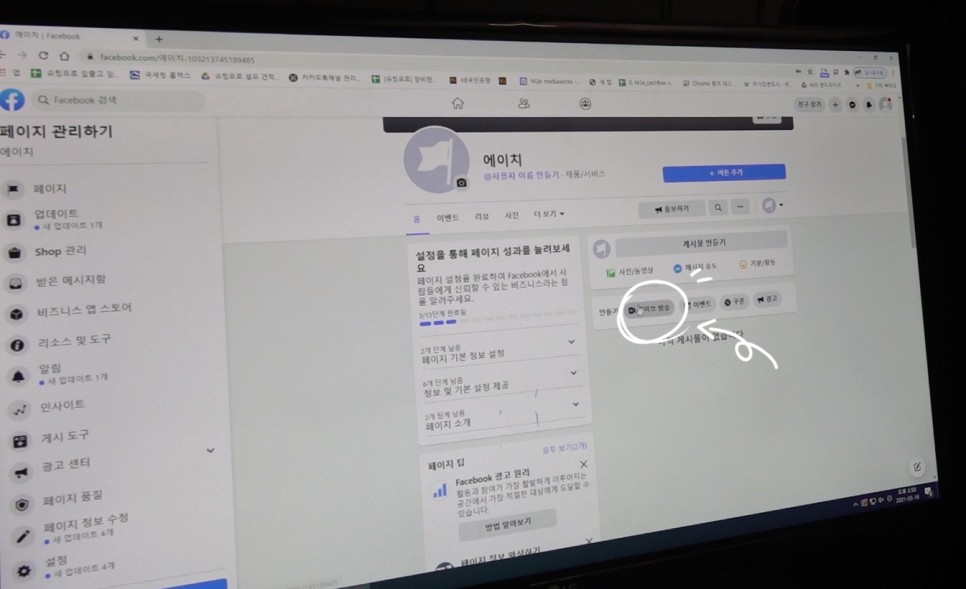
페이스북 페이지 들어갑니다
그리고 만들기 위해서 – “라이브 방송” 클릭!
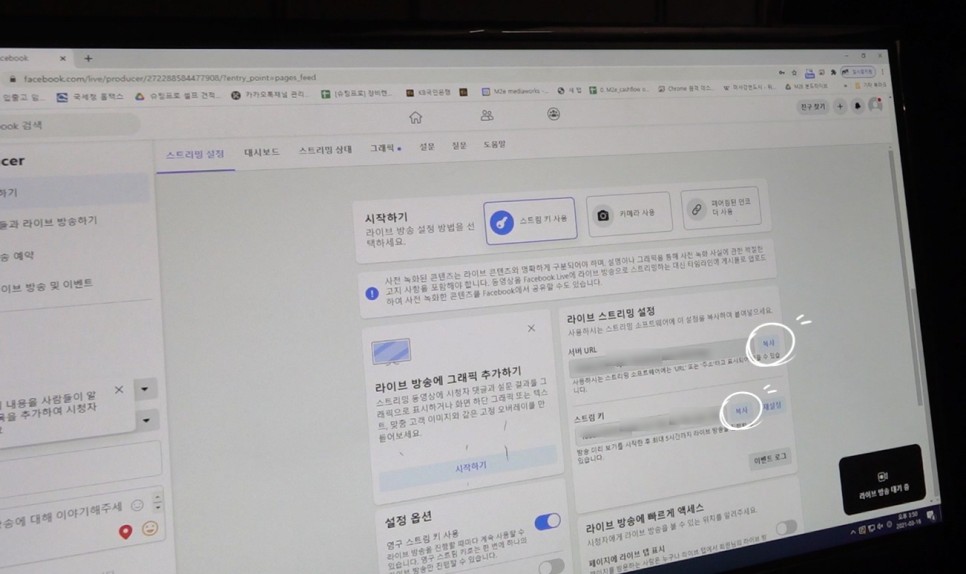
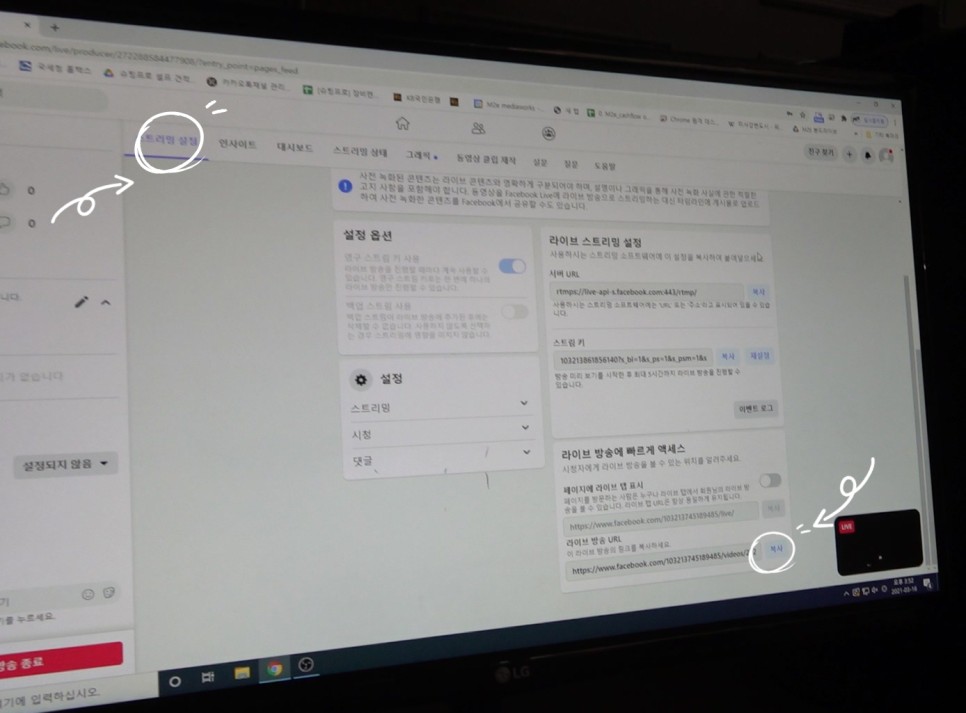
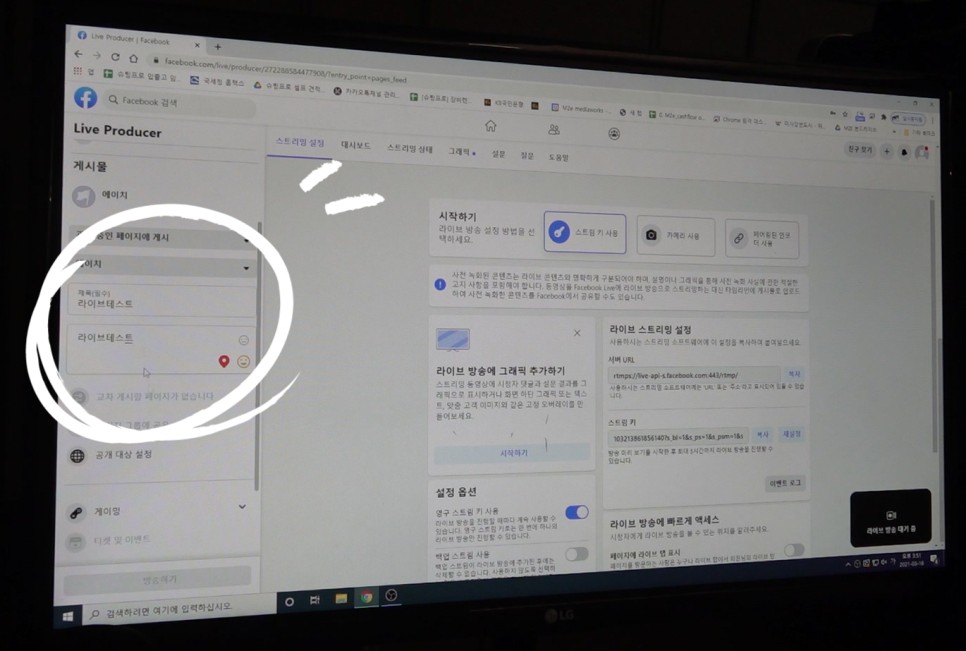
그러면 이렇게 스트림키 사용 라이브 스트리밍 설정 화면이 나옵니다
서버 URL과 스트림 키를 각각 복사하여
OBS Studio 프로그램에 입력하십시오.
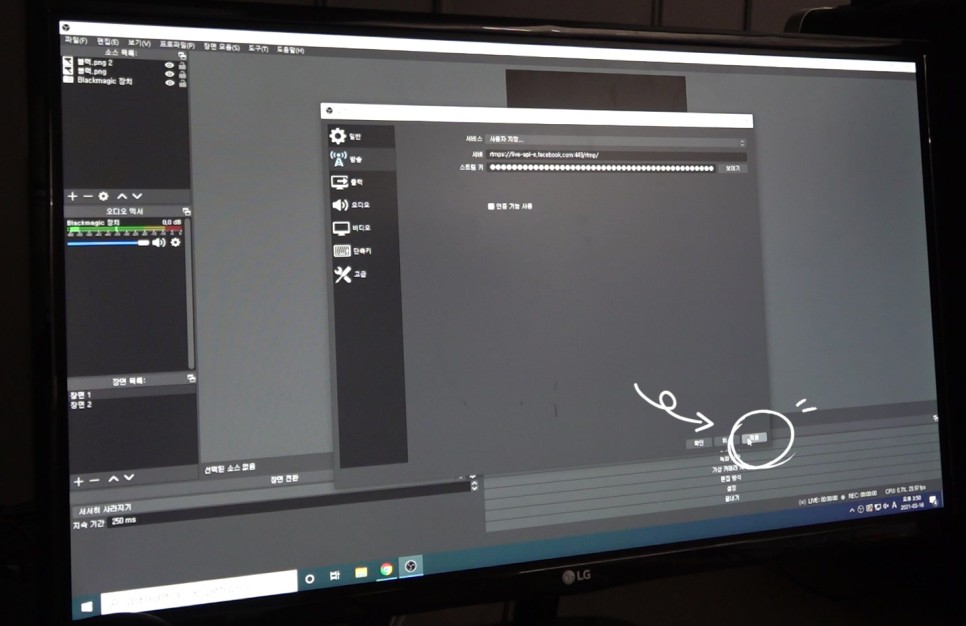
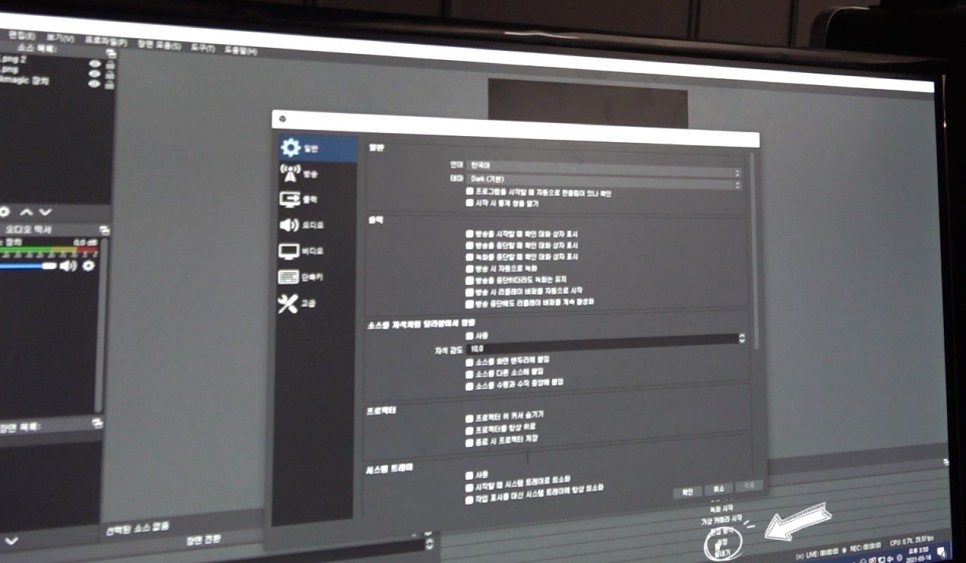
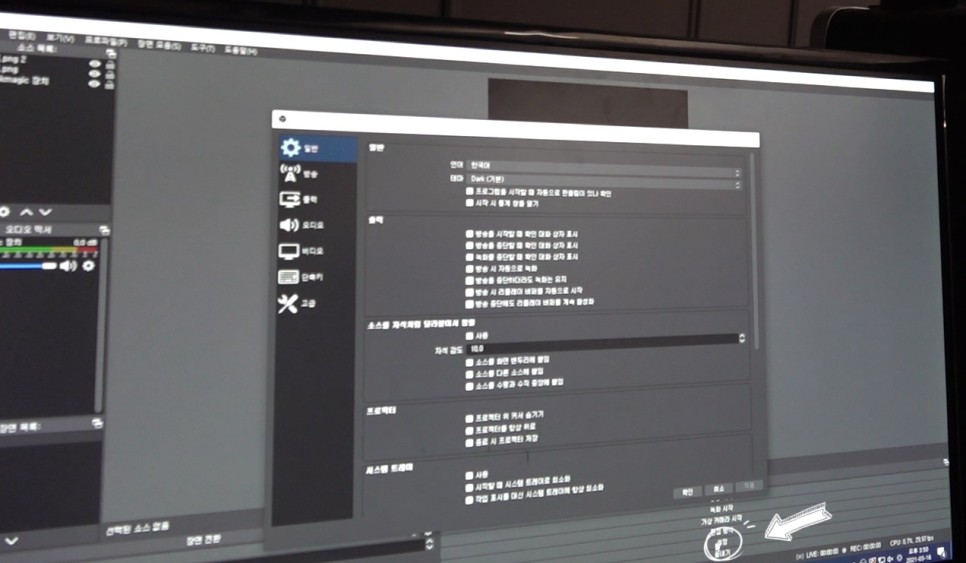
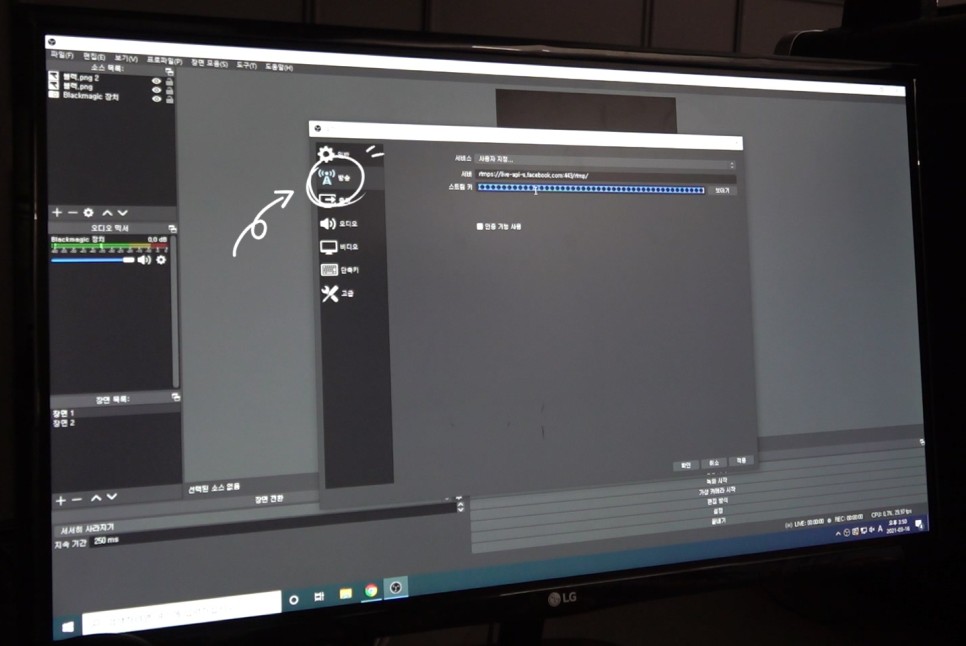
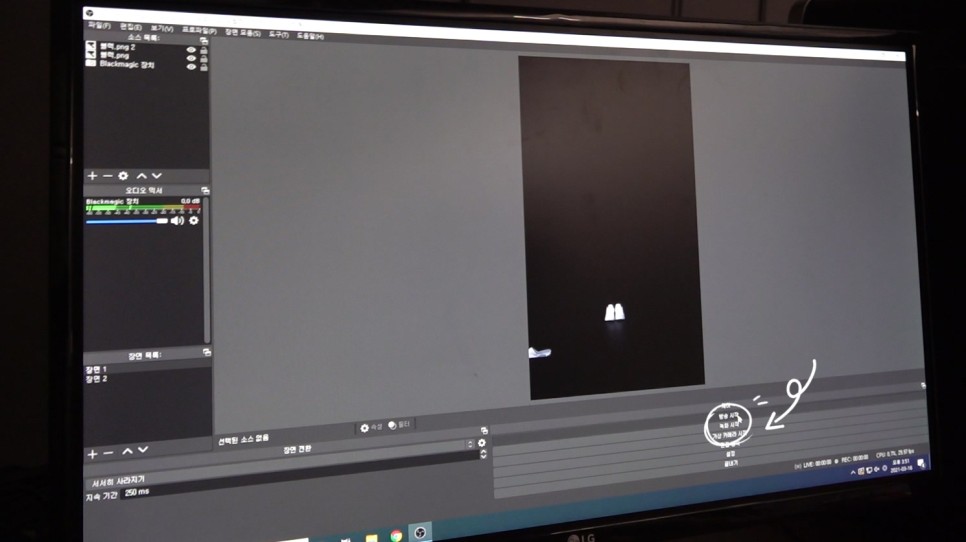
입력처는 OBS온으로 하면 오른쪽 하단에 “설정”을 클릭!
“방송” 목록을 클릭하여 “서비스 – 사용자 지정” -> 복사한 “서버”, “스트림 키” 붙여넣기
창의 오른쪽 하단 부분에 “적용” 버튼을 누릅니다!
그리고 PayBook 페이지로 돌아가서 라이브 방송 영상의 제목과 내용을 입력해드릴게요
제목과 내용을 입력해주세요. 내용도”만이라도한장찍지않으면안돼요.
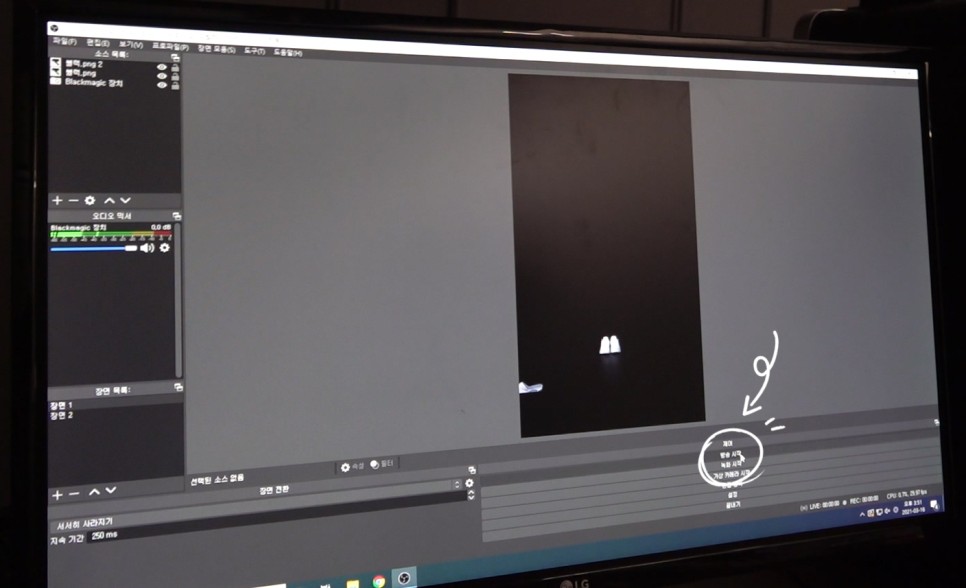
그다음에 OBS 스튜디오로 돌아가서 “방송 개시”를 누릅니다.
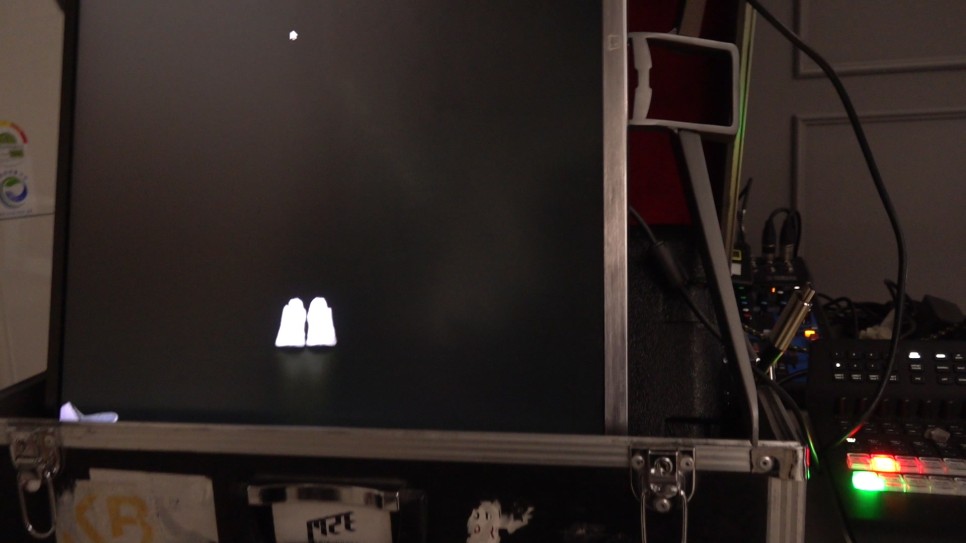
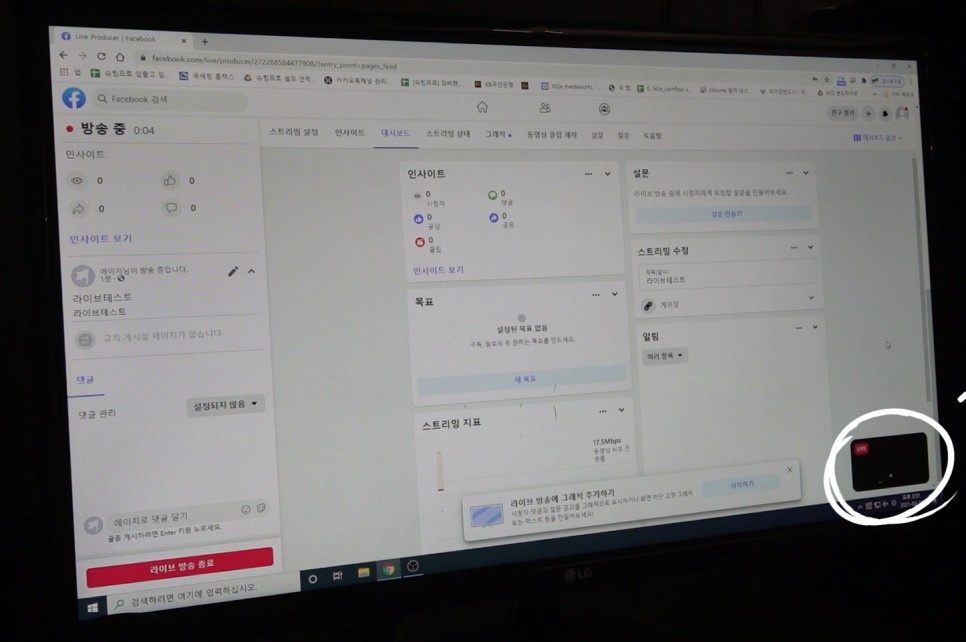
페이스북 페이지로 돌아오면 접속중이라고 뜨는데 라이브가 시작되는걸 보실 수 있어요!!
스트리밍 되고 있는 방송의 링크 공유는, 「스트리밍 설정」에 「라이브 방송 URL」을 카피해서 공유해 주세요!
전달되는 라이브 스트리밍 방송 접속한 모니터에 보여주는 방법! 이제 모니터에 실시간 라이브로 송출되는 방송을 미리 접속한 화면을 보여주는 방법을 보도록 하겠습니다.
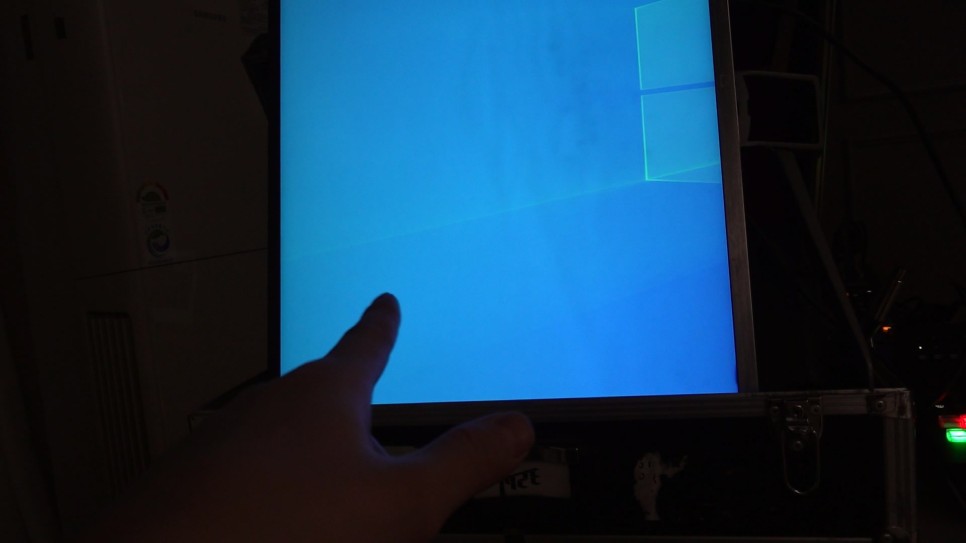
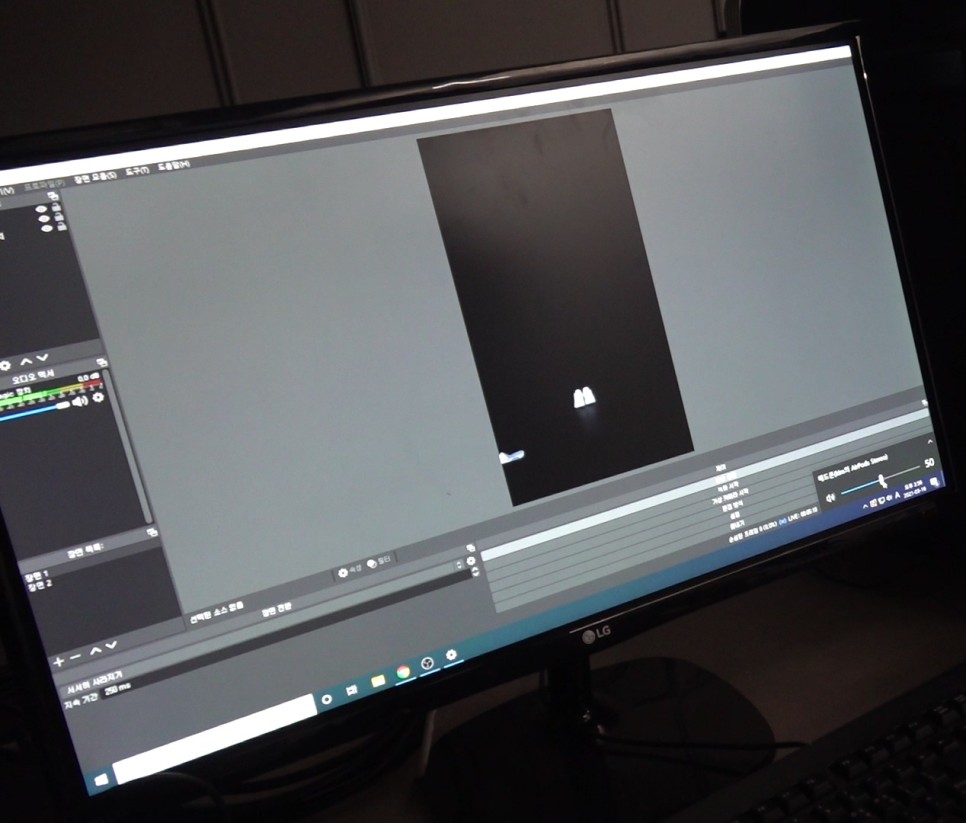
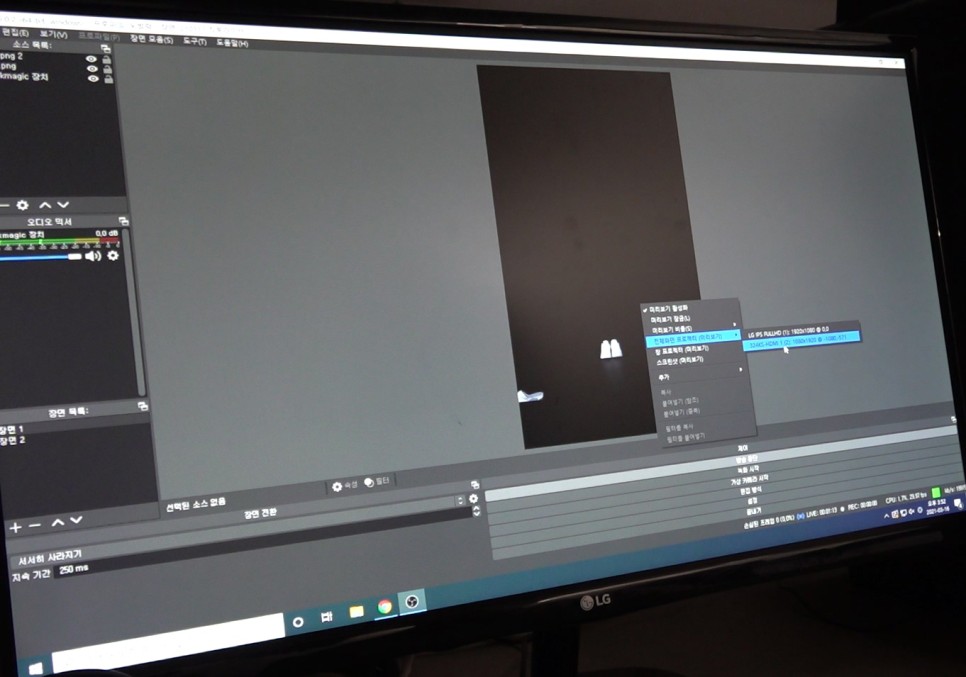
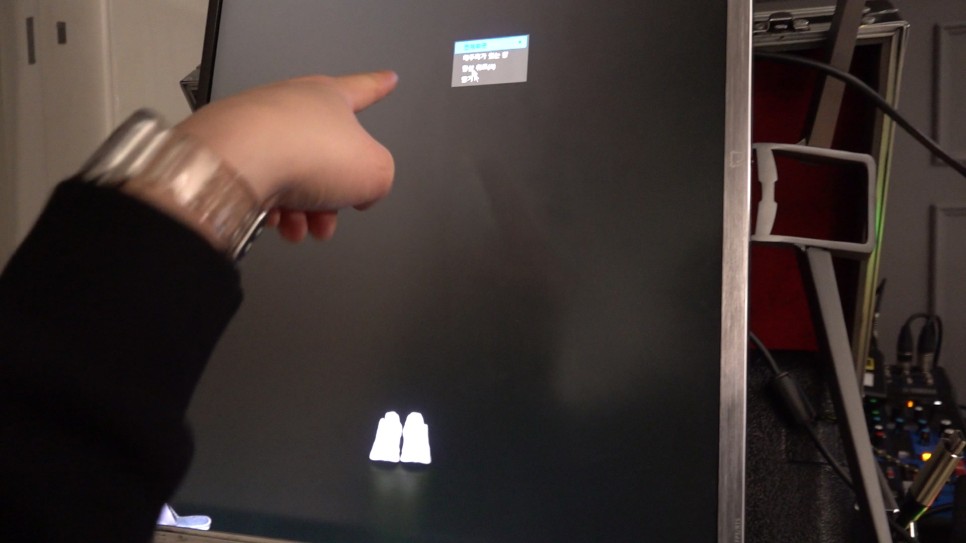
접속되어 있는 모니터에 나타내는 방법입니다.이렇게 아직 아무것도 안 나온 화면을 보실 수 있는데요~
OBS 화면에서 마우스 우 클릭 후 “전체화면 프로젝터 (미리보기)” → “해당 모니터를 클릭하세요!그래야 화면에 나오는 걸 알 수 있죠.
모니터 화면에서의 영상 끄기 방법은 화면에서 오른쪽 마우스를 클릭! 그리고 “끝내기”를 눌러 주세요.
또, 현재 표시되고 있는 영상 화면은 프로그램상, 프리뷰로 설정되는 화면이므로, 4 K장비를 세트 하면 4 K로 방송되는 것은 아닙니다. 참고해주세요!
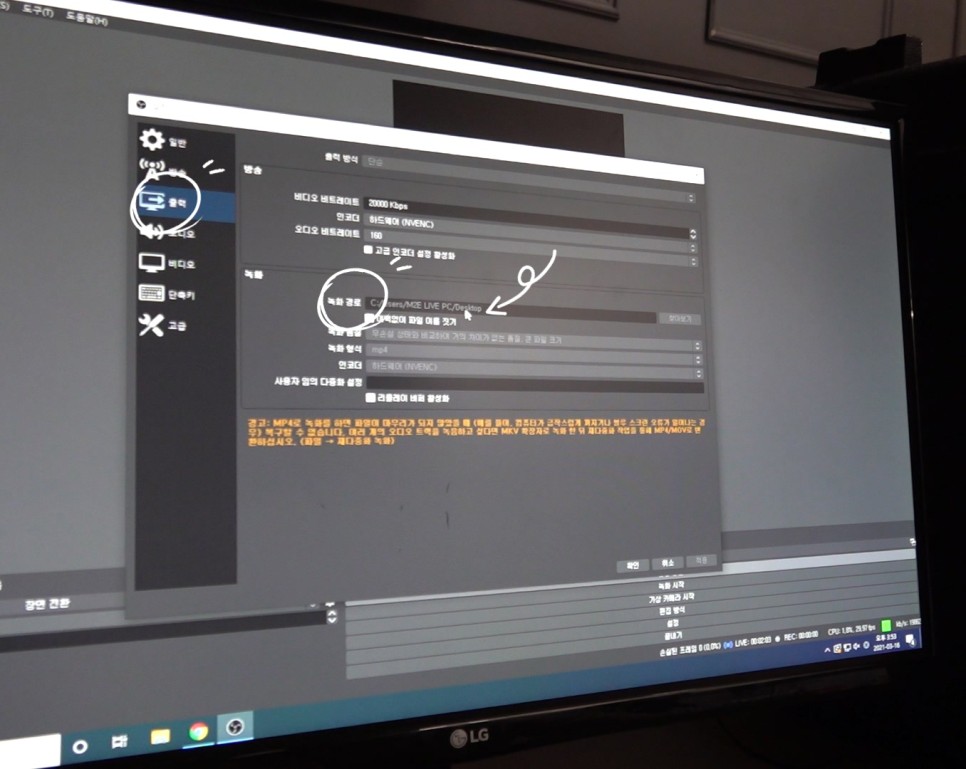
OBS Studio에서 스트리밍 라이브 방송을 녹화하는 방법! 녹화 위치는 “설정” 버튼을 선택하시고 “출력” 메뉴를 보시면
녹화 경로의 설정된 위치에 녹화가 됩니다.
녹화 장소를 선택하시면 적용 -> 확인을 눌러주시고 “녹화시작”을 눌러주시면 됩니다.
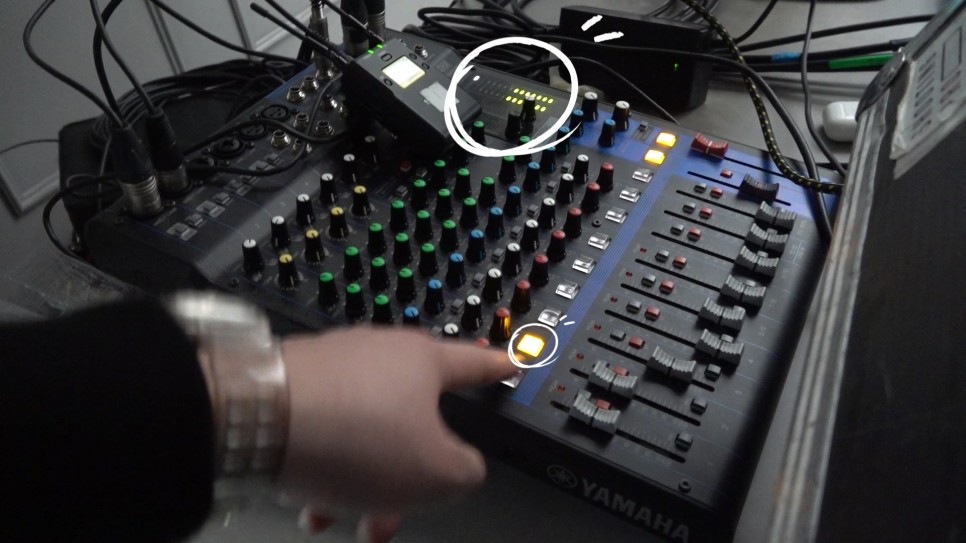
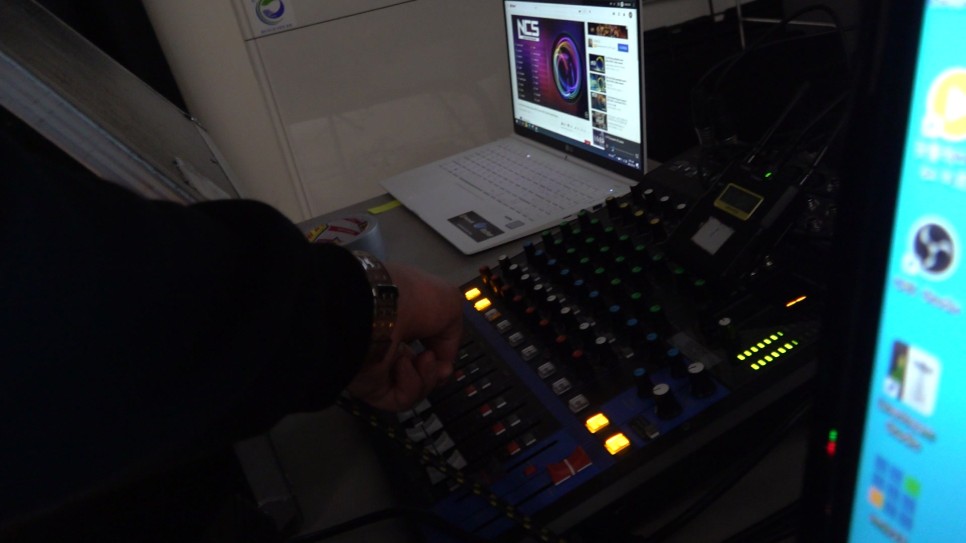
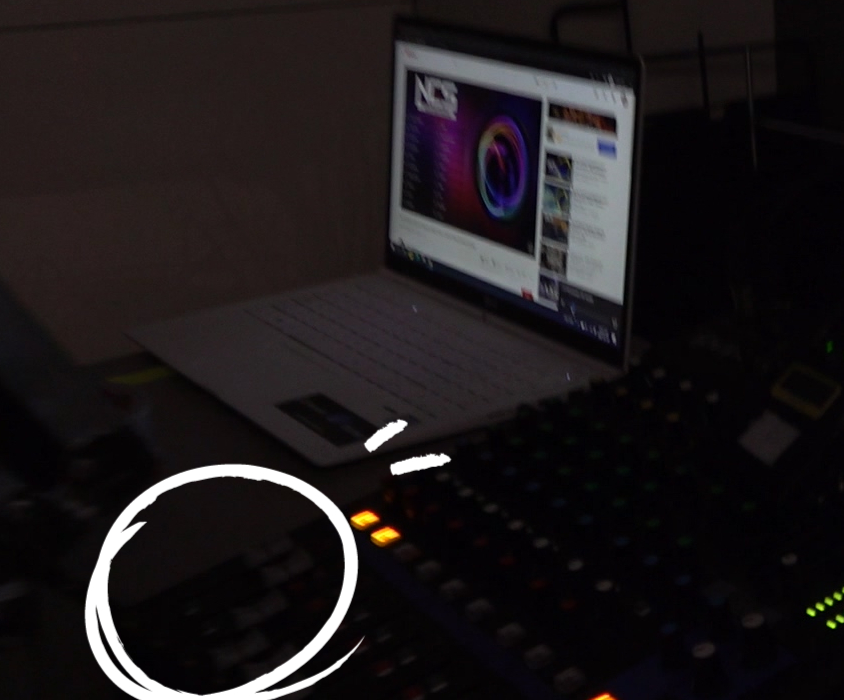
스트리밍 방송에서 음악을 넣는 건 OBS Studio 프로그램 상에서 음악을 넣지 않고 오디오 믹서와 직접 연결해서 컴퓨터 상에서 켜기로 했어요~
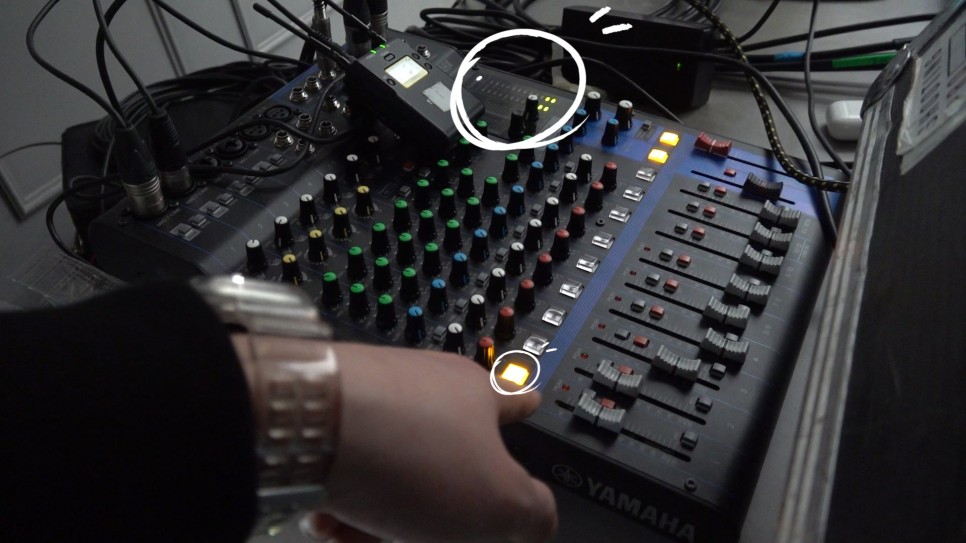
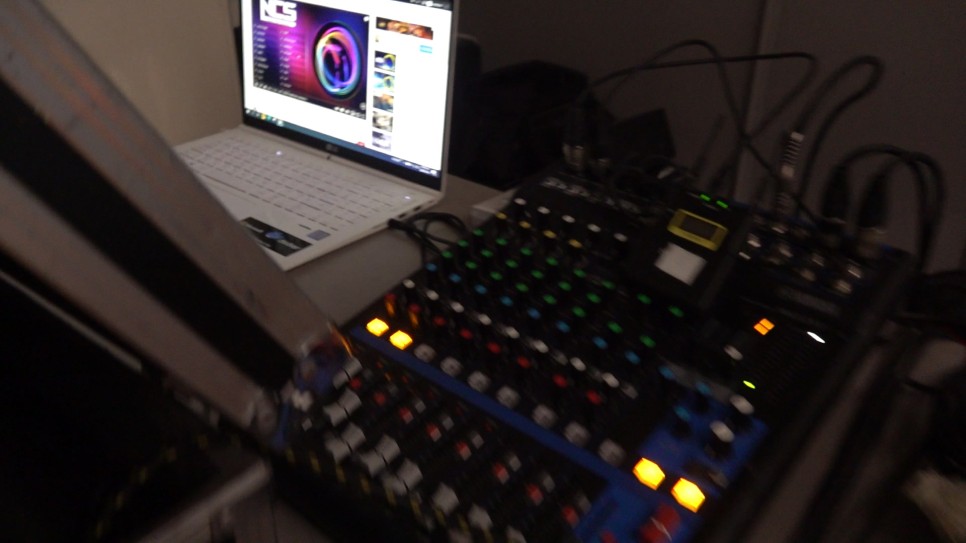
오디오 믹서기 1절에는 무선 마이크를 연결해 놨어요.2번은 왼쪽에 있는 컴퓨터를 연결해 놓고 컴퓨터상에서 음악을 틀면 됩니다.
위에 사진처럼 1, 2번 오디오 믹서기가 들어있어요1번부터 상하로 마이크의 볼륨 조절 가능, 2번은 믹서기 위에서 볼륨 조절을 하셔도 되고 컴퓨터 상에서 볼륨 조절을 하셔도 됩니다!
각각의 오디오 레벨을 확인하는 방법은 각각의 채널을 켜서 볼륨의 크기를 볼 수 있습니다.
왼쪽 사진은 1번 채널에 입력한 마이크 볼륨의 크기를 확인하는 것이고 오른쪽 사진은 2번 채널에 입력한 음악 볼륨의 크기를 확인하는 것입니다.
그러면 실전 촬영을 진행해볼까요~!
두 대의 카메라로 세로 세팅으로 찍고 있습니다!각각의 카메라를 스위처로부터 입력해 컷 전환을 할 수 있도록 했습니다.
OBS Studio과 모니터링 화면에 나오는 방송 화면입니다~
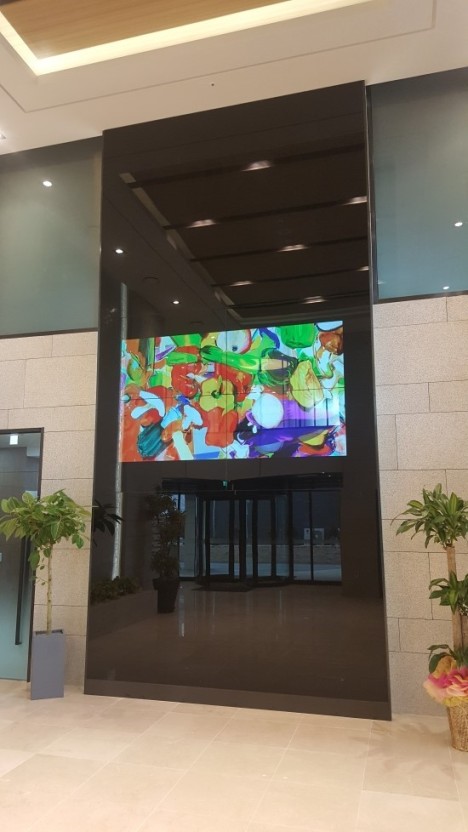
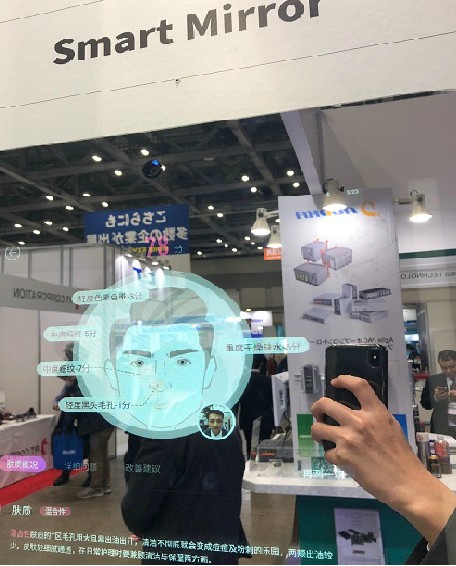
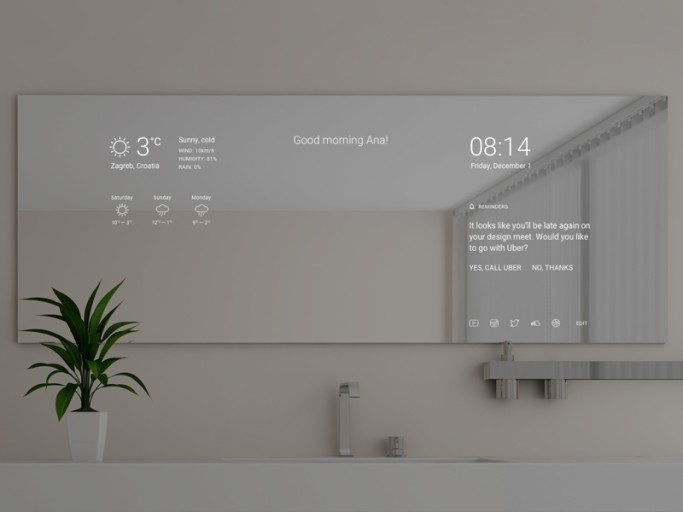
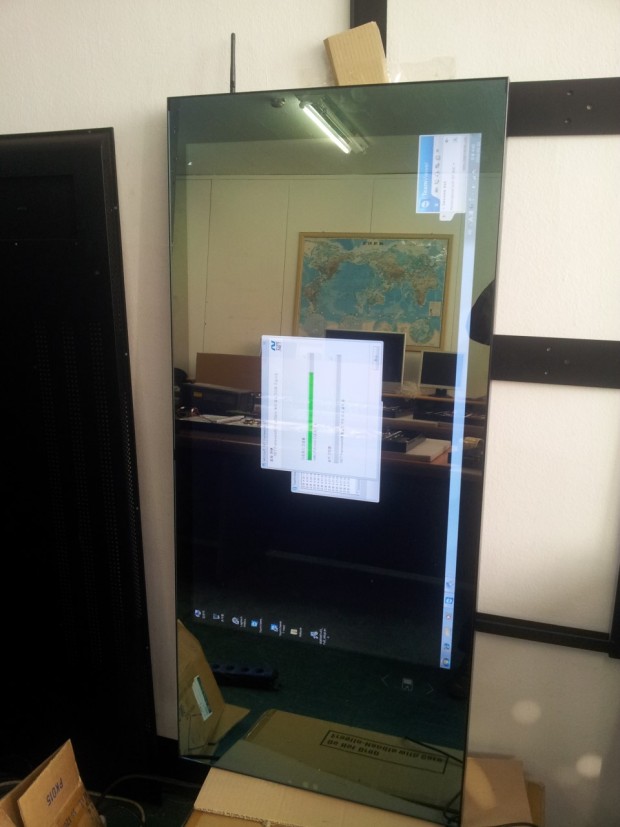
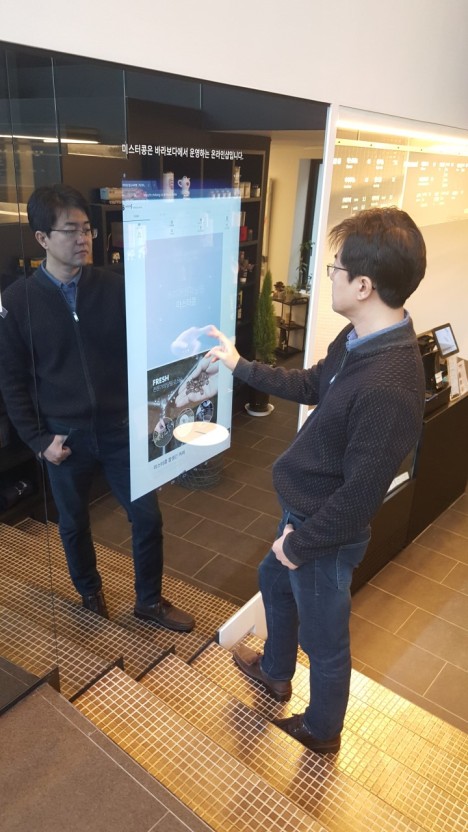
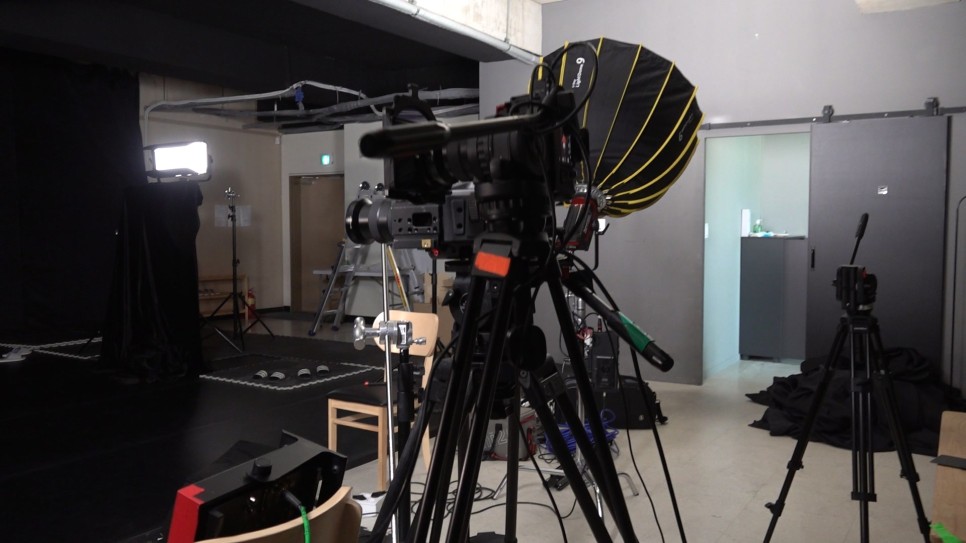
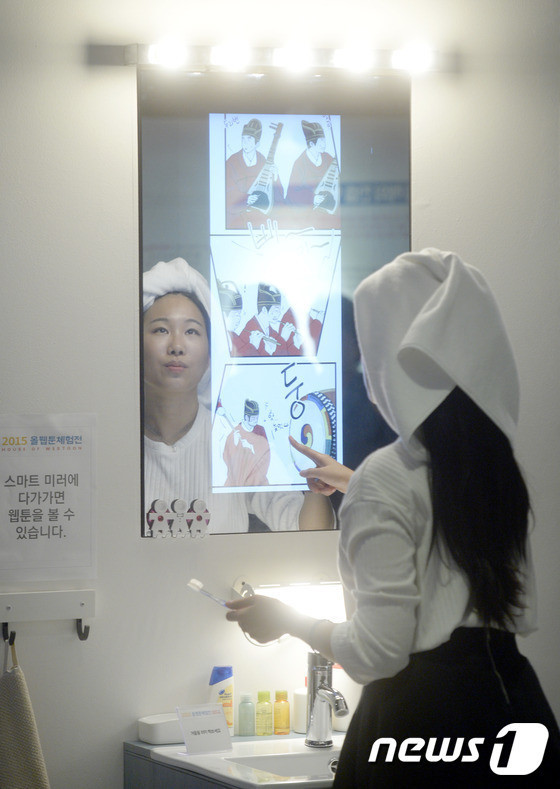
지금영상은스마트미러에입력하는영상을찍고있습니다.”스마트 미러”로 입력되는 예 이미지를 몇 개 가져 왔습니다.

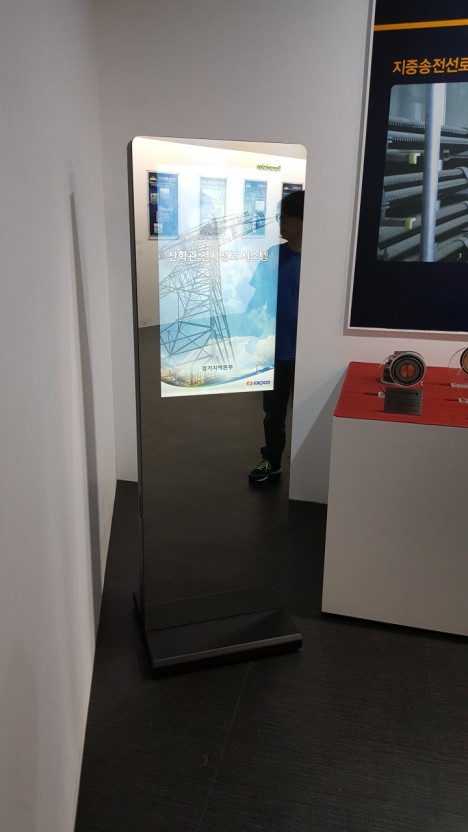
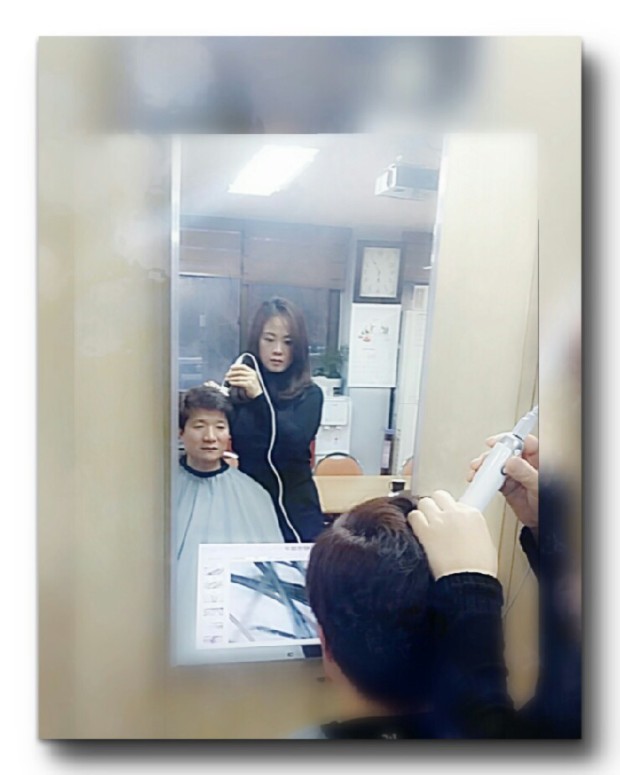
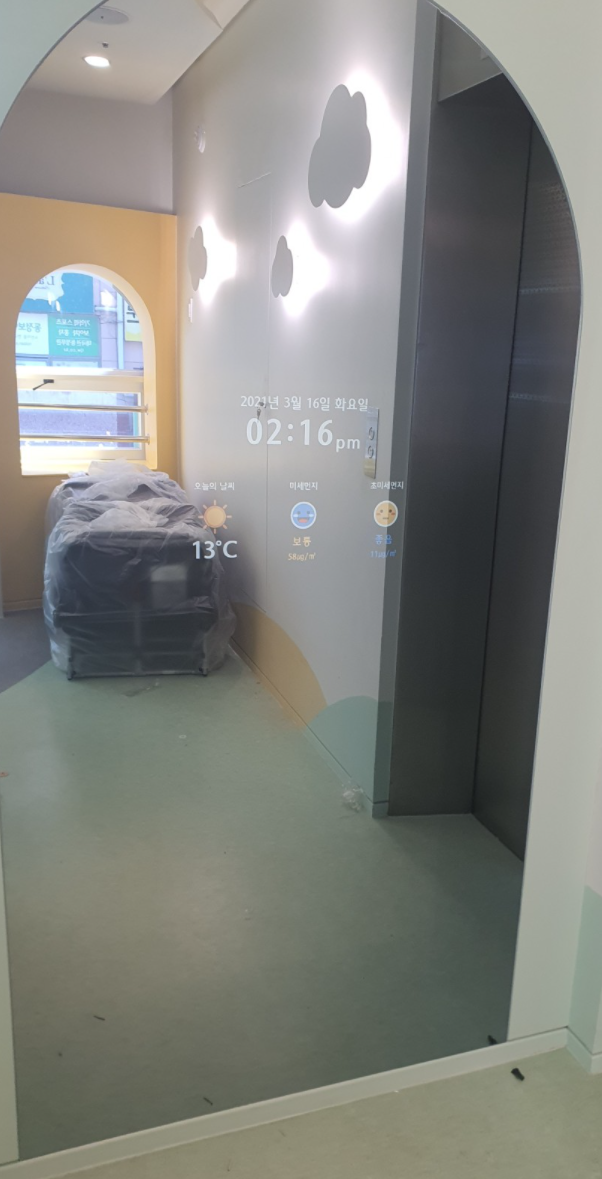
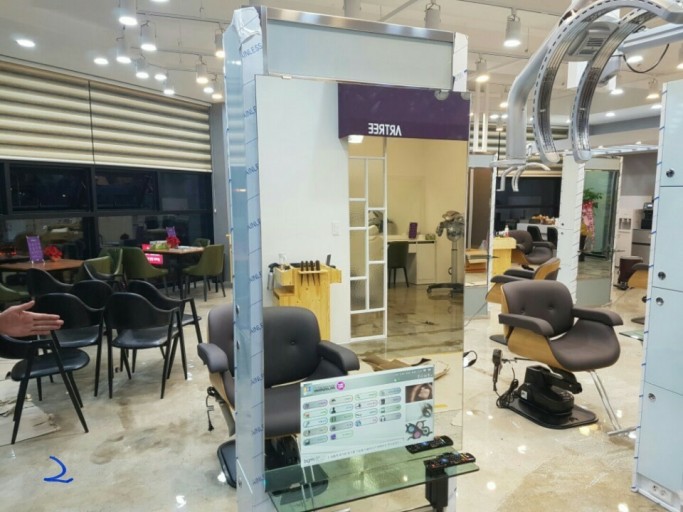
미용실에서도 사용되며, 전시관에서도 사용되며, 스마트 미러가 일상에서 많이 상용화된 것을 보실 수 있습니다.
스마트 미러에 화면을 표시하기 위해서는 배경이 검정색이어야 합니다.
그럼 여러분도 무난히 라이브방송 보내주세요~~!!
https://blog.naver.com/m2emediacube/222027931102
위 링크를 클릭하면 라이브 프로그램의 라이브 방송 장비를 볼 수 있습니다.
라이브 프로그램은 단순한 유튜브 방송 송출업체가 아닙니다.
시네마틱 아카이브 서비스에 의한 한국의 고화질 영상 기록물의 제작 서비스 및 최고의 장비에 의한 렌탈 스튜디오 인슈팅 프로, 최고의 시네마틱 촬영 팀인 시네마틱 슈터, 촬영 스튜디오인 엠투이 미디어 큐브, 스튜디오 프로를 통해서 여러가지 맞춤 서비스를 제공합니다.
방송 송출도 시네마 장비와 고가의 장비를 기본으로 가장 효율적이고, 고퀄리티의 동시 송출 라이브 방송 촬영과 송출을 실시할 수 있습니다.
라이브에 관한 문의가 있으시면 언제든지 연락 주세요.#라이브 프로그램에 관해 많은 문의가 있어 별도 링크를 안내해 드립니다.
#촬영환경과 #촬영목적 #촬영장비 등에 따라 금액은 달라질 수 있습니다.
Livepro는 컨택 시대에 대응하여 고퀄리티 영상 촬영과 함께 고화질 송출이 가능한 차세대 라이브 방송을 제공하고 있습니다. www.live-pro.netwww.live-pro.net
#촬영장비대여는항상 #슈팅프로!! #생방송라이브송출은항상 #라이브프로그램!
카카오채널 “라이브프로” 채널 추가해서 문의주세요 http://pf.kakao.com/_kLnZK
1811-2470 #촬영장비렌탈 #영상장비렌탈 #홍대렌탈샵 #24시렌탈샵 #세보시렌탈 #테슬라렌탈 #로봇청소기렌탈 #나인봇렌탈 #아트소품렌탈 #드론촬영영상소스구입 #생방송송출 #라이브송출장비