넷플릭스 영화 다운로드 방법
이전 포스팅에서는 넷플릭스 무료 이용 방법과 이용 요금, 자동 결제를 막기 위한 사전 해지 절차에 대해 소개하였습니다.http://blog.naver.com/jkm171/222119446331 넷플릭스 무료 이용 방법 코로나19로 인해 대부분의 직장인들이 퇴근 후 또는 주말에 집에서 시간을 보내는 날… blog.naver.com 넷플릭스 회원이 되었기 때문에 각자 좋아하는 영화나 드라마를 검색해서 시청하고 계실 겁니다. 오늘은 시청하고 싶거나 시청한 프로그램을 저장하고 관리하는 방법을 안내해 드립니다.
모바일 넷플릭스 앱을 통해 시청하시는 분들은 영상을 처음 실행하면 보이는 화면에 저장 버튼이 바로 보이기 때문에 저장하는 기능이 있다는 걸 알고 계셨겠지만 PC로 웹사이트를 통해 접속하시는 분들은 저장 버튼이 보이지 않아 저장 기능이 있는지조차 모르는 분들이 많습니다.(웃음)
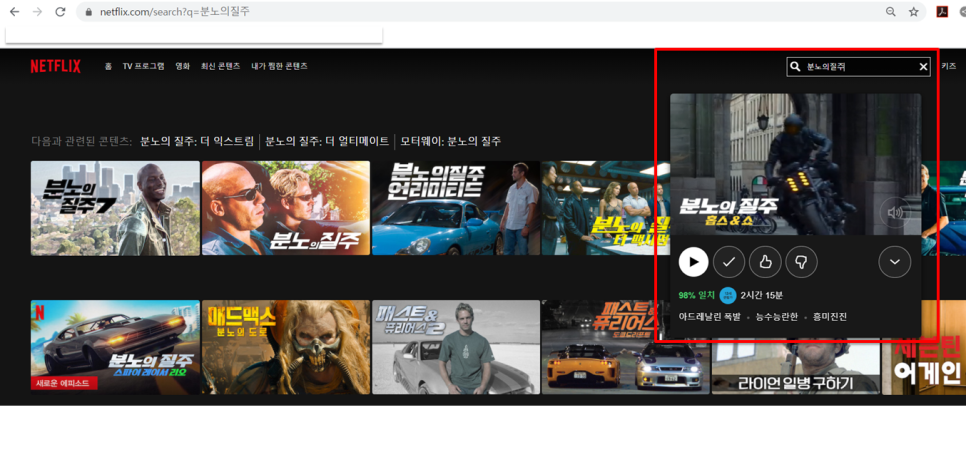
넷플릭스 홈페이지 크롬에서 넷플릭스에 접속한 후 와일드스피드를 검색/선택하는 화면입니다. 모바일 앱과 달리 저장 버튼이 보이지 않죠?하지만 PC에서도 앱 형태의 넷플릭스를 통해 서비스를 이용하면 모바일 앱과 마찬가지로 넷플릭스 영화 다운로드가 가능합니다!
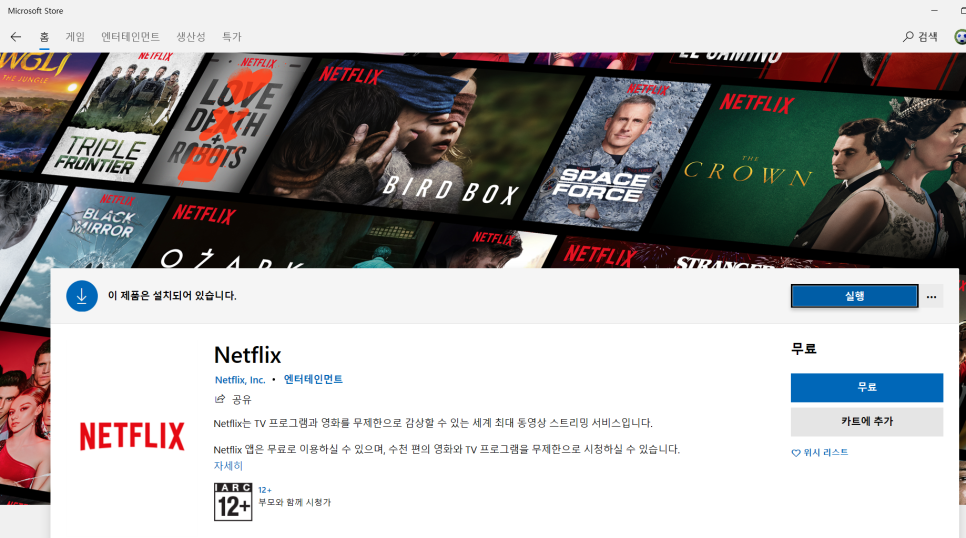
- 먼저 시작 메뉴 옆의 검색란에 Microsoft Store를 입력하여 스토어 앱을 실행하고 홈 화면 우측 상단 검색으로 넷플릭스를 검색합니다.2. 무료 버튼을 눌러 넷플릭스를 설치하고 실행 버튼을 누릅니다.
Microsoft Store 홈페이지
3. 기존 계정을 통해 로그인하면 넷플릭스 홈 화면이 뜨지만 원하는 영화 또는 프로그램을 검색합니다. 저는 웹사이트와 비교하기 위해 똑같이 분노의 질주를 검색해 봅니다.
넷플릭스 홈페이지
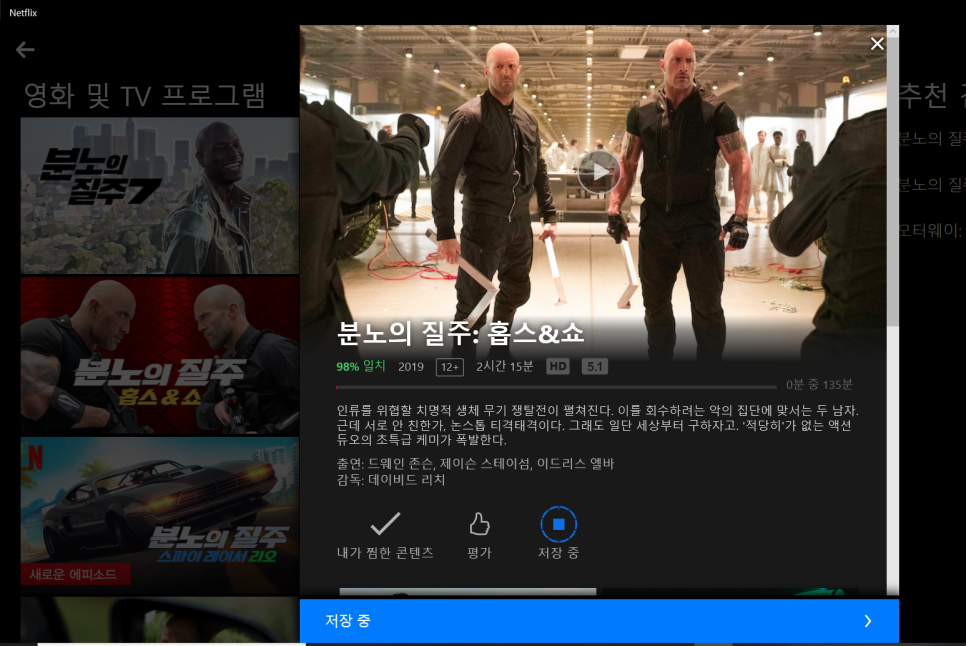
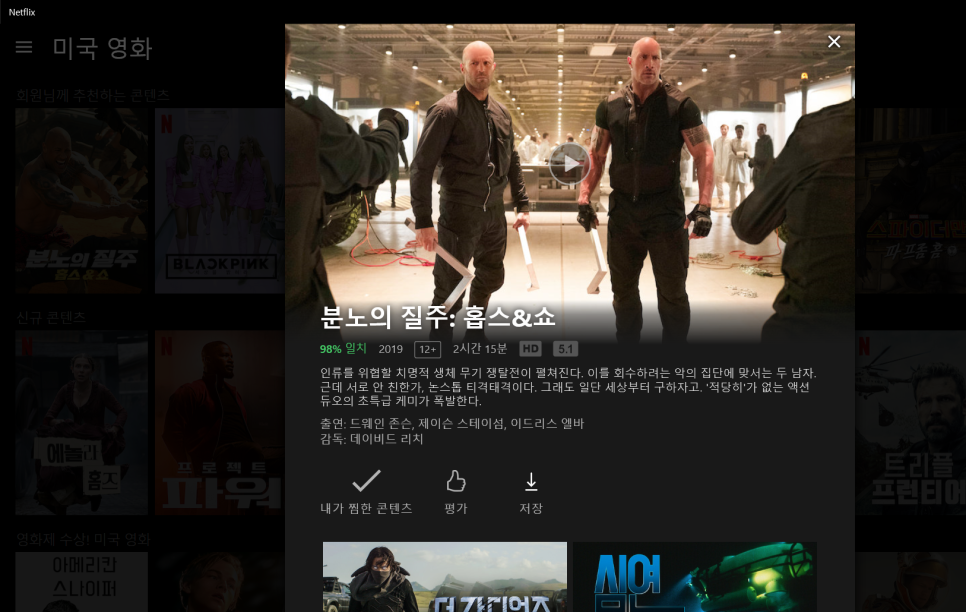
4. 와일드 스피드: 홉스&쇼 누르면 섬네일 하단에 저장 버튼이 보이시죠?
넷플릭스 홈페이지
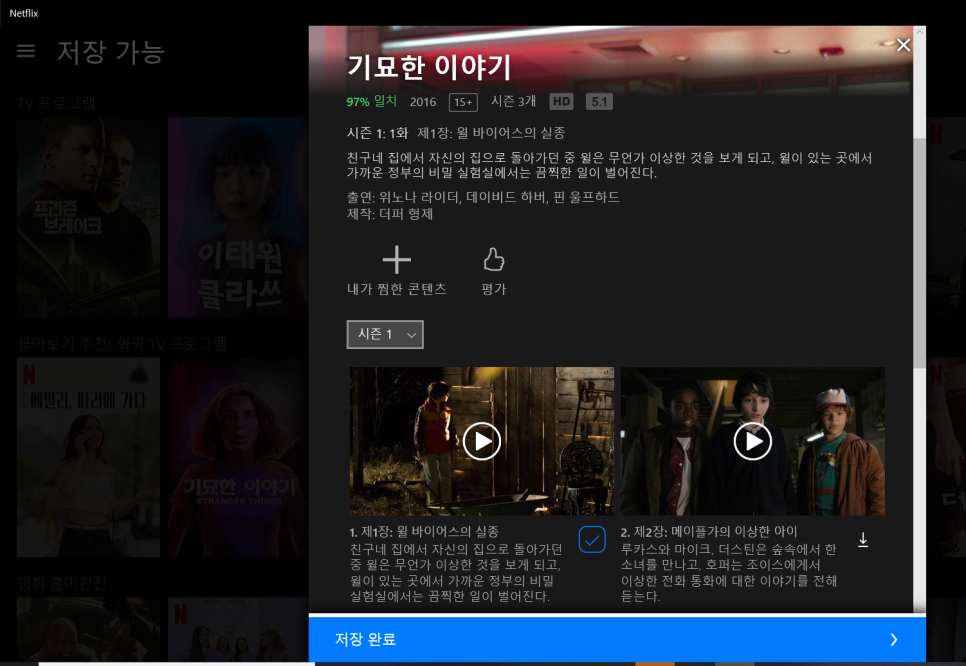
5. 저장을 누르면 사각과 함께 “저장 중”으로 표시되고 다운로드가 완료되면 “저장 완료”로 표시됩니다.쉽죠?
넷플릭스 홈페이지
6. 드라마나 프로그램을 저장하는 경우도 똑같이 하면 되는데 차이점은 영화처럼 대표 썸네일 아래가 아니라 각 에피소드 썸네일에 ‘저장’ 버튼이 있다는 점입니다. 에피소드별로 저장 가능하다는 뜻이죠? 마찬가지로 “저장” 버튼을 눌러주세요!
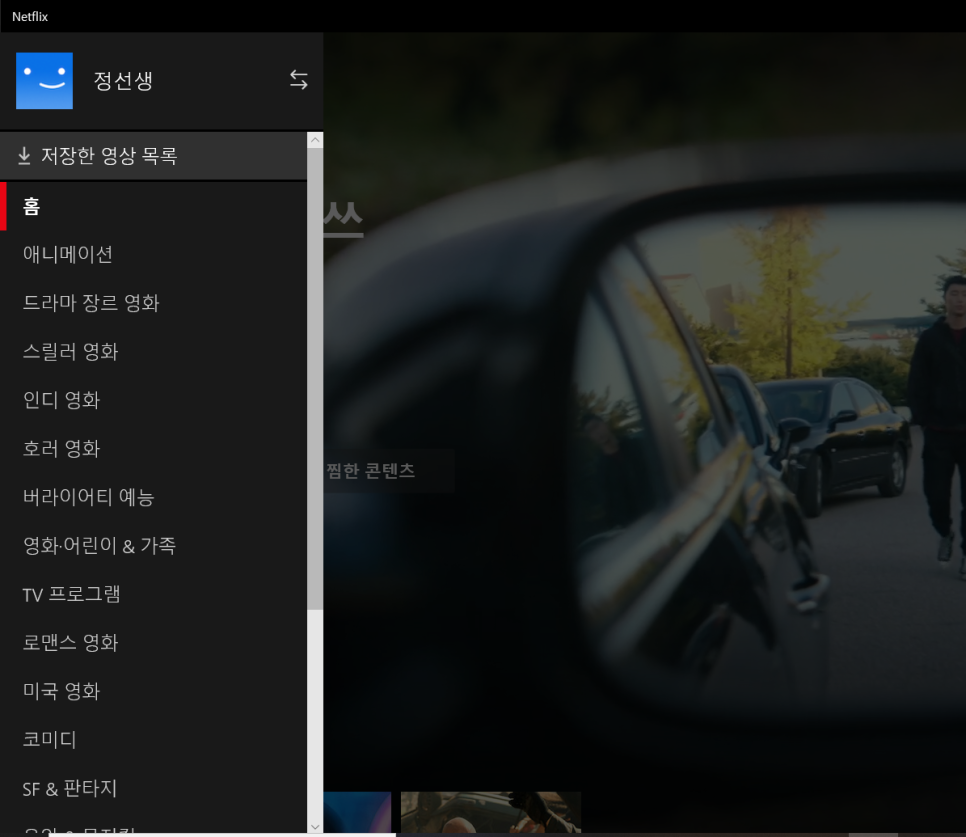
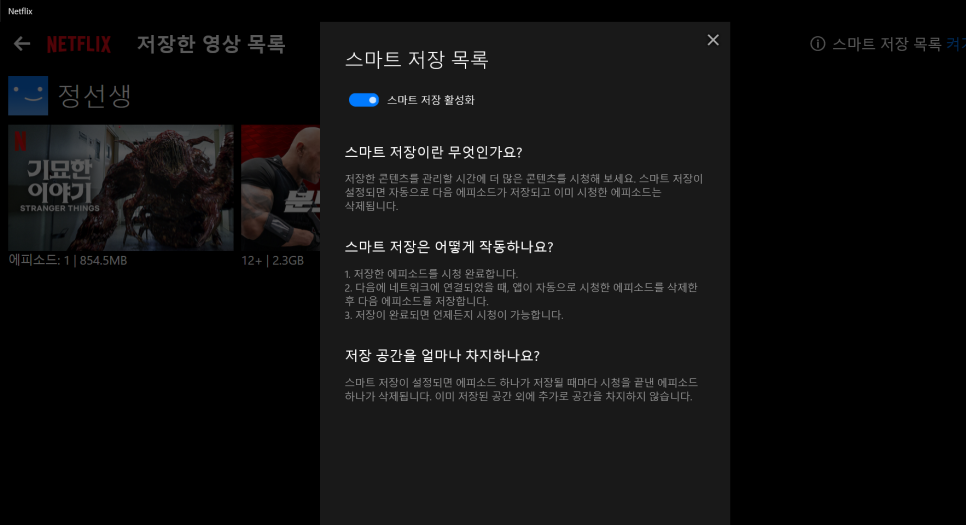
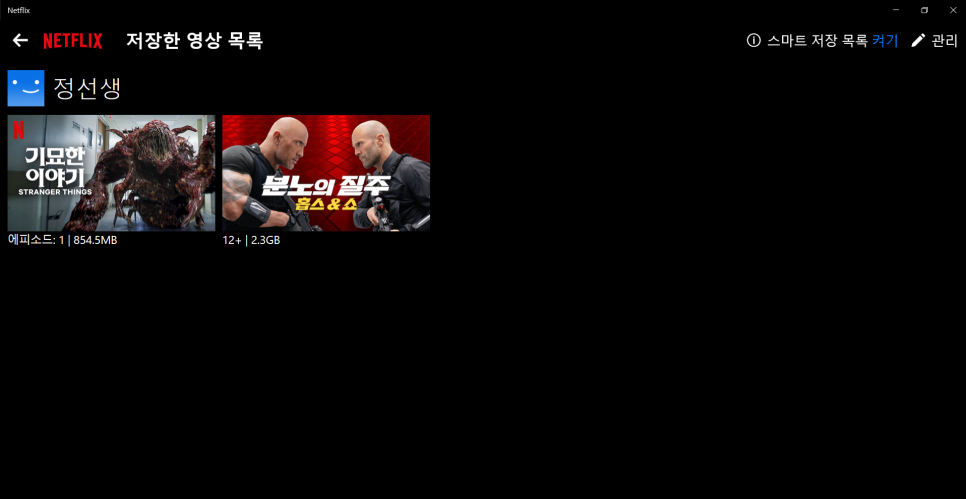
7. 저장한 영상을 찾아야 하는데 저장한 영상은 홈 화면 왼쪽 메뉴의 ‘저장한 영상 목록’을 클릭하면 확인할 수 있습니다. 이곳에서 저장한 영상을 모두 보실 수 있습니다!

아, 그리고 영상을 저장할 때 ‘스마트 저장 활성화’ 버튼이 있는데 스마트 저장은 저장한 에피소드 시청을 완료하면 자동으로 해당 에피소드가 삭제되고 다음 에피소드가 저장되는 기능입니다. 드라마 등 시리즈 영상을 시청할 때 이 기능을 켜두면 용량도 절약할 수 있어 매번 에피소드를 다운로드하는 수고를 덜 수 있습니다.
오늘은 넷플릭스 영화 다운로드 방법에 대해 알아보았습니다!여러분, 즐거운 시간 보내세요.