오늘은 #QR코드를 생성하는 방법과 인식, 스캔 방법에 대해 알아보겠습니다.
- QR코드 만들기 2.QR코드 스캔(인식) feat.QR 체크인
- 포스팅 절차는 위와 같이 진행 QR코드를 만들고 생성하는 방법
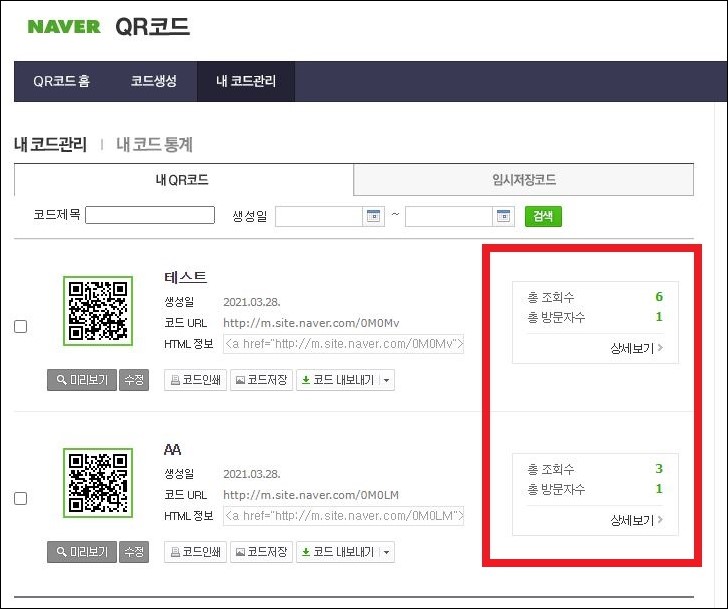
우선 네이버에서 QR코드를 만드는 방법인데 네이버 검색창에서 “QR코드”나 “QR코드 만들기”라고 검색해준다.
그러면 네이버 QR코드 사이트가 뜨는데 사이트에 접속한다.
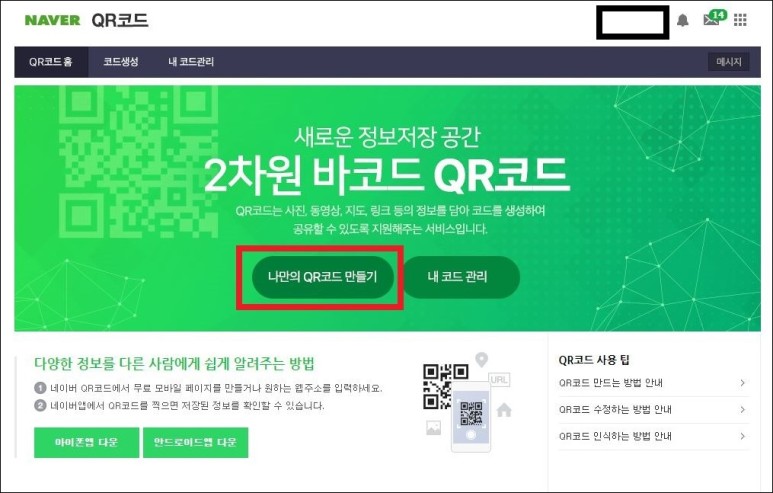
그러면 QR코드 메인화면이 나오는데 여기서 ‘나만의 QR코드 만들기’를 선택
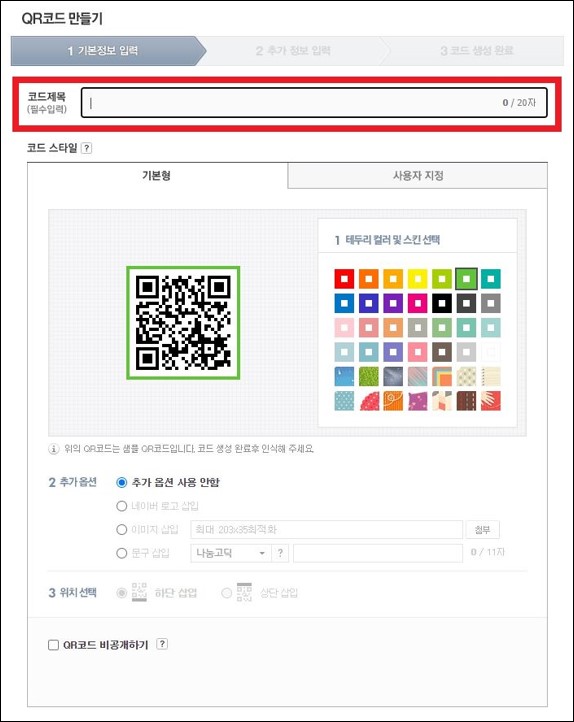
기본 정보 입력, 추가 정보 입력, 코드 작성 완료 순인데 첫 번째 기본 정보 입력에서 기본형과 사용자 지정이 있다.
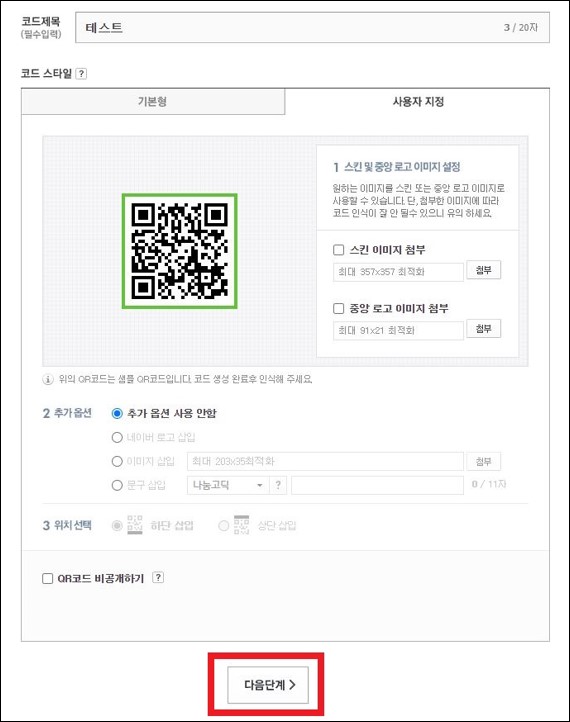
일단 코드 제목을 입력하고 나는 기본형을 선택해줬어기본형은 네이버가 제공하는 대로로, 유저 지정의 경우는 제멋대로 할 수 있는 것 같다.
제목과 선택할 내용을 선택하고 다음 단계 버튼을 누른다.
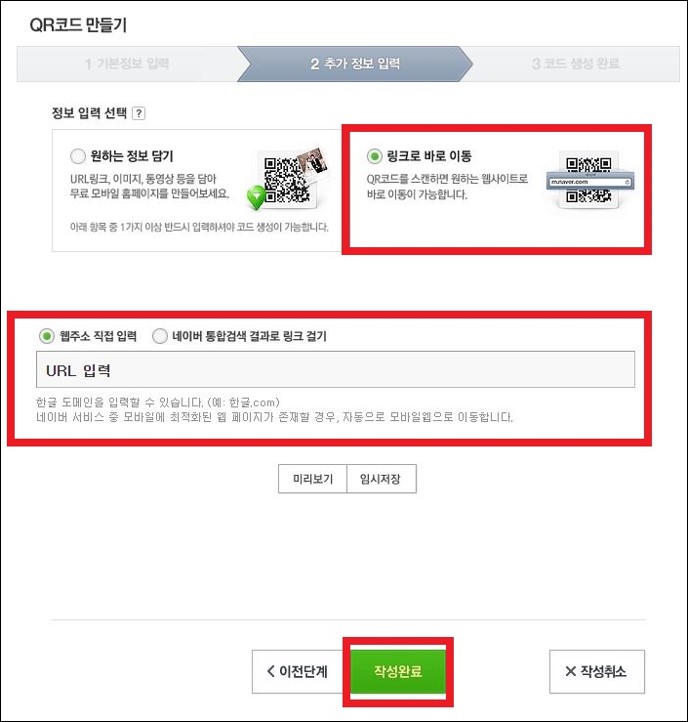
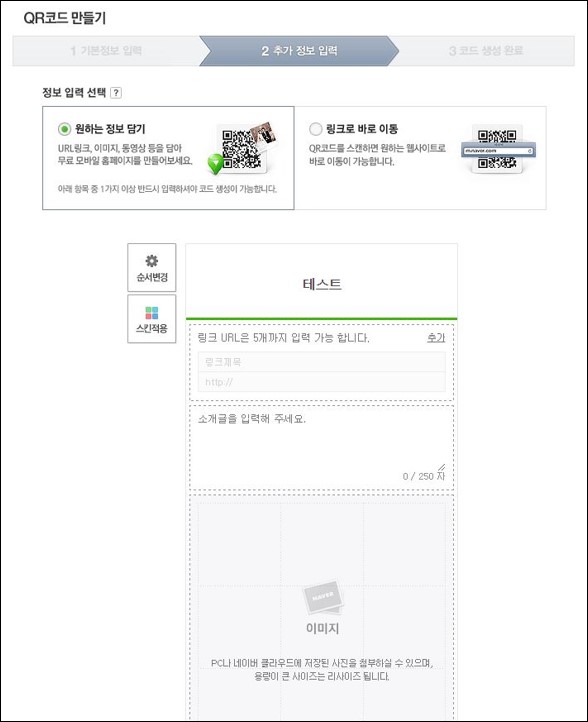
이제 2단계 추가 정보 입력이다.여기서도 원하는 정보를 입력하고 링크로 이동할 수 있었기 때문에 나는 링크로 이동하는 것을 선택했다
웹 주소를 직접 입력할 수도 있고 네이버 통합 검색 결과에 링크할 수도 있는데, 나는 주소를 직접 입력해 주었다.
테스트 URL 에서는 내 블로그 URL을 생성해주고 생성 후에는 “작성완료” 버튼을 눌러준다.
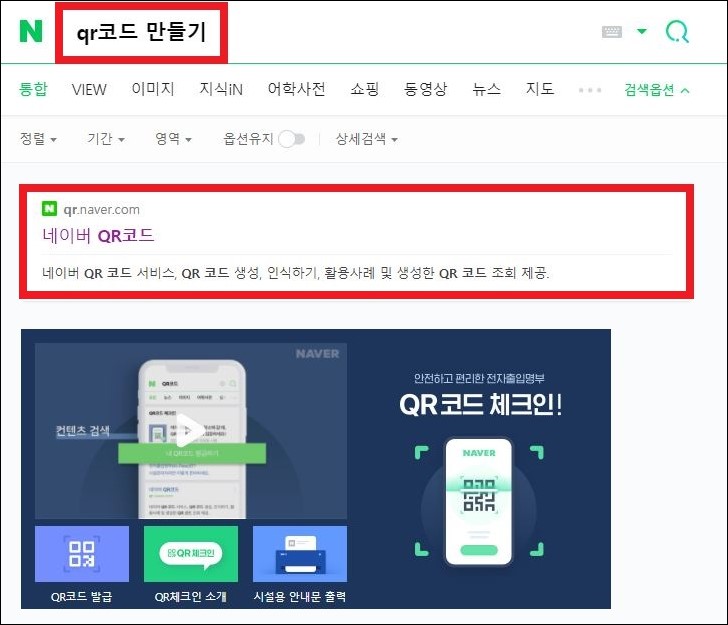
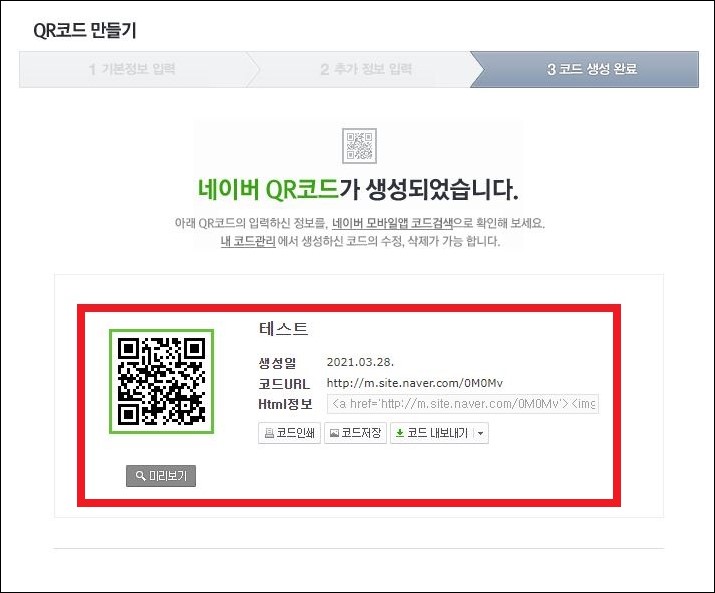
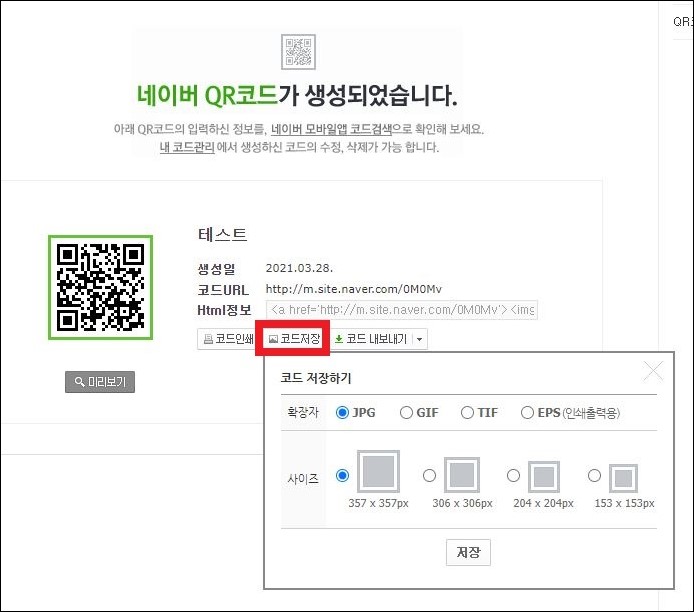
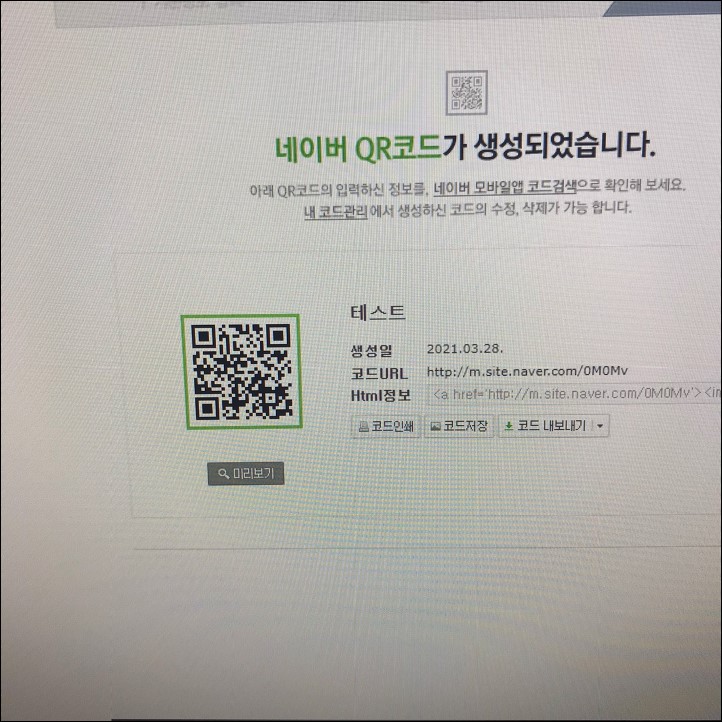
그러자 위와 같이 네이버 QR코드가 생성되었다.내가 설정한 코드 제목이 나오고 코드 URL과 함께 HTML 정보도 알려준다.
이 QR코드는 코드 인쇄도 가능하고 코드 저장 및 전송도 가능하다.
나는 썸네일 이미지에 사용하기 위해 코드 저장을 진행해 보았는데 확장자는 JPG, GIF, TIF, EPS가 있고 사이즈도 4가지로 나뉘어 유용하게 사용할 수 있을 것 같다.
이렇게 생성된 코드는 별도의 내 코드 관리로 관리가 가능하며 총 조회 수와 방문자 수도 확인할 수 있다.
미리보기와 수정도 할 수 있어 좋다.
네이버 QR코드 사이트 중 우측에 따로 QR코드 사용 칩이 있으니 참고해주세요.
QR코드 스캔 및 인식하는 방법(ft.QR 체크인)
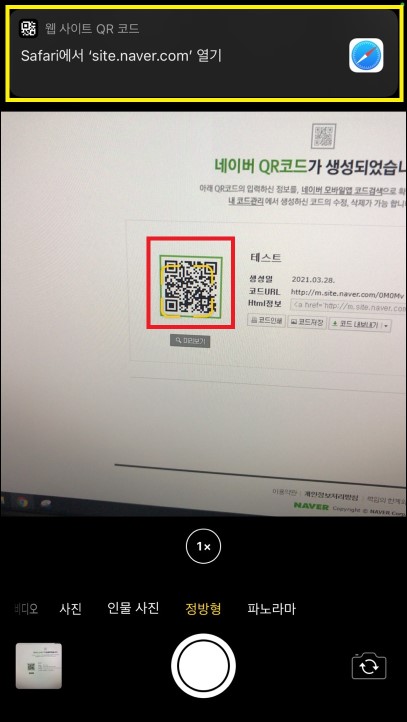
위에서 만든 코드를 인식하는 방법을 하기 위해 코드를 찍으려고 하자마자 아이폰으로 인식했다Safari에서 접속하는지 위의 상단 배너로 알려줬어
이러한 상황에서 곧바로 safari 접속하는 것도 하나의 방법이다.
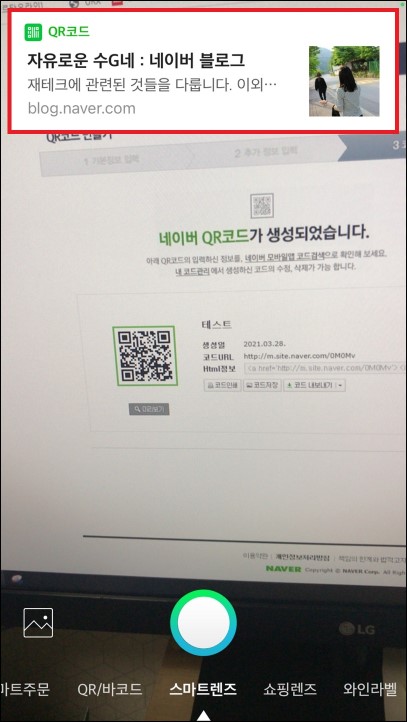
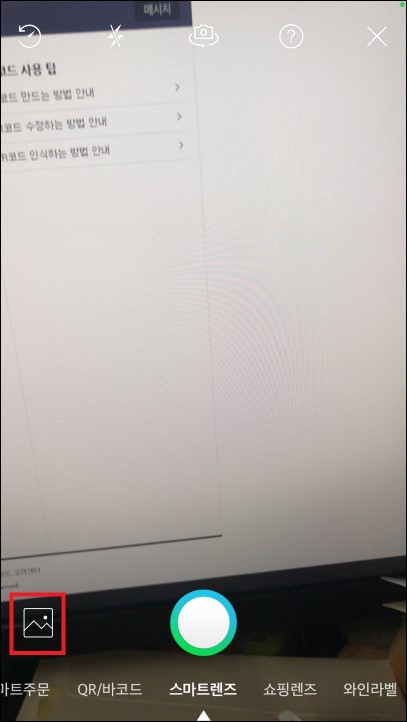
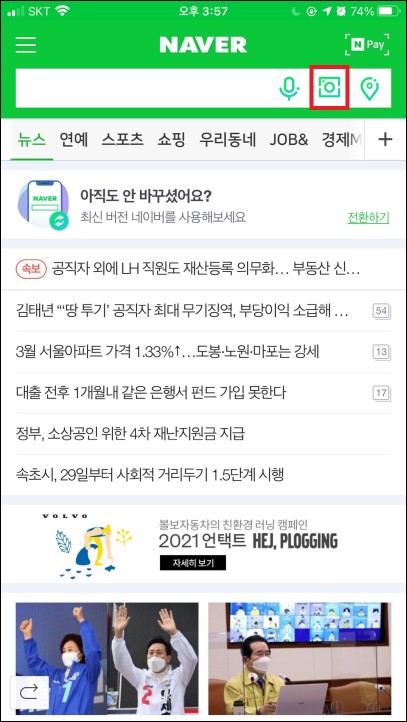
저는 네이버 앱을 켜서 검색창에 있는 ‘사진모양 아이콘을 선택’해서 스마트렌즈에서 바로 사이트코드 이미지로 복사한
그러자 곧바로 인식해 어디로 연결되는지 상단 배너가 가르쳐 주었다.
또, QR코드를 사진 이미지로 저장해 가지고 있는 경우도 있는데, 그 때는 스마트 렌즈 부분에서 왼쪽 하단에 있는”사진 아이콘 클릭”하면, 이미지를 선택할 수 있는 화면이 된다.
나는 거기에서 위의 이미지를 부르면 곧바로 해당 주소로 네이버에서 접속해 주었다.
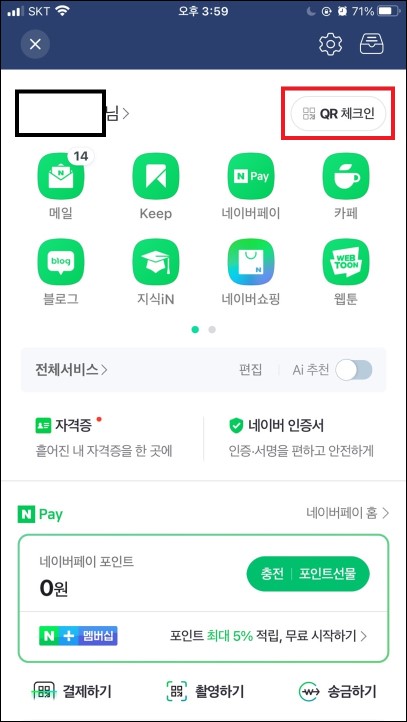
요즘 어떤 음식점, 카페 등에 갈 때 #QR 체크인이 일상화돼 있는데 나는 주로 네이버 앱 기능을 사용한다.
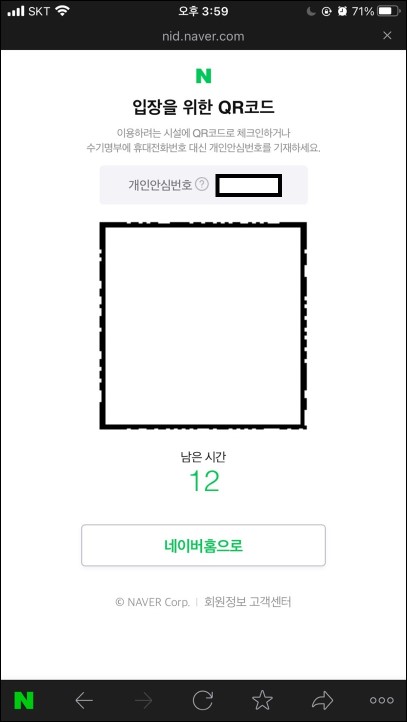
메인에서 먼저 세개를 누르고 버튼을 누르고 들어가면 개인정보를 입력하여 인증해주면, 나만의 QR코드가 나타나면, 체크인시 해당 이미지를 스캔해주시면 끝!
오늘은 #QR코드 스캔 만드는 법과 생성 방법에 대해 공부했다.관련해서 필요하신분들에게 유용하게!