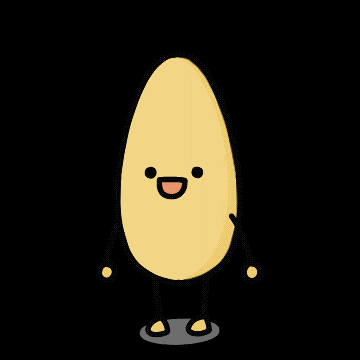
카오 이모티콘은 주로 단순한 형태를 띠고 있는 경우가 많으므로 채색이 가장 간단하고 시간도 잘 지나간다.
프로 크리에이트로 이모티콘을 채색하면서 지켜야 할 일은 굳이 없다고 생각하고… 복수의 이모티콘을 채색해서 할 수 있는 팁이라고 하면 ①레이어를 복수로 나눈다 ②복사, 붙여넣기 활용
내 이모티콘은 너무 심플해서 여러 가지 색을 한 가지 레이어에 채색하는데, 보통은 색깔마다 레이어를 나누는 것이 힘들어.
아웃라인 레이어에 ‘레퍼런스’ 기능을 이용하여 채색하는 경우도 많은데, 아웃라인이 특별히 얇은 경우가 아니라면 사용하지 않아도 된다.: ‘레퍼런스’ 기능을 매번 설정하기가 번거롭고 ② 라인에 가까운 부분의 채색이 정교하지 않아 가급적 덧칠을 해야하기 때문에 ** 프로크리에이트로 이모티콘을 채색하는
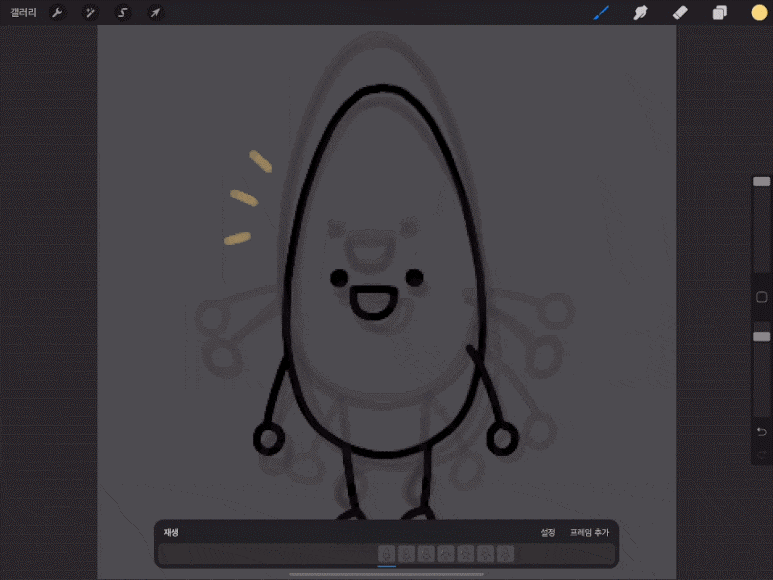
대충 어두운 색이고 일단 배경색을 어두운 색으로 지정하는 게 좋아최근 카카오톡을 사용하는 사람들이 대부분 다크모드로 이용하기 때문에 어두운 배경에서 자신의 이모티콘이 어떻게 보이는지 알아야 한다.윤곽이 애매하게 어두운 회색의 경우 잘 보이지 않을 수 있으니 새까맣게 하는 것이 좋을 것 같다… )
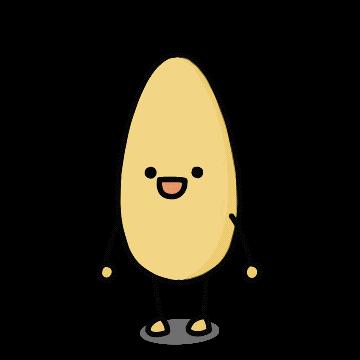
난 이렇게 나눠서 저장할래자주 사용하는 색상은 팔레트에 저장할 원하는 색상을 선택하고 팔레트의 빈 공간을 누르면 색상이 저장된다.캐릭터에 같은 색을 쓰는 것은 물론 부수적인 부분에도 같은 색감을 이용해야 이모티콘에 통일성이 생긴다.
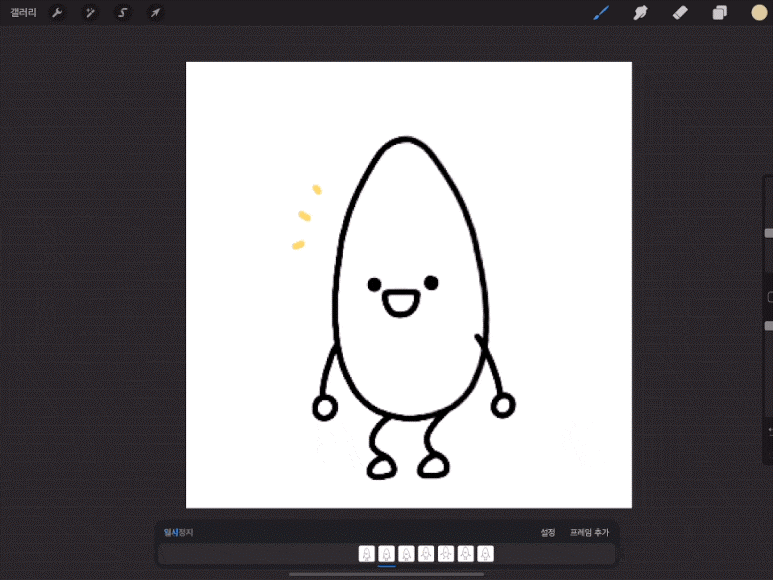
여러 가지 색깔 쓰는 사람들은 ? 이렇게 팔레트를 꺼내서 쓰는 것도 편할 것 같아
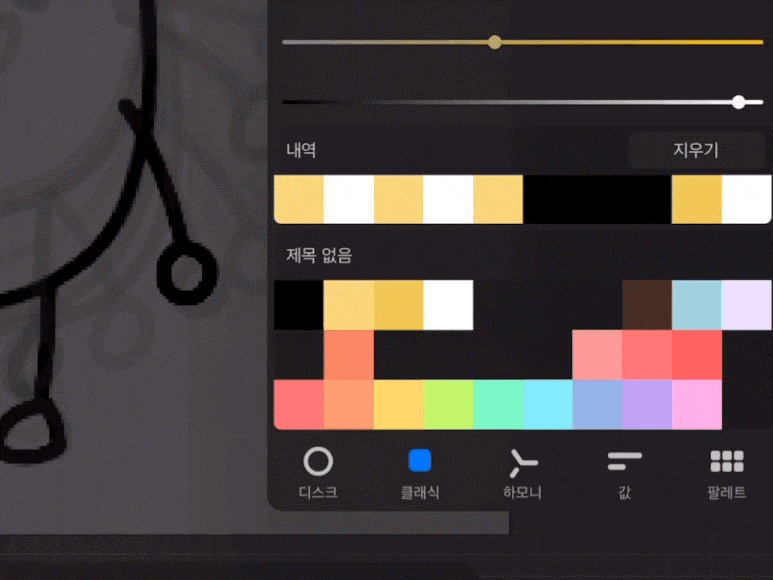
다른 색을 쓸 때는 레이어를 추가하면서 채색을 한 후 더 이상 수정할 부분이 없을 때는 병합을 할까 말까레이어가 꽉 차서 더 이상 만들 수 없는 경우 이외에는 병합하지 않는 것이 좋다.보통 더 이상 수정할 부분이 없는 경우는 없기 때문에.
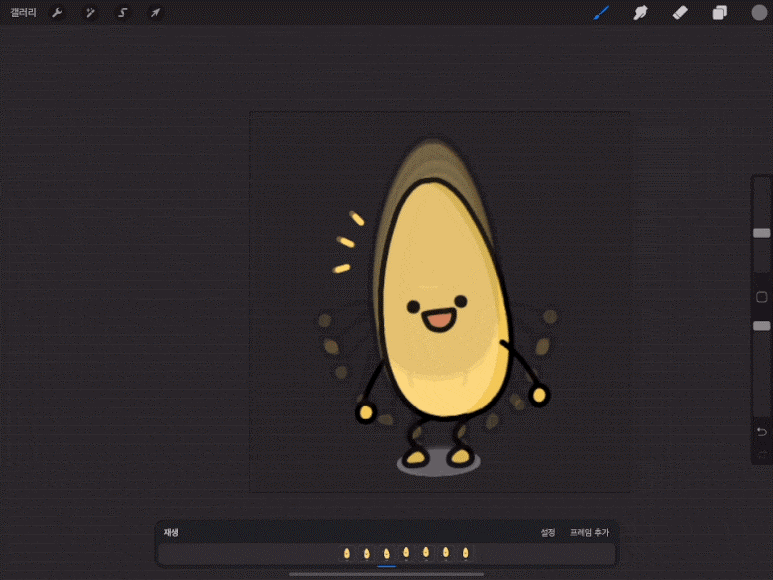
?이런 식으로 채색한 레이어를 카피해 이동/회전시키면서 프레임을 채워 간다.이 방법도 당연히 해상도는 갈라지지만 가장자리가 갈라지므로 아웃라인에 가려져 문제가 없다.
이모티콘을 찍을 때는 복사해서 이동, 회전하면 해상도가 너무 망가져서 잘 사용하지 않았는데.채색할 때는 눈에 잘 띄지 않아 복사 기능을 자주 사용했다.하나하나 직접 바르는 것보다 훨씬 빠르다.** 움직이다 움직이다 .gif으로 트다
프로 크리에이트 왼쪽 상단에서 런치모양 클릭 ▶️ 공유 ▶️ 움직이는 gif 클릭시 저장 가능하다.
근데 알파 채널 한계치는 뭐야?: 투명도를 어디까지 허용하는가? 이 뜻인가 보다
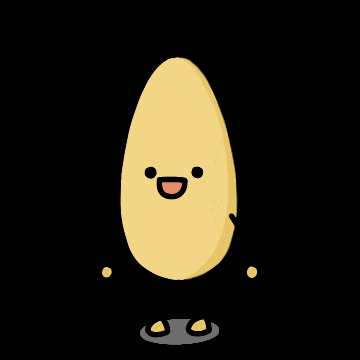
? 알파 채널 한계값 : 100% 가장자리가 벗겨지기 쉽다.
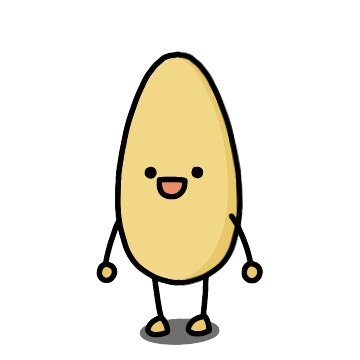
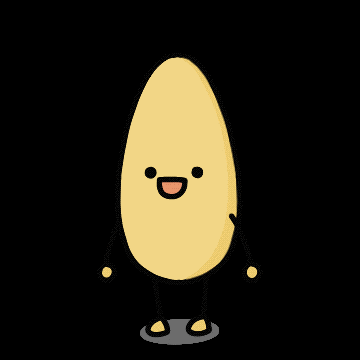
? 알파 채널 한계치 : 50% 적당히 뜯긴거 같은데.. 생각보다 아웃라인이 부드럽지 않다.
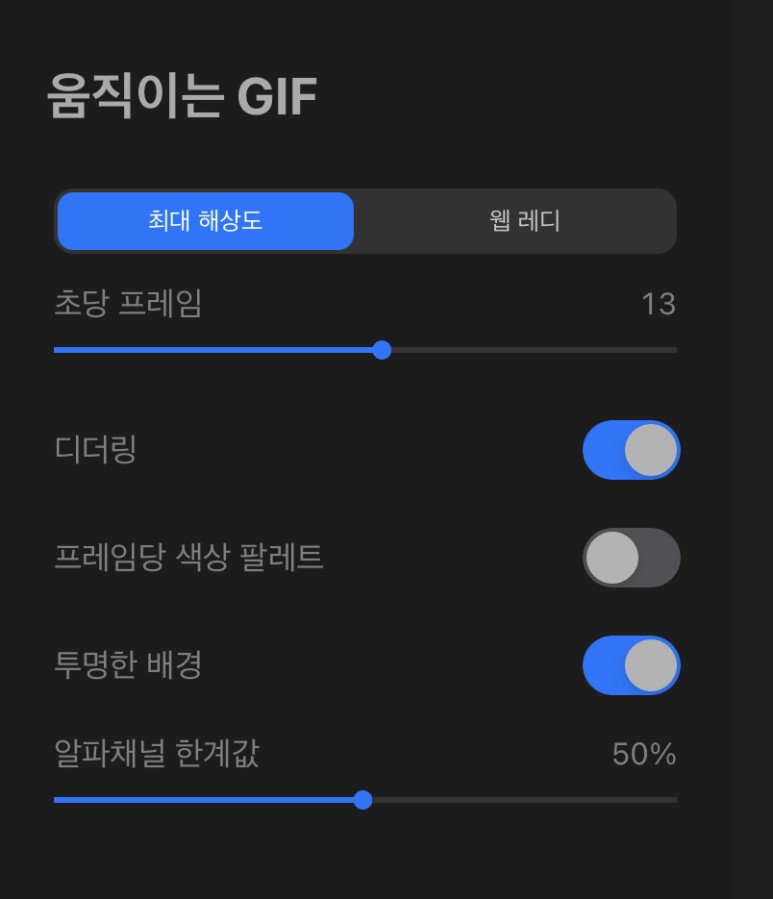
?알파 채널 한계치: 0%투명하고 원하는 부분이 모두 랜더링되었다.디더링이 뭐지?:gif으로 렌더링을 할 때 저장할 수 있는 색상이 256개 뿐이지만 디더링을 하면 프레임당 256개의 색상을 지정할 수 있어 많은 색을 저장할 수 있게 해준다고 한다.기존 gif 저장시 빠졌던 색상을 추가할 수 있는 것
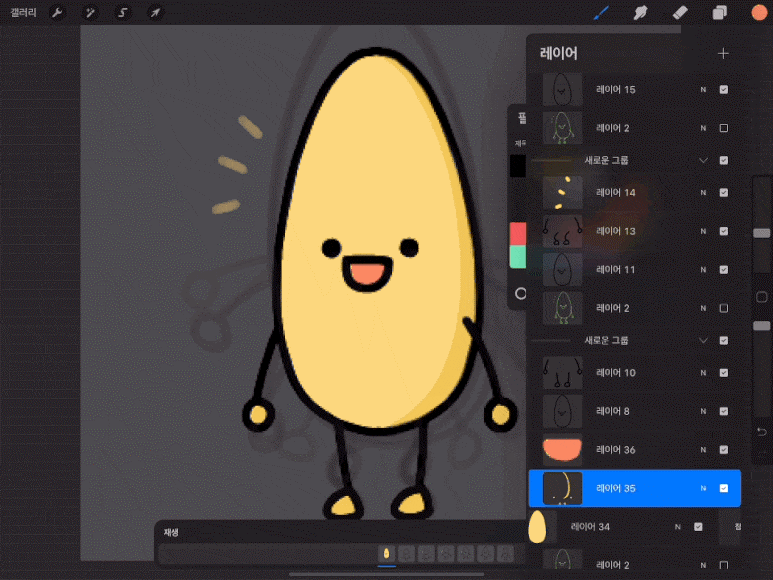
의미만 보면 밑에 써있는 ‘프레임당 컬러팔레트’와 같은 기능인거 같은데..? 이것저것 해봐도 모르니까 무슨 차이가 있는지 모르겠다.
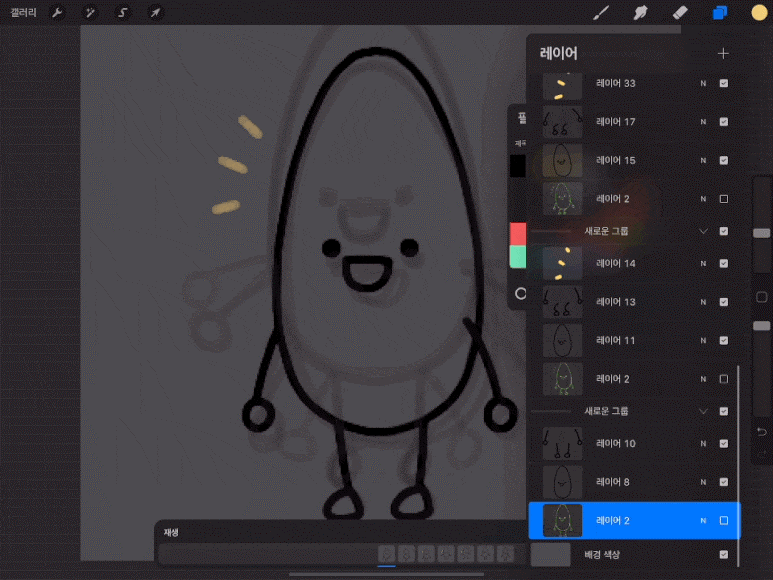
? 알파채널 한계치 50%에 디더링 on
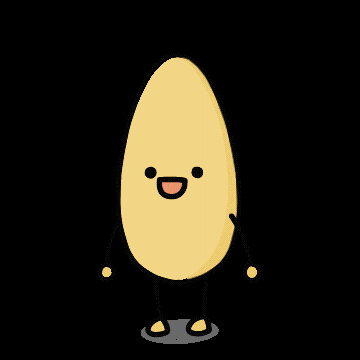
? 알파채널 한계치 50% 에디더링 off
내가 그린 이모티콘은 색상이 그다지 다양하지 않아서 눈에 띄지 않아ㅋㅋ
?이것은 움직이는 png로 저장한 것인데, gif와 달리 고용량이지만 하나도 고장나지 않고 내가 원하는 대로 나왔다.아마 카카오톡의 이모티콘 스튜디오에서 선택된 사람은, png로 제출하고 있는 것 같다.